

 Español
 English
 Català
 Deutsch
 Português
 Italiano
 Nederlands
 Polski
Où se trouve le bouton et à quoi il sert
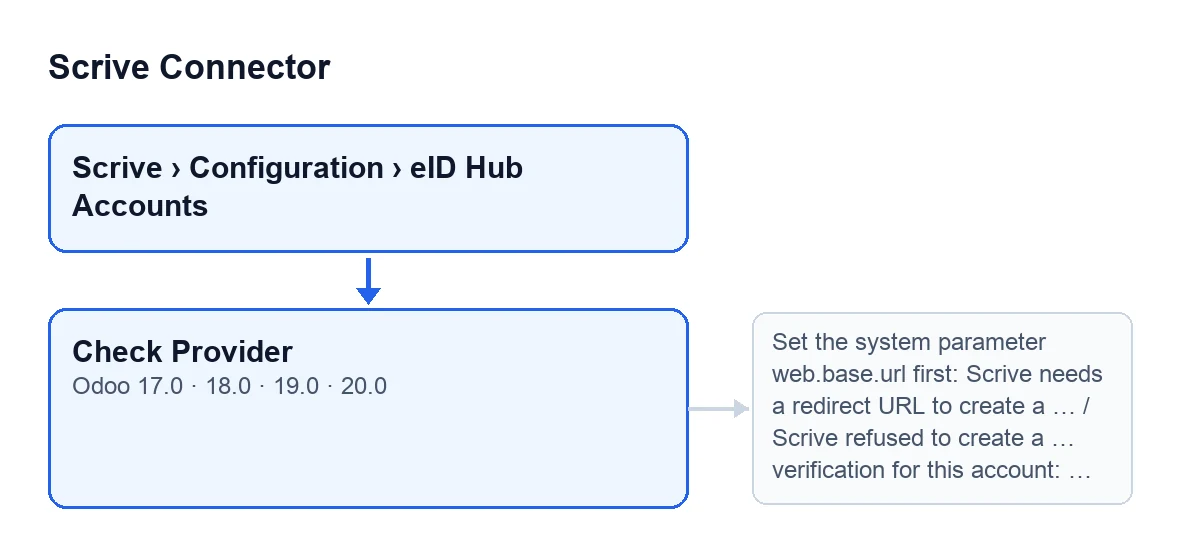
Le bouton Vérifier le fournisseur se trouve sur la fiche des Comptes eID Hub (eID Hub Accounts) et, dans les versions 17, 18, 19 et 20 d'Odoo, il s'affiche sans aucune condition. Pour accéder à la fiche : Scrive › Configuration › Comptes eID Hub. Le niveau Configuration demande le droit Gestionnaire et le niveau Scrive demande Utilisateur ; si vous n'avez pas l'un des deux, vous ne voyez pas ce niveau du menu.
Sa raison d'être, d'après le code du module : un jeton est sous licence par couple fournisseur et méthode. Un jeton qui réussit un test de connexion en lecture seule peut malgré tout refuser chaque vérification avec un HTTP 403. Le seul appel qui lève le doute est de créer une vérification pour le fournisseur configuré, et c'est ce que fait le bouton : il en crée une et l'annule juste après.

Un cas pour suivre : la mise en route chez Muebles Lemos
Exemple Cas illustratif : l'entreprise et ses chiffres sont inventés pour expliquer le flux.
Muebles Lemos est une entreprise fictive. Marta, la responsable de Scrive, vient de créer le compte eID Hub. Sur la fiche, elle a choisi le Fournisseur eID (eID Provider), dans le groupe Valeurs par défaut (Defaults), et dans le même groupe la Langue d’interface par défaut (Default UI Language). Avant d'utiliser le compte avec des clients, elle veut savoir si son jeton accepte ce fournisseur.
Elle clique sur Vérifier le fournisseur et Odoo s'arrête avec Définissez d'abord le paramètre système web.base.url : Scrive a besoin d'une URL de redirection pour créer une vérification. (Set the system parameter web.base.url first: Scrive needs a redirect URL to create a verification.). Rien n'est encore parti vers Scrive. Marta configure ce paramètre système et clique à nouveau.
Cette fois, Scrive accepte la vérification de test, le module l'annule et un avis de succès intitulé Fournisseur eID accepté (eID provider accepted) apparaît. Il indique que Scrive a accepté puis annulé une vérification de test, que le jeton peut utiliser le fournisseur indiqué et que personne n'y a été envoyé. Marta sait désormais que ce fournisseur est activé pour son jeton.
Pas à pas : ce que fait le bouton en coulisses
- Il vérifie que votre utilisateur peut écrire sur le compte. La raison donnée par le code : le bouton crée une transaction dans le compte eID Hub du client, c'est-à-dire qu'il modifie quelque chose en dehors d'Odoo.
- Il lit le paramètre système
web.base.url. S'il est vide, il s'arrête avec le message du tableau qui parle de ce paramètre. - Il construit une URL de retour avec un identifiant aléatoire et difficile à deviner. Si quelqu'un suivait cette URL de test, il arriverait sur la page de lien de vérification expiré, pas sur un site inattendu.
- Il demande à Scrive de créer une vérification pour le fournisseur indiqué dans
Fournisseur eID, avec laLangue d’interface par défautdu compte. C'est la langue qu'envoie le bouton, pas celle d'un contact. - Si Scrive la refuse, il s'arrête avec une erreur (le détail dans la section suivante).
- Si Scrive l'accepte, il efface l'avis de refus que le compte avait éventuellement enregistré auparavant et annule la vérification de test.
- Il affiche l'avis final : de succès si l'annulation a réussi ; d'avertissement, fixe à l'écran, si elle n'a pas pu être annulée.
Les messages avec lesquels il peut s'arrêter
En cliquant sur Vérifier le fournisseur, le bouton peut s'arrêter avec des messages comme ceux de ce tableau.
| Message | Quand il apparaît | Que faire |
|---|---|---|
Définissez d'abord le paramètre système web.base.url : Scrive a besoin d'une URL de redirection pour créer une vérification. | Le paramètre système web.base.url est vide. | Le configurer, comme le dit le message lui-même, et cliquer à nouveau. |
Scrive a refusé de créer une vérification … pour ce compte : … | Scrive refuse de créer la vérification et le refus n'est pas un HTTP 403. Le premier espace contient le nom du fournisseur tel que l'affiche la liste déroulante Fournisseur eID ; le second, le détail de l'erreur. | Lire le détail qui suit les deux-points. |
Le HTTP 403 est traité à part : le module enregistre le motif du refus de licence dans le compte, à l'attention du gestionnaire qui le configure, et l'affiche comme une erreur. C'est le cas du jeton qui n'est pas sous licence pour ce couple fournisseur et méthode.
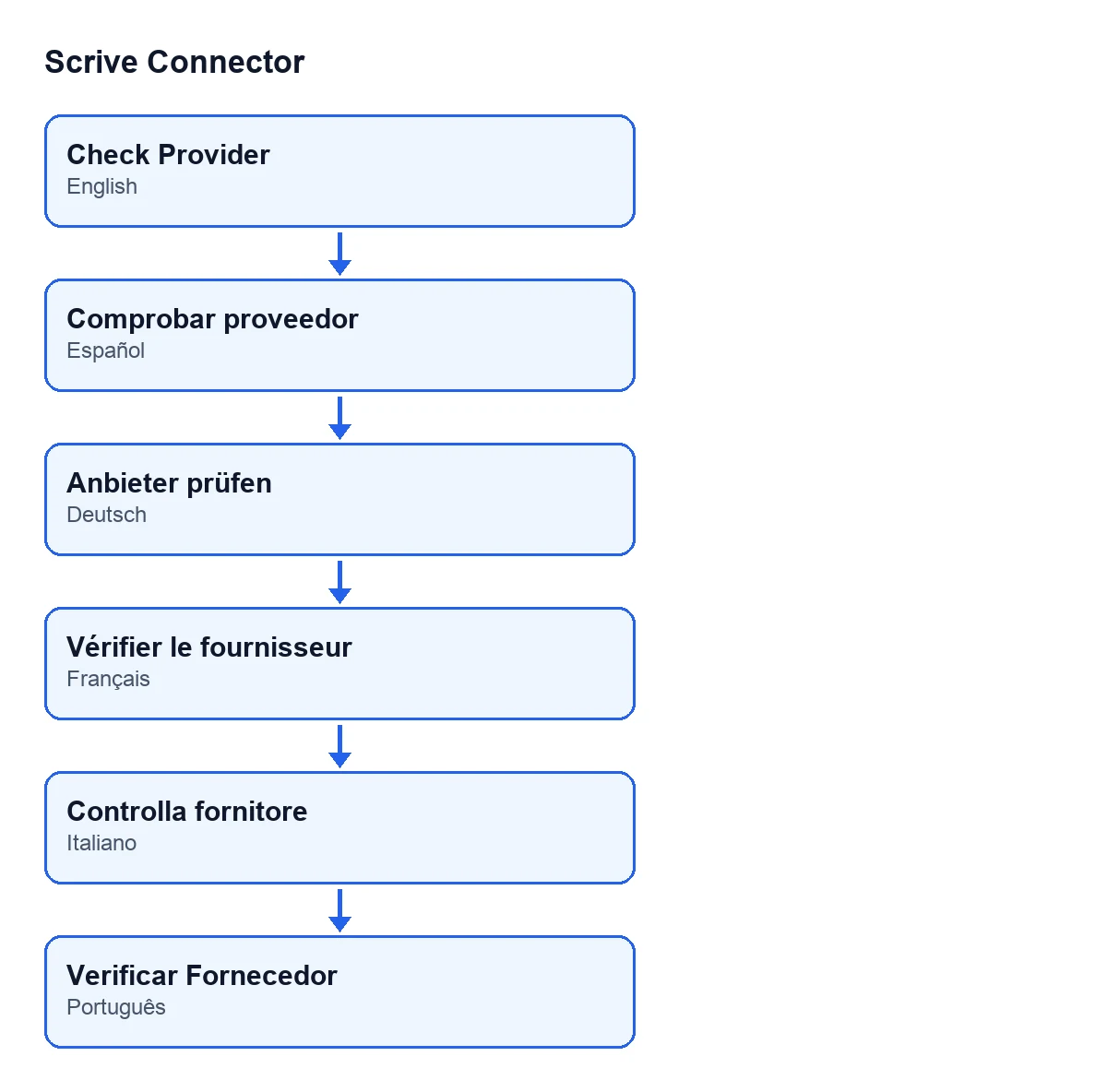
Comprobar proveedor en allemand, Vérifier le fournisseur en français, Controlla fornitore en italien et Verificar Fornecedor en portugais.Ce qui change et ce qui ne change pas
- Chez Scrive : une vérification de test est créée puis annulée juste après. Personne n'y est envoyé.
- Dans le registre des vérifications : rien. Le test n'y est pas enregistré et, d'après le code, une transaction annulée ne compte pas comme une vérification terminée.
- Sur le compte : si Scrive accepte, l'avis de refus éventuellement enregistré est effacé. Si Scrive refuse avec un HTTP 403, le motif du refus est enregistré.
- Si l'annulation échoue : Scrive avait déjà accepté la vérification, donc le fournisseur est activé pour le jeton. L'avis d'avertissement dit :
Scrive a accepté une vérification … : le fournisseur est donc activé pour ce jeton. La vérification de test n'a pas pu être annulée ensuite ; personne n'y a été envoyé et elle expirera d'elle-même.
L'appel qui annule n'est pas exclusif au bouton. Le module l'utilise aussi à la clôture d'une vérification en cours : lorsque les conditions du code sont remplies, il annule chez Scrive et marque la ligne comme échouée dans Odoo. On arrive à cette clôture depuis la tâche planifiée Scrive eID Hub : interroger les vérifications en cours (Scrive eID Hub: poll verifications in progress), qui s'exécute toutes les dix minutes et est active dès l'installation.
Que vérifier après avoir cliqué
- Regardez quel avis s'affiche : celui de succès dit que Scrive a accepté et annulé le test ; l'avertissement fixe dit que l'annulation a échoué, mais que le fournisseur est accepté.
- Si vous changez le
Fournisseur eIDdu compte, cliquez à nouveau sur le bouton : le test utilise le fournisseur configuré à ce moment-là. - Si vous voyez le message de refus de Scrive, lisez le détail qui suit les deux-points avant de toucher à quoi que ce soit d'autre.
Comment FlexigoTech vous aide
Scrive Connector est un module à paiement unique par version d'Odoo (17, 18, 19 et 20) et nécessite l'abonnement à FlexigoTech Cloud, plan Connecteur : 49 €/mois ou 490 €/an HT. Si vous souhaitez de l'aide pour configurer le compte ou intégrer Scrive à vos processus, FlexigoTech déploie Odoo 17, 18, 19 et 20 et développe des connecteurs et des intégrations sur mesure. Vous avez la page du module et sa fiche sur Odoo Apps.
À lire aussi
Vérifié dans le code du connecteur (version 20.0) et dans les sources citées
Sources
- Code du module : flexigobe_scrive_connector 20.0 (21b3b940): views/scrive_eid_account_views.xml
- Code du module : flexigobe_scrive_connector 20.0 (21b3b940): models/scrive_eid_account.py
- Code du module : flexigobe_scrive_connector 20.0 (21b3b940): models/scrive_eid_transaction.py
- apps.odoo.com/apps/modules/20.0/flexigobe_scrive_connector
- flexigotech.com/precios.html
- flexigotech.com/en/services.html
- Code du module : flexigobe_scrive_connector 20.0 (21b3b940): wizard/scrive_send_wizard.py