

 Español
 English
 Català
 Français
 Português
 Italiano
 Nederlands
 Polski
Wo die Schaltfläche liegt und wozu sie dient
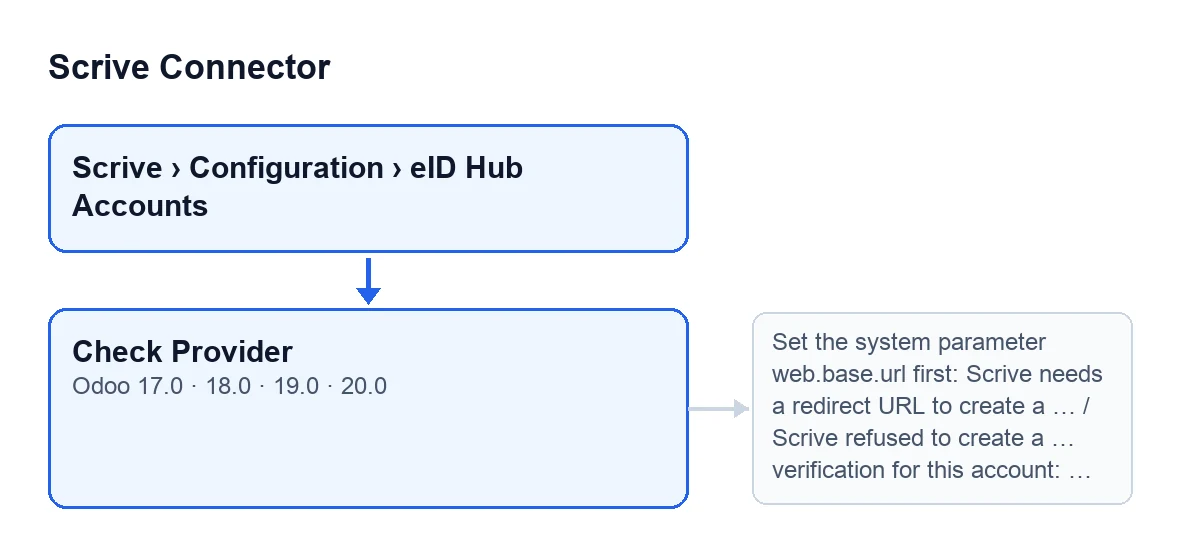
Die Schaltfläche Anbieter prüfen befindet sich im Formular eID-Hub-Konten und ist in den Odoo-Versionen 17, 18, 19 und 20 ohne jede Bedingung sichtbar. So erreichen Sie das Formular: Scrive › Konfiguration › eID-Hub-Konten. Der Abschnitt Konfiguration erfordert die Berechtigung Manager, der Abschnitt Scrive die Berechtigung Benutzer. Fehlt Ihnen eine davon, sehen Sie den entsprechenden Teil des Menüs nicht.
Der Hintergrund laut Code des Moduls: Ein Token wird pro Kombination aus Anbieter und Methode lizenziert. Ein Token, das einen rein lesenden Verbindungstest besteht, kann trotzdem jede Verifizierung mit einem HTTP 403 ablehnen. Der einzige Aufruf, der das klärt, ist das Erstellen einer Verifizierung für den konfigurierten Anbieter. Genau das tut die Schaltfläche: Sie erstellt eine und bricht sie unmittelbar danach ab.

Ein Beispiel zum Nachvollziehen: die Inbetriebnahme bei Muebles Lemos
Beispiel Fiktiver Fall: Firma und Zahlen sind erfunden, um den Ablauf zu zeigen.
Muebles Lemos ist ein erfundenes Unternehmen. Marta, die Scrive-Verantwortliche, hat gerade das eID-Hub-Konto angelegt. Im Formular hat sie den eID-Anbieter in der Gruppe Standardwerte gewählt und in derselben Gruppe die Standard-Oberflächensprache. Bevor sie das Konto mit Kunden nutzt, will sie wissen, ob ihr Token diesen Anbieter unterstützt.
Sie klickt auf Anbieter prüfen, und Odoo hält mit Setzen Sie zuerst den Systemparameter web.base.url: Scrive benötigt eine Redirect-URL, um eine Verifizierung zu erstellen. an. Bei Scrive ist noch nichts angekommen. Marta setzt diesen Systemparameter und klickt erneut.
Diesmal akzeptiert Scrive die Testverifizierung, das Modul bricht sie ab, und es erscheint ein Erfolgshinweis mit dem Titel eID-Anbieter akzeptiert. Er besagt, dass Scrive eine Testverifizierung akzeptiert und danach abgebrochen hat, dass das Token den angegebenen Anbieter nutzen kann und dass niemand dorthin geschickt wurde. Marta weiß nun, dass dieser Anbieter für ihr Token freigeschaltet ist.
Schritt für Schritt: was die Schaltfläche intern tut
- Sie prüft, ob Ihr Benutzer im Konto schreiben darf. Die Begründung im Code: Die Schaltfläche erstellt eine Transaktion im eID-Hub-Konto des Kunden, ändert also etwas außerhalb von Odoo.
- Sie liest den Systemparameter
web.base.url. Ist er leer, stoppt sie mit der Meldung aus der Tabelle, die diesen Parameter nennt. - Sie baut eine Rückkehr-URL mit einer zufälligen, schwer zu erratenden Kennung. Würde jemand dieser Test-URL folgen, käme er auf die Seite für abgelaufene Verifizierungslinks und nicht an eine unerwartete Stelle.
- Sie bittet Scrive, eine Verifizierung für den unter
eID-Anbietereingetragenen Anbieter zu erstellen, mit derStandard-Oberflächensprachedes Kontos. Das ist die Sprache, die die Schaltfläche sendet, nicht die eines Kontakts. - Lehnt Scrive ab, stoppt sie mit einem Fehler (Details im nächsten Abschnitt).
- Akzeptiert Scrive, löscht sie den im Konto gespeicherten früheren Ablehnungshinweis und bricht die Testverifizierung ab.
- Sie zeigt den abschließenden Hinweis: einen Erfolgshinweis, wenn der Abbruch gelang, oder eine feststehende Warnung, wenn er nicht möglich war.
Die Meldungen, mit denen sie stoppen kann
Beim Klick auf Anbieter prüfen kann die Schaltfläche mit Meldungen wie denen in dieser Tabelle stoppen.
| Meldung | Wann sie erscheint | Was zu tun ist |
|---|---|---|
Setzen Sie zuerst den Systemparameter web.base.url: Scrive benötigt eine Redirect-URL, um eine Verifizierung zu erstellen. | Der Systemparameter web.base.url ist leer. | Ihn setzen, wie die Meldung selbst sagt, und erneut klicken. |
Scrive hat es abgelehnt, für dieses Konto eine Verifizierung mit … zu erstellen: … | Scrive lehnt das Erstellen der Verifizierung ab, und die Ablehnung ist kein HTTP 403. Die erste Lücke enthält den Namen des Anbieters, wie ihn die Auswahlliste eID-Anbieter anzeigt; die zweite die Fehlerdetails. | Die Details nach dem Doppelpunkt lesen. |
Der HTTP 403 wird gesondert behandelt: Das Modul speichert den Grund der Lizenzablehnung im Konto, für die verantwortliche Person, die es konfiguriert, und zeigt ihn als Fehler an. Das ist der Fall, wenn das Token für diese Kombination aus Anbieter und Methode nicht lizenziert ist.
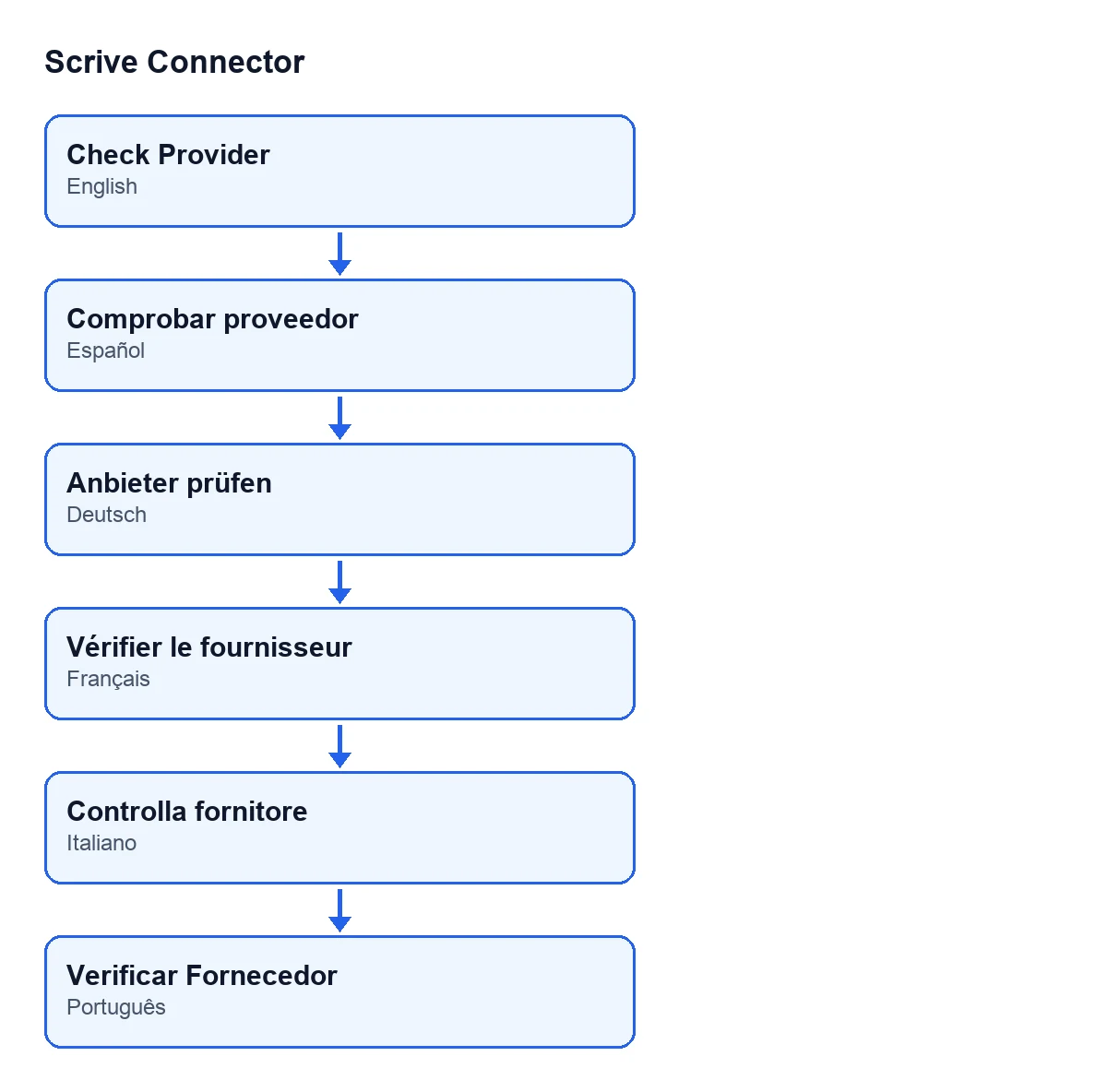
Anbieter prüfen mit Odoo auf Spanisch, Comprobar proveedor auf Deutsch, Vérifier le fournisseur auf Französisch, Controlla fornitore auf Italienisch und Verificar Fornecedor auf Portugiesisch.Was sich ändert und was nicht
- Bei Scrive: Es wird eine Testverifizierung erstellt und unmittelbar danach abgebrochen. Niemand wird dorthin geschickt.
- Im Verifizierungsprotokoll: nichts. Der Test wird dort nicht gespeichert, und laut Code zählt eine abgebrochene Transaktion nicht als abgeschlossene Verifizierung.
- Im Konto: Akzeptiert Scrive, wird der gespeicherte Ablehnungshinweis gelöscht. Lehnt Scrive mit einem HTTP 403 ab, wird der Ablehnungsgrund gespeichert.
- Wenn der Abbruch fehlschlägt: Scrive hatte die Verifizierung bereits akzeptiert, der Anbieter ist für das Token also freigeschaltet. Der Warnhinweis lautet:
Scrive hat eine Verifizierung mit … akzeptiert, der Anbieter ist also für dieses Token freigeschaltet. Die Testverifizierung konnte danach nicht abgebrochen werden; niemand wurde dorthin geschickt, und sie läuft von selbst ab.
Der Aufruf, der abbricht, gehört nicht exklusiv zur Schaltfläche. Das Modul nutzt ihn auch, wenn es eine laufende Verifizierung schließt: Sind die Bedingungen im Code erfüllt, bricht es bei Scrive ab und markiert die Zeile in Odoo als fehlgeschlagen. Zu diesem Abschluss gelangt man über die geplante Aufgabe Scrive eID Hub: laufende Verifizierungen abfragen, die alle zehn Minuten läuft und nach der Installation aktiv ist.
Was Sie nach dem Klick prüfen sollten
- Schauen Sie, welcher Hinweis erscheint: Der Erfolgshinweis besagt, dass Scrive den Test akzeptiert und abgebrochen hat; die feststehende Warnung besagt, dass der Abbruch fehlschlug, der Anbieter aber akzeptiert ist.
- Wenn Sie den
eID-Anbieterdes Kontos ändern, klicken Sie erneut auf die Schaltfläche: Der Test verwendet den Anbieter, der zu diesem Zeitpunkt konfiguriert ist. - Wenn Sie die Meldung mit der Ablehnung von Scrive sehen, lesen Sie die Details nach dem Doppelpunkt, bevor Sie etwas anderes ändern.
So hilft FlexigoTech
Scrive Connector ist ein Modul mit Einmalzahlung pro Odoo-Version (17, 18, 19 und 20) und erfordert das Abonnement FlexigoTech Cloud, Plan Connector: 49 € pro Monat oder 490 € pro Jahr zzgl. MwSt. Wenn Sie Unterstützung bei der Konfiguration des Kontos oder bei der Integration von Scrive in Ihre Prozesse wünschen: FlexigoTech führt Odoo 17, 18, 19 und 20 ein und entwickelt Konnektoren und maßgeschneiderte Integrationen. Hier finden Sie die Seite des Moduls und seine Seite in Odoo Apps.
Weiterlesen
Geprüft im Quellcode des Connectors (Version 20.0) und in den verlinkten Quellen
Quellen
- Quellcode des Moduls: flexigobe_scrive_connector 20.0 (21b3b940): views/scrive_eid_account_views.xml
- Quellcode des Moduls: flexigobe_scrive_connector 20.0 (21b3b940): models/scrive_eid_account.py
- Quellcode des Moduls: flexigobe_scrive_connector 20.0 (21b3b940): models/scrive_eid_transaction.py
- apps.odoo.com/apps/modules/20.0/flexigobe_scrive_connector
- flexigotech.com/precios.html
- flexigotech.com/en/services.html
- Quellcode des Moduls: flexigobe_scrive_connector 20.0 (21b3b940): wizard/scrive_send_wizard.py