

 English
 Català
 Deutsch
 Français
 Português
 Italiano
 Nederlands
 Polski
Dónde está el botón y para qué sirve
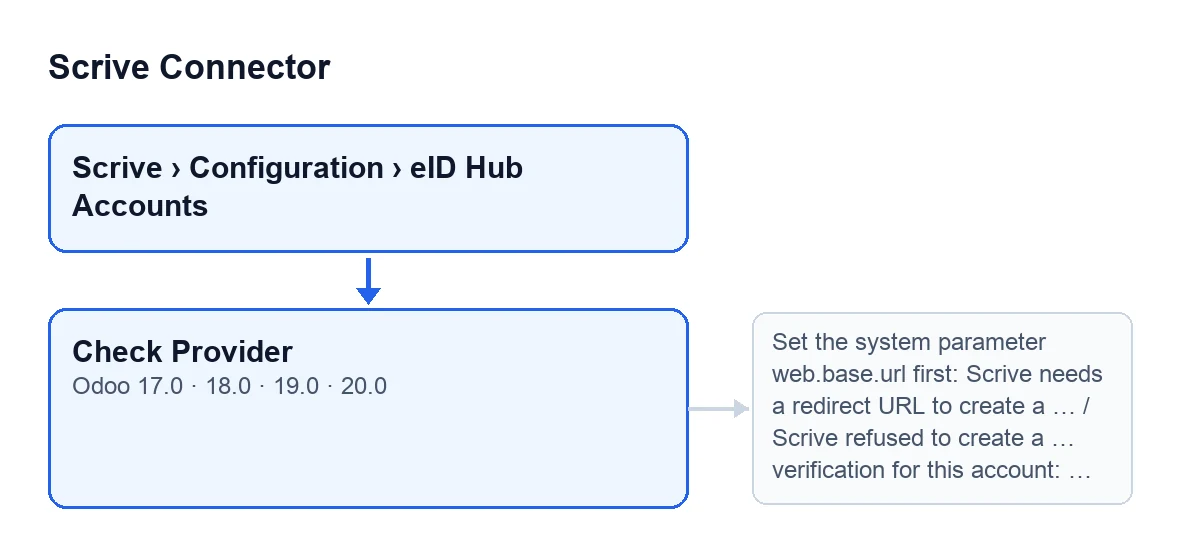
El botón Comprobar proveedor (Check Provider) está en la ficha de Cuentas de eID Hub (eID Hub Accounts) y, en las versiones 17, 18, 19 y 20 de Odoo, se ve sin ninguna condición. Para llegar a la ficha: Scrive › Configuración › Cuentas de eID Hub. El tramo Configuración pide el permiso Responsable y el tramo Scrive pide Usuario; si no tienes uno de ellos, no ves ese tramo del menú.
Su razón de ser, según el código del módulo: un token se licencia por pareja de proveedor y método. Un token que pasa una prueba de conexión de solo lectura puede, aun así, rechazar cada verificación con un HTTP 403. La única llamada que lo aclara es crear una verificación para el proveedor configurado, y eso es lo que hace el botón: crea una y la cancela justo después.

Un caso para seguirlo: la puesta en marcha en Muebles Lemos
Ejemplo Caso ilustrativo: la empresa y sus datos son inventados para explicar el flujo.
Muebles Lemos es una empresa inventada. Marta, la responsable de Scrive, acaba de dar de alta la cuenta de eID Hub. En la ficha ha elegido el Proveedor eID (eID Provider), dentro del grupo Valores predeterminados (Defaults), y en el mismo grupo el Idioma de interfaz predeterminado (Default UI Language). Antes de usar la cuenta con clientes quiere saber si su token admite ese proveedor.
Pulsa Comprobar proveedor y Odoo se detiene con Configure primero el parámetro del sistema web.base.url: Scrive necesita una URL de redirección para crear una verificación. (Set the system parameter web.base.url first: Scrive needs a redirect URL to create a verification.). Todavía no ha salido nada hacia Scrive. Marta configura ese parámetro del sistema y vuelve a pulsar.
Esta vez Scrive acepta la verificación de prueba, el módulo la cancela y aparece un aviso de éxito titulado Proveedor de eID aceptado (eID provider accepted). Dice que Scrive aceptó y después canceló una verificación de prueba, que el token puede usar el proveedor indicado y que no se envió a nadie a ella. Marta ya sabe que ese proveedor está activado para su token.
Paso a paso: lo que hace el botón por dentro
- Comprueba que tu usuario puede escribir en la cuenta. El motivo que da el código: el botón crea una transacción en la cuenta de eID Hub del cliente, es decir, cambia algo fuera de Odoo.
- Lee el parámetro del sistema
web.base.url. Si está vacío, se detiene con el mensaje de la tabla que habla de ese parámetro. - Monta una URL de retorno con un identificador aleatorio y difícil de adivinar. Si alguien siguiera esa URL de prueba, llegaría a la página de enlace de verificación caducado, no a un sitio inesperado.
- Pide a Scrive que cree una verificación para el proveedor que figura en
Proveedor eID, con elIdioma de interfaz predeterminadode la cuenta. Ese es el idioma que envía el botón, no el de ningún contacto. - Si Scrive la rechaza, se detiene con un error (el detalle, en la sección siguiente).
- Si Scrive la acepta, borra el aviso de rechazo que la cuenta tuviera guardado de antes y cancela la verificación de prueba.
- Muestra el aviso final: de éxito si la cancelación salió bien; de advertencia, fijo en pantalla, si no se pudo cancelar.
Los mensajes con los que puede parar
Al pulsar Comprobar proveedor, el botón puede parar con mensajes como los de esta tabla.
| Mensaje | Cuándo sale | Qué hacer |
|---|---|---|
Configure primero el parámetro del sistema web.base.url: Scrive necesita una URL de redirección para crear una verificación. | El parámetro del sistema web.base.url está vacío. | Configurarlo, como dice el propio mensaje, y volver a pulsar. |
Scrive se negó a crear una verificación de … para esta cuenta: … | Scrive rechaza crear la verificación y el rechazo no es un HTTP 403. El primer hueco lleva el nombre del proveedor tal como lo muestra el desplegable Proveedor eID; el segundo, el detalle del error. | Leer el detalle que sigue a los dos puntos. |
El HTTP 403 se trata aparte: el módulo guarda el motivo del rechazo de licencia en la cuenta, para el responsable que la configura, y lo muestra como error. Es el caso del token que no está licenciado para esa pareja de proveedor y método.
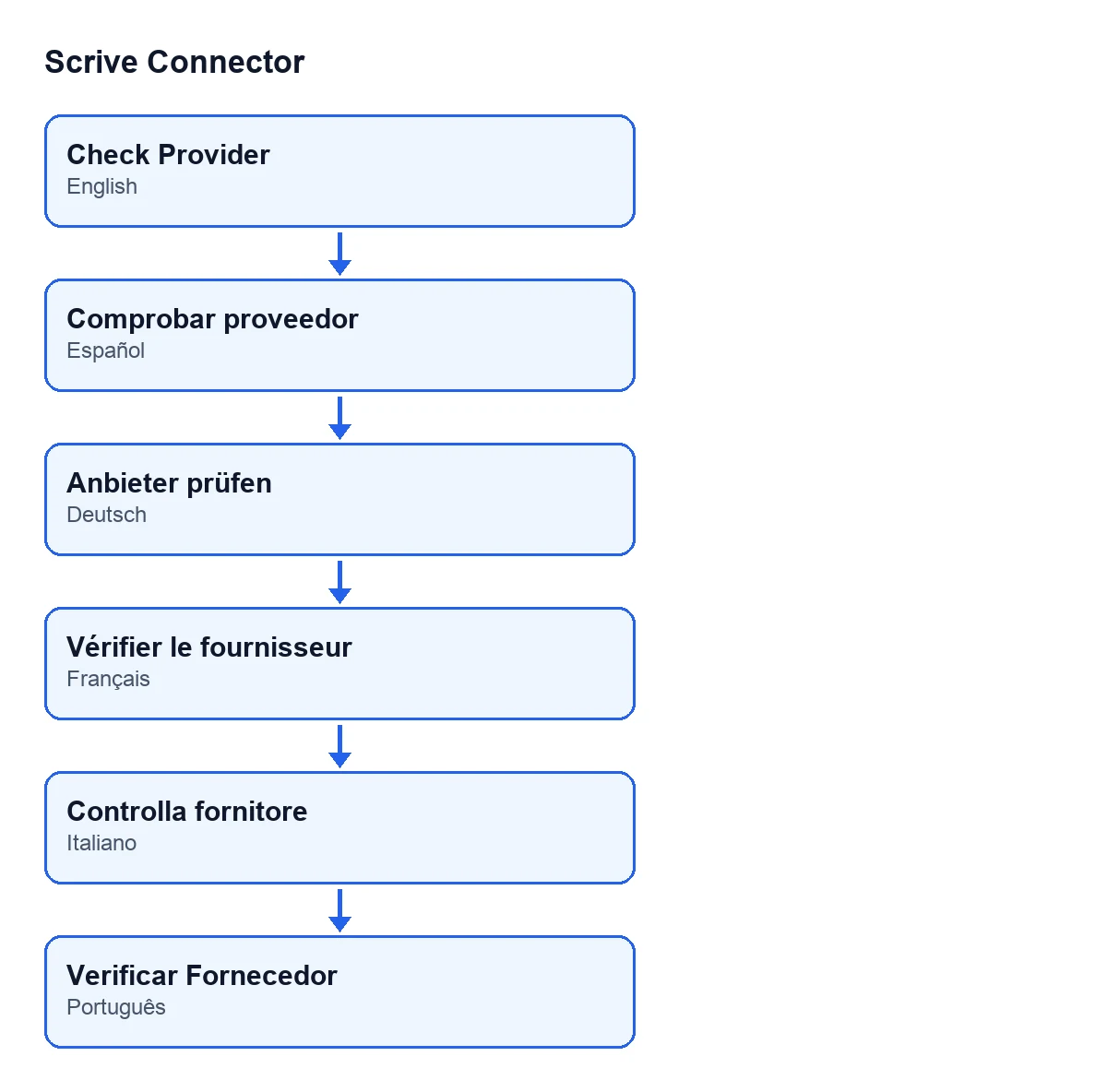
Comprobar proveedor con Odoo en castellano, Anbieter prüfen en alemán, Vérifier le fournisseur en francés, Controlla fornitore en italiano y Verificar Fornecedor en portugués.Qué cambia y qué no
- En Scrive: se crea una verificación de prueba y se cancela justo después. Nadie es enviado a ella.
- En el registro de verificaciones: nada. La prueba no se guarda ahí, y según el código una transacción cancelada no cuenta como verificación completada.
- En la cuenta: si Scrive acepta, se borra el aviso de rechazo que hubiera guardado. Si Scrive rechaza con un HTTP 403, se guarda el motivo del rechazo.
- Si la cancelación falla: Scrive ya había aceptado la verificación, así que el proveedor está activado para el token. El aviso de advertencia dice:
Scrive aceptó una verificación de …, así que el proveedor está activado para este token. La verificación de prueba no se pudo cancelar después; no se envió a nadie a ella y caducará por sí sola.
La llamada que cancela no es exclusiva del botón. El módulo también la usa al cerrar una verificación en curso: cuando se cumplen las condiciones del código, cancela en Scrive y marca la fila como fallida en Odoo. A ese cierre se llega desde la tarea programada Scrive eID Hub: sondear verificaciones en curso (Scrive eID Hub: poll verifications in progress), que corre cada diez minutos y está activa al instalar.
Qué comprobar después de pulsarlo
- Mira qué aviso sale: el de éxito dice que Scrive aceptó y canceló la prueba; el de advertencia fijo dice que la cancelación falló, pero que el proveedor está aceptado.
- Si cambias el
Proveedor eIDde la cuenta, vuelve a pulsar el botón: la prueba usa el proveedor que esté configurado en ese momento. - Si ves el mensaje de la negativa de Scrive, lee el detalle que sigue a los dos puntos antes de tocar nada más.
Cómo ayuda FlexigoTech
Scrive Connector es un módulo de pago único por versión de Odoo (17, 18, 19 y 20) y necesita la suscripción a FlexigoTech Cloud, plan Conector: 49 € al mes o 490 € al año sin IVA. Si quieres que te ayudemos a configurar la cuenta o a integrar Scrive con tus procesos, FlexigoTech implanta Odoo 17, 18, 19 y 20 y desarrolla conectores e integraciones a medida. Tienes la página del módulo y su ficha en Odoo Apps.
Sigue leyendo
Comprobado en el código del conector (versión 20.0) y en las fuentes enlazadas
Fuentes
- Código del módulo: flexigobe_scrive_connector 20.0 (21b3b940): views/scrive_eid_account_views.xml
- Código del módulo: flexigobe_scrive_connector 20.0 (21b3b940): models/scrive_eid_account.py
- Código del módulo: flexigobe_scrive_connector 20.0 (21b3b940): models/scrive_eid_transaction.py
- apps.odoo.com/apps/modules/20.0/flexigobe_scrive_connector
- flexigotech.com/precios.html
- flexigotech.com/en/services.html
- Código del módulo: flexigobe_scrive_connector 20.0 (21b3b940): wizard/scrive_send_wizard.py