

 Español
 English
 Català
 Deutsch
 Français
 Italiano
 Nederlands
 Polski
Onde está o botão e quando se vê
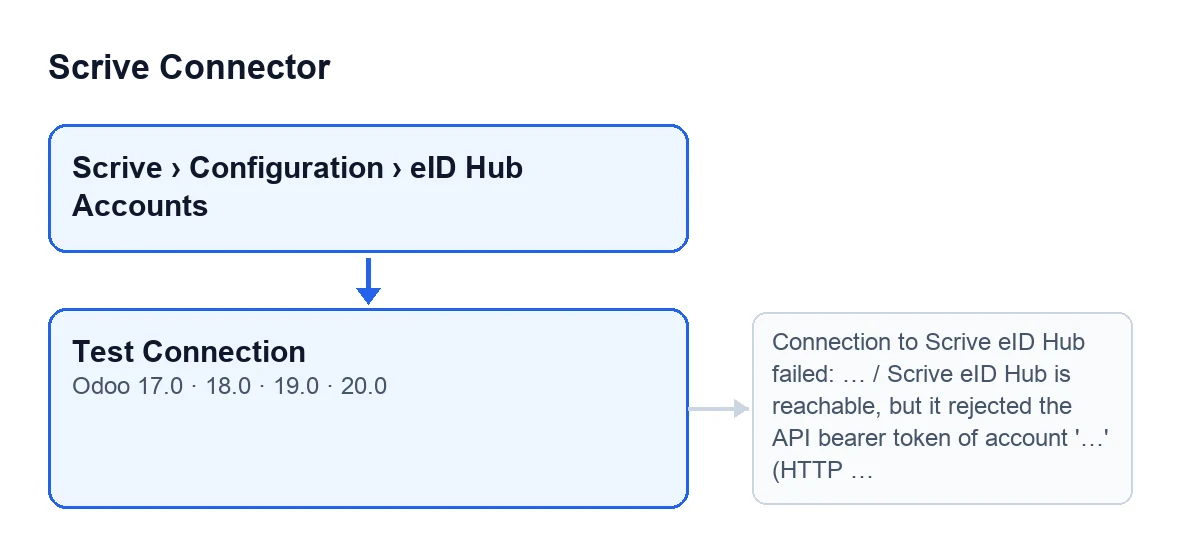
As contas do eID Hub abrem-se a partir do menu Scrive › Configuração › Contas eID Hub (Scrive › Configuration › eID Hub Accounts). Cada troço pede uma permissão: Configuração pede Gestor (Manager) e Scrive pede Utilizador (User). Se te faltar uma das duas, esse troço não aparece no teu menu.
No ecrã Contas eID Hub (eID Hub Accounts) está o botão Testar Ligação (Test Connection). Vê-se sempre, sem qualquer condição, e existe no Odoo 17, 18, 19 e 20.
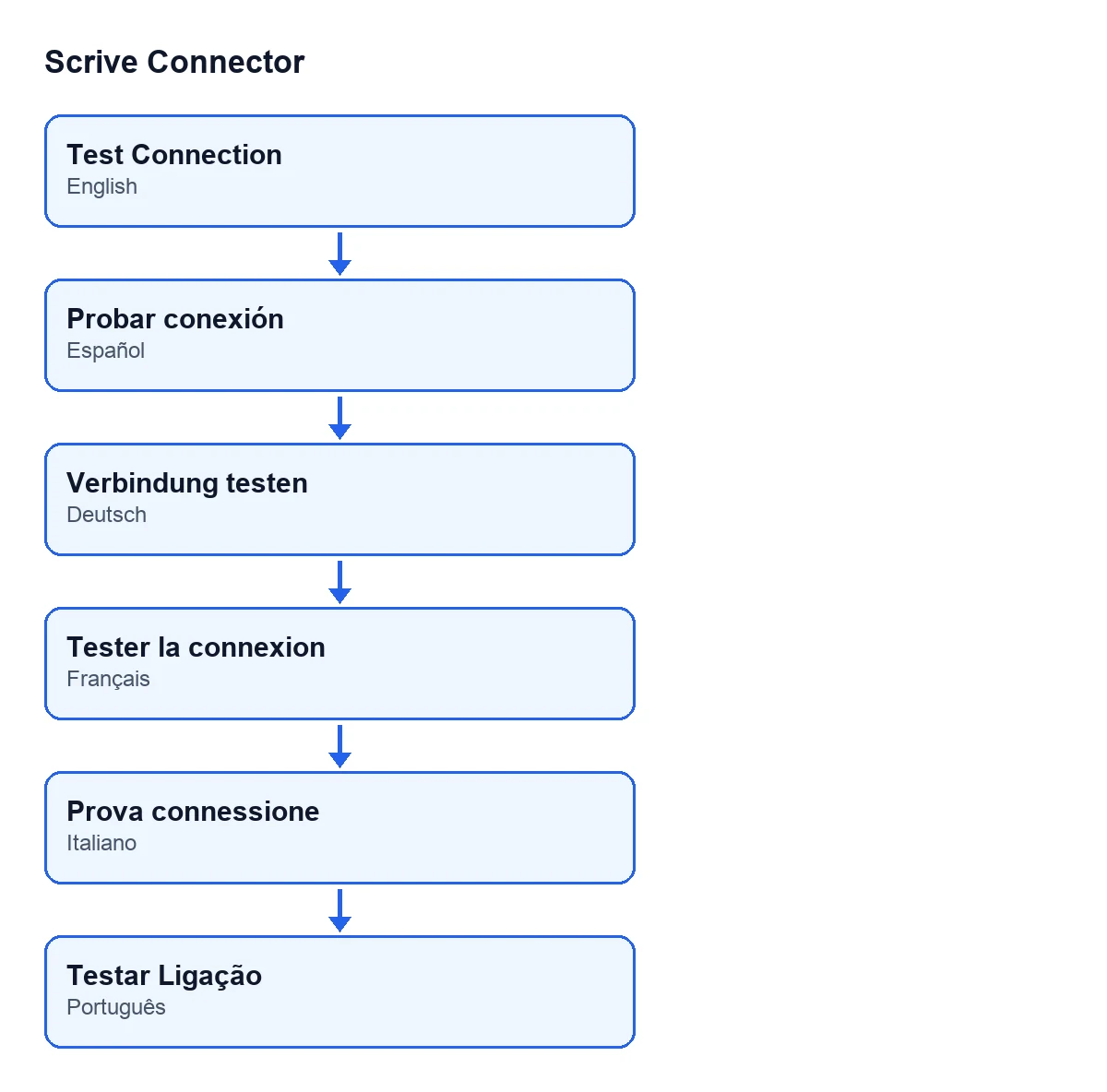
Testar Ligação; em alemão, Verbindung testen; em francês, Tester la connexion; em italiano, Prova connessione; em castelhano, Probar conexión.
Antes de carregar: o que o Odoo já faz sozinho
O botão é a forma de pedir o teste quando quiseres. À parte isso, a tarefa agendada Scrive eID Hub: consultar verificações em curso (Scrive eID Hub: poll verifications in progress), ativa ao instalar e que corre a cada 10 minutos, faz pedidos ao Hub que passam pelo mesmo código que o botão usa: consultar uma transação e cancelá-la. Esses pedidos passam pelo mesmo controlo do interruptor de emergência da conta e pela mesma passagem pelo FlexigoTech Cloud que verás no passo a passo. As duas consultas de teste (estado do Hub e token) fá-las o botão quando o carregas.
O que acontece ao carregar, passo a passo
- Verifica o teu acesso. Antes de chamar seja o que for, o botão verifica que o teu utilizador pode ler essa conta, com as tuas próprias permissões e as regras por empresa. Se não puder, a ação pára aí.
- Pergunta ao Hub se está em funcionamento. É uma consulta de estado que não precisa de token, pelo que, por si só, não diz nada sobre a credencial. Antes de a enviar, o módulo vê se a conta tem ativo o interruptor de emergência: se tiver, a ação pára com um aviso que diz que o interruptor está ativo nessa conta (com o seu
Nome) e que as chamadas de saída estão bloqueadas. A chamada sai pelo FlexigoTech Cloud, que é quem guarda o token. Se a consulta falhar, verásA ligação ao Scrive eID Hub falhou: …(Connection to Scrive eID Hub failed: …), com o detalhe da falha depois dos dois pontos. - Testa o token. Faz uma consulta autenticada de uma transação cujo identificador é todo zeros. Não tem efeitos e a resposta esperada é que essa transação não existe (código 404): isso demonstra que o Hub aceitou o token. Se o Hub responder 401 ou 403, o botão pára com a mensagem do token recusado (mais abaixo). Se o Hub responder com qualquer outro erro (diferente de 404, 401 ou 403), verás outra vez
A ligação ao Scrive eID Hub falhou: …. - Lê o estado do Hub e conta-to. Se o Scrive informar de um estado diferente de
ok(o Hub pode devolver ok, degraded ou unavailable), aparece uma advertência persistente com o títuloO Scrive eID Hub não está totalmente operacional(Scrive eID Hub is not fully operational). Diz que o token foi aceite, mas que o Scrive indica esse estado e que as verificações de identidade podem falhar ou ser lentas até que se recupere. Se não, aparece o aviso verdeLigação ao Scrive eID Hub correta(Scrive eID Hub connection OK).
Repara na ordem: o token é testado antes de ver o estado, pelo que um token recusado te é indicado como erro mesmo que o Hub tenha problemas.
O que muda ao carregar
Nada. Segundo o código do botão, não modifica nenhum dado: as duas consultas são de leitura. Quando o Hub recusa o token, o módulo deixa um aviso no registo do Odoo com o texto original do Hub, que a mensagem no ecrã não repete de propósito.
Se o Hub responder com um código de erro que o módulo considera repetível, os pedidos de leitura são repetidos algumas vezes, com uma espera cada vez maior entre tentativas. Um erro que não seja desse tipo é lançado sem repetir. Se o serviço do FlexigoTech Cloud recusar a chamada, também não se repete nem se apresenta como um erro do Hub.
Erros que pode dar e o que fazer
| Mensagem | Quando surge | O que fazer |
|---|---|---|
A ligação ao Scrive eID Hub falhou: … | A consulta de estado falha, ou a do token dá um erro diferente de 404, 401 e 403. Depois dos dois pontos vai o detalhe, por exemplo um redirecionamento HTTP inesperado, uma resposta JSON inválida ou um pedido falhado | Lê o detalhe que segue os dois pontos e volta a testar |
O Scrive eID Hub está acessível, mas recusou o token bearer da API da conta «…» (HTTP …). Esta conta chama …: confirme com o Scrive que o token é um token de API do eID Hub emitido para esse ambiente (os tokens de testbed e de produção são distintos e as credenciais do Scrive eSign não são aceites) e depois tente novamente. | O Hub responde 401 ou 403 à consulta do token | Segue a própria mensagem: confirma com o Scrive que é um token de API do eID Hub do ambiente a que a conta chama |
| Aviso de que o interruptor de emergência está ativo na conta e as chamadas de saída estão bloqueadas | A conta tem o interruptor de emergência ativo, antes de cada consulta | O teste não chega a sair enquanto continuar ativo |
A mensagem do token inclui o nome da conta, o código HTTP e o servidor a que essa conta chama.
O que ver depois do aviso verde
O aviso verde diz que o eID Hub respondeu e aceitou o token bearer da API. Para saber se o teu token tem licença para o fornecedor da conta, o próprio aviso nomeia o botão Verificar Fornecedor (Check Provider). O fornecedor de cada conta aparece no seu campo Fornecedor eID (eID Provider), dentro do grupo Predefinições (Defaults) da ficha e também na lista de contas.
Se tiveres várias contas, o campo Nome ajuda-te a saber de qual fala a mensagem de recusa do token.
Quanto custa e como te ajuda a FlexigoTech
O Scrive Connector é um módulo de pagamento único por versão do Odoo, publicado no Odoo Apps para 17, 18, 19 e 20 (consulta a ficha), e precisa da subscrição do FlexigoTech Cloud: plano Conector, 49 €/mês ou 490 €/ano, sem IVA. A ligação passa pelo FlexigoTech Cloud, que guarda cifradas as credenciais. Sem subscrição, ou com o serviço suspenso, pára o que a subscrição dá, e os dados ficam no teu Odoo.
A FlexigoTech implementa o Odoo 17, 18, 19 e 20 e desenvolve conectores e integrações à medida. Se precisares de apoio para pôr a ligação a funcionar, vê a página do módulo.
Continue a ler
Verificado no código do conector (versão 20.0) e nas fontes indicadas
Fontes
- Código do módulo: flexigobe_scrive_connector 20.0 (442af8bf): views/scrive_eid_account_views.xml
- Código do módulo: flexigobe_scrive_connector 20.0 (442af8bf): models/scrive_eid_account.py
- apps.odoo.com/apps/modules/20.0/flexigobe_scrive_connector
- flexigotech.com/en/services.html
- flexigotech.com/precios.html