

 English
 Català
 Deutsch
 Français
 Português
 Italiano
 Nederlands
 Polski
Dónde está el botón y cuándo se ve
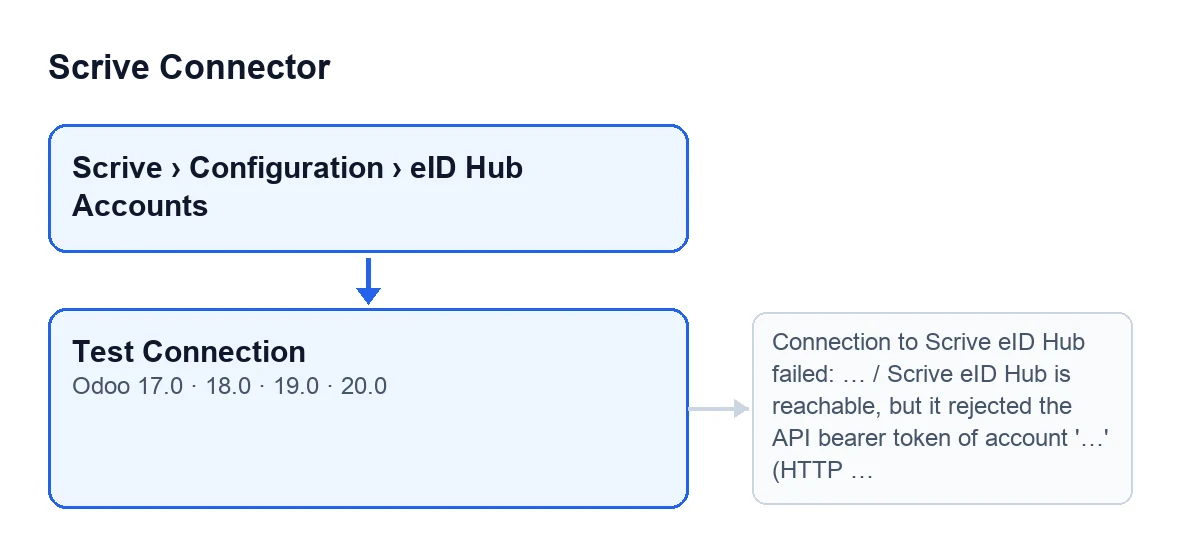
Las cuentas de eID Hub se abren desde el menú Scrive › Configuración › Cuentas de eID Hub (Scrive › Configuration › eID Hub Accounts). Cada tramo pide un permiso: Configuración pide Responsable (Manager) y Scrive pide Usuario (User). Si te falta uno de los dos, ese tramo no aparece en tu menú.
En la pantalla Cuentas de eID Hub (eID Hub Accounts) está el botón Probar conexión (Test Connection). Se ve siempre, sin ninguna condición, y existe en Odoo 17, 18, 19 y 20.
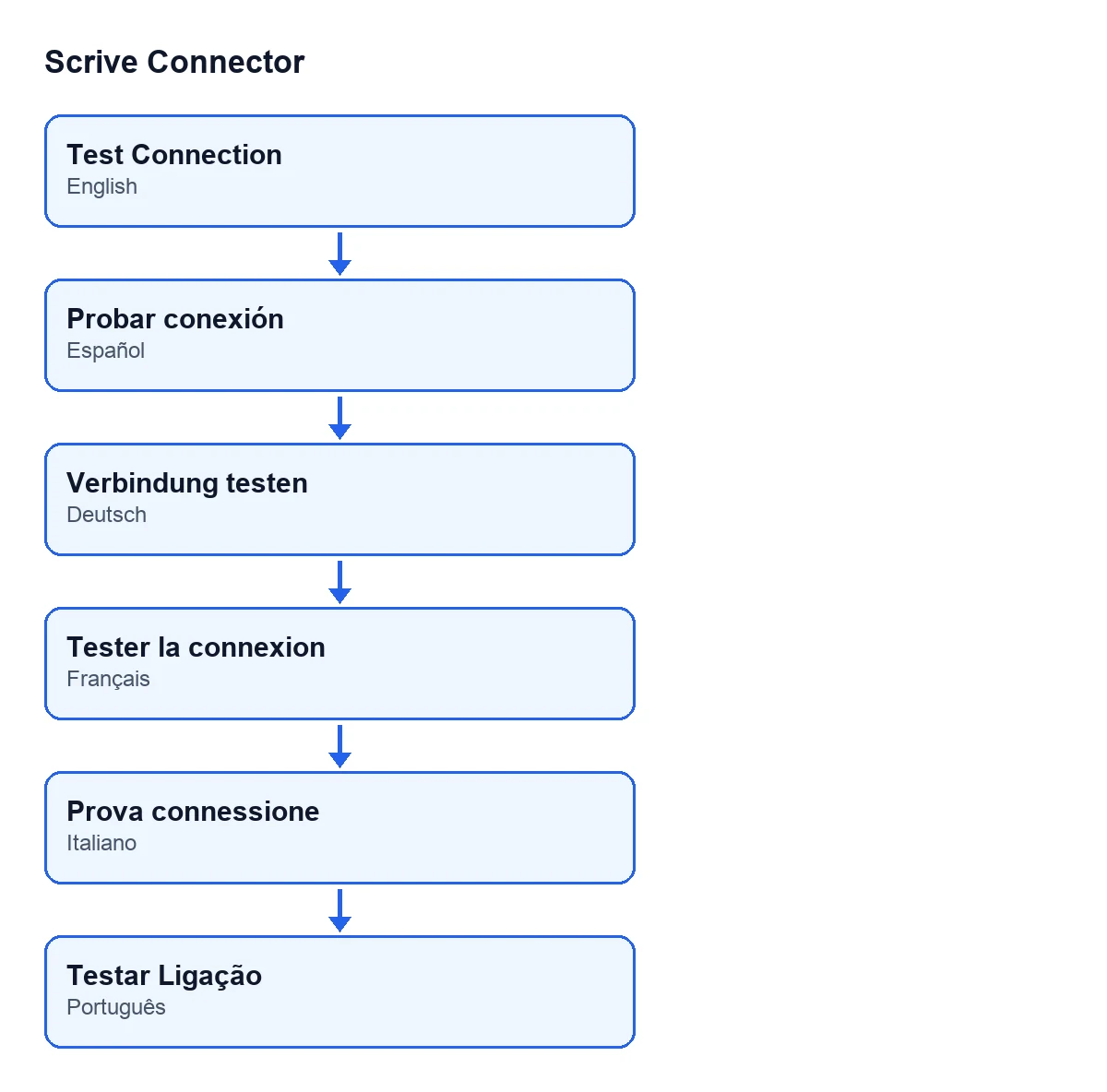
Probar conexión; en alemán, Verbindung testen; en francés, Tester la connexion; en italiano, Prova connessione; en portugués, Testar Ligação.
Antes de pulsar: lo que ya hace Odoo solo
El botón es la forma de pedir la prueba cuando tú quieras. Aparte, la tarea programada Scrive eID Hub: sondear verificaciones en curso (Scrive eID Hub: poll verifications in progress), activa al instalar y que corre cada 10 minutos, llega a peticiones al Hub que pasan por el mismo código que usa el botón: consultar una transacción y cancelarla. Esas peticiones pasan por el mismo control del interruptor de emergencia de la cuenta y por el mismo paso por FlexigoTech Cloud que verás en el paso a paso. Las dos consultas de prueba (estado del Hub y token) las hace el botón cuando lo pulsas.
Qué ocurre al pulsarlo, paso a paso
- Comprueba tu acceso. Antes de llamar a nada, el botón verifica que tu usuario puede leer esa cuenta, con tus propios permisos y las reglas por empresa. Si no puede, la acción se detiene ahí.
- Pregunta al Hub si está en marcha. Es una consulta de estado que no necesita token, así que por sí sola no dice nada de la credencial. Antes de enviarla, el módulo mira si la cuenta tiene activo el interruptor de emergencia: si lo tiene, la acción se detiene con un aviso que dice que el interruptor está activo en esa cuenta (con su
Nombre) y que las llamadas salientes están bloqueadas. La llamada sale por FlexigoTech Cloud, que es quien guarda el token. Si la consulta falla, verásLa conexión con Scrive eID Hub falló: …(Connection to Scrive eID Hub failed: …), con el detalle del fallo después de los dos puntos. - Prueba el token. Hace una consulta autenticada de una transacción cuyo identificador es todo ceros. No tiene efectos y la respuesta esperada es que esa transacción no existe (código 404): eso demuestra que el Hub aceptó el token. Si el Hub responde 401 o 403, el botón se detiene con el mensaje del token rechazado (más abajo). Si el Hub responde con cualquier otro error (distinto de 404, 401 o 403), verás otra vez
La conexión con Scrive eID Hub falló: …. - Lee el estado del Hub y te lo cuenta. Si Scrive informa de un estado distinto de
ok(el Hub puede devolver ok, degraded o unavailable), aparece una advertencia persistente con el títuloScrive eID Hub no está plenamente operativo(Scrive eID Hub is not fully operational). Dice que el token se ha aceptado, pero que Scrive indica ese estado y que las verificaciones de identidad pueden fallar o ir lentas hasta que se recupere. Si no, aparece el aviso verdeConexión con Scrive eID Hub correcta(Scrive eID Hub connection OK).
Fíjate en el orden: el token se prueba antes de mirar el estado, así que un token rechazado se te dice como error aunque el Hub tenga problemas.
Qué cambia al pulsarlo
Nada. Según el código del botón, no modifica ningún dato: las dos consultas son de lectura. Cuando el Hub rechaza el token, el módulo deja un aviso en el registro de Odoo con el texto original del Hub, que el mensaje en pantalla no repite a propósito.
Si el Hub responde con un código de error que el módulo considera reintentable, las peticiones de lectura se reintentan unas veces, con una espera cada vez mayor entre intentos. Un error que no es de ese tipo se lanza sin reintentar. Si el servicio de FlexigoTech Cloud rechaza la llamada, tampoco se reintenta ni se presenta como un error del Hub.
Errores que puede dar y qué hacer
| Mensaje | Cuándo sale | Qué hacer |
|---|---|---|
La conexión con Scrive eID Hub falló: … | La consulta de estado falla, o la del token da un error distinto de 404, 401 y 403. Tras los dos puntos va el detalle, por ejemplo una redirección HTTP inesperada, una respuesta JSON no válida o una solicitud fallida | Lee el detalle que sigue a los dos puntos y vuelve a probar |
Scrive eID Hub está accesible, pero ha rechazado el token de portador de API de la cuenta «…» (HTTP …). Esta cuenta llama a …: confirme con Scrive que el token es un token de API de eID Hub emitido para ese entorno (los tokens de testbed y de producción son distintos, y no se aceptan credenciales de Scrive eSign) y vuelva a intentarlo. | El Hub responde 401 o 403 a la consulta del token | Sigue el propio mensaje: confirma con Scrive que es un token de API de eID Hub del entorno al que llama la cuenta |
| Aviso de que el interruptor de emergencia está activo en la cuenta y las llamadas salientes están bloqueadas | La cuenta tiene el interruptor de emergencia activo, antes de cada consulta | La prueba no llega a salir mientras siga activo |
El mensaje del token incluye el nombre de la cuenta, el código HTTP y el servidor al que llama esa cuenta.
Qué mirar después del aviso verde
El aviso verde dice que eID Hub respondió y aceptó el token de portador de API. Para saber si tu token tiene licencia para el proveedor de la cuenta, el propio aviso nombra el botón Comprobar proveedor (Check Provider). El proveedor de cada cuenta aparece en su campo Proveedor eID (eID Provider), dentro del grupo Valores predeterminados (Defaults) de la ficha y también en la lista de cuentas.
Si tienes varias cuentas, el campo Nombre te ayuda a saber de cuál habla el mensaje de rechazo del token.
Qué cuesta y cómo te ayuda FlexigoTech
Scrive Connector es un módulo de pago único por versión de Odoo, publicado en Odoo Apps para 17, 18, 19 y 20 (consulta la ficha), y necesita la suscripción a FlexigoTech Cloud: plan Conector, 49 € al mes o 490 € al año, sin IVA. La conexión pasa por FlexigoTech Cloud, que guarda cifradas las credenciales. Sin suscripción, o con el servicio suspendido, se para lo que da la suscripción, y los datos se quedan en tu Odoo.
FlexigoTech implanta Odoo 17, 18, 19 y 20 y desarrolla conectores e integraciones a medida. Si necesitas apoyo para poner en marcha la conexión, mira la página del módulo.
Sigue leyendo
Comprobado en el código del conector (versión 20.0) y en las fuentes enlazadas
Fuentes
- Código del módulo: flexigobe_scrive_connector 20.0 (442af8bf): views/scrive_eid_account_views.xml
- Código del módulo: flexigobe_scrive_connector 20.0 (442af8bf): models/scrive_eid_account.py
- apps.odoo.com/apps/modules/20.0/flexigobe_scrive_connector
- flexigotech.com/en/services.html
- flexigotech.com/precios.html