

 Español
 English
 Deutsch
 Français
 Português
 Italiano
 Nederlands
 Polski
On és el botó i quan es veu
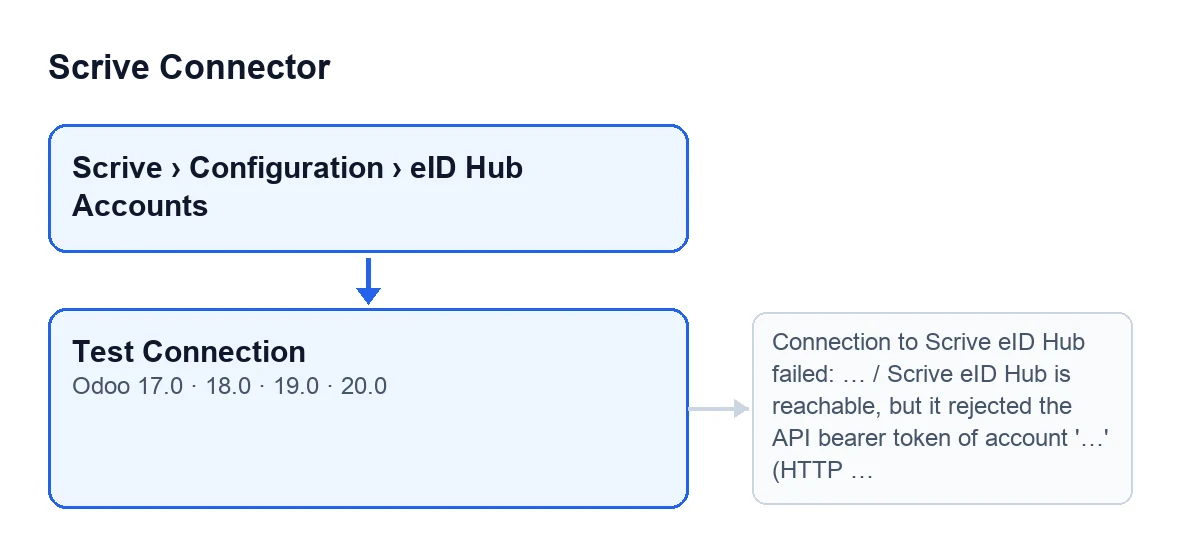
Els comptes d'eID Hub s'obren des del menú Scrive › Configuration › eID Hub Accounts. Cada tram demana un permís: Configuration demana Manager i Scrive demana User. Si et falta un dels dos, aquest tram no apareix al teu menú.
A la pantalla eID Hub Accounts hi ha el botó Test Connection. Es veu sempre, sense cap condició, i existeix a Odoo 17, 18, 19 i 20.
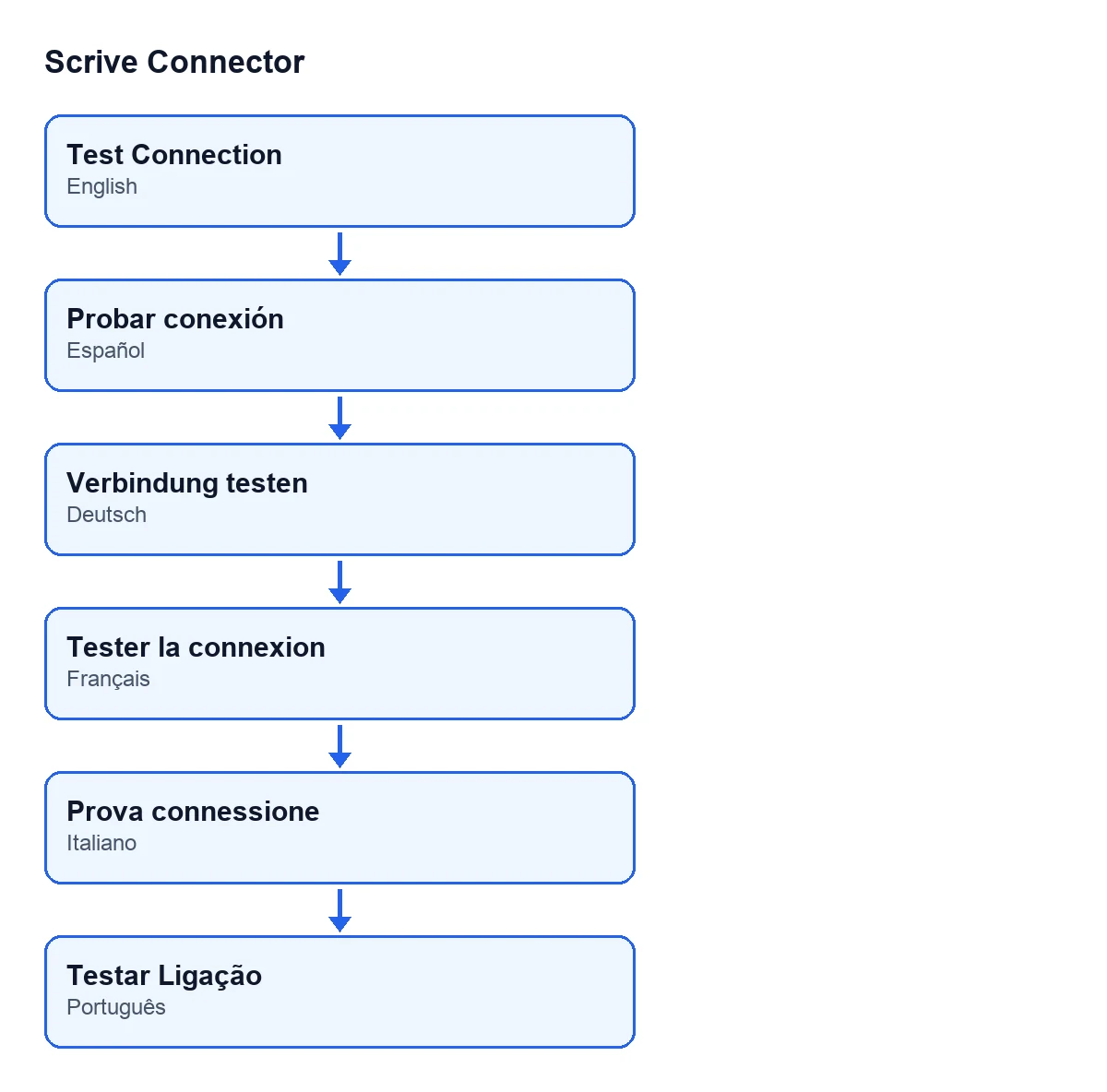
Probar conexión; en alemany, Verbindung testen; en francès, Tester la connexion; en italià, Prova connessione; en portuguès, Testar Ligação.
Abans de prémer: el que ja fa Odoo sol
El botó és la manera de demanar la prova quan tu vulguis. A banda, la tasca programada Scrive eID Hub: poll verifications in progress, activa en instal·lar i que s'executa cada 10 minuts, arriba a peticions al Hub que passen pel mateix codi que fa servir el botó: consultar una transacció i cancel·lar-la. Aquestes peticions passen pel mateix control de l'interruptor d'emergència del compte i pel mateix pas per FlexigoTech Cloud que veuràs al pas a pas. Les dues consultes de prova (estat del Hub i token) les fa el botó quan el prems.
Què passa en prémer-lo, pas a pas
- Comprova el teu accés. Abans de cridar res, el botó verifica que el teu usuari pot llegir aquest compte, amb els teus propis permisos i les regles per empresa. Si no pot, l'acció s'atura aquí.
- Pregunta al Hub si està en marxa. És una consulta d'estat que no necessita token, així que per si sola no diu res de la credencial. Abans d'enviar-la, el mòdul mira si el compte té activat l'interruptor d'emergència: si el té, l'acció s'atura amb un avís que diu que l'interruptor està actiu en aquest compte (amb el seu
Name) i que les crides sortints estan bloquejades. La crida surt per FlexigoTech Cloud, que és qui guarda el token. Si la consulta falla, veuràsConnection to Scrive eID Hub failed: …, amb el detall de l'error després dels dos punts. - Prova el token. Fa una consulta autenticada d'una transacció amb un identificador format només per zeros. No té efectes i la resposta esperada és que aquesta transacció no existeix (codi 404): això demostra que el Hub ha acceptat el token. Si el Hub respon 401 o 403, el botó s'atura amb el missatge del token rebutjat (més avall). Si el Hub respon amb qualsevol altre error (diferent de 404, 401 o 403), veuràs un altre cop
Connection to Scrive eID Hub failed: …. - Llegeix l'estat del Hub i te'l explica. Si Scrive informa d'un estat diferent de
ok(el Hub pot retornar ok, degraded o unavailable), apareix una advertència persistent amb el títolScrive eID Hub is not fully operational. Diu que el token s'ha acceptat, però que Scrive indica aquest estat i que les verificacions d'identitat poden fallar o anar lentes fins que es recuperi. Si no, apareix l'avís verdScrive eID Hub connection OK.
Fixa't en l'ordre: el token es prova abans de mirar l'estat, així que un token rebutjat se't diu com a error encara que el Hub tingui problemes.
Què canvia en prémer-lo
Res. Segons el codi del botó, no modifica cap dada: les dues consultes són de lectura. Quan el Hub rebutja el token, el mòdul deixa un avís al registre d'Odoo amb el text original del Hub, que el missatge en pantalla no repeteix a propòsit.
Si el Hub respon amb un codi d'error que el mòdul considera reintentable, les peticions de lectura es reintenten algunes vegades, amb una espera cada cop més llarga entre intents. Un error que no és d'aquest tipus es llança sense reintentar. Si el servei de FlexigoTech Cloud rebutja la crida, tampoc es reintenta ni es presenta com un error del Hub.
Errors que pot donar i què fer
| Missatge | Quan surt | Què fer |
|---|---|---|
Connection to Scrive eID Hub failed: … | La consulta d'estat falla, o la del token dona un error diferent de 404, 401 i 403. Després dels dos punts hi va el detall, per exemple una redirecció HTTP inesperada, una resposta JSON no vàlida o una sol·licitud fallida | Llegeix el detall que segueix els dos punts i torna a provar |
Scrive eID Hub is reachable, but it rejected the API bearer token of account '…' (HTTP …). This account calls …: check with Scrive that the token is an eID Hub API token issued for that environment (testbed and production tokens are separate, and Scrive eSign credentials are not accepted), then try again. | El Hub respon 401 o 403 a la consulta del token | Segueix el missatge mateix: confirma amb Scrive que és un token d'API d'eID Hub de l'entorn al qual crida el compte |
| Avís que l'interruptor d'emergència està actiu al compte i les crides sortints estan bloquejades | El compte té l'interruptor d'emergència actiu, abans de cada consulta | La prova no arriba a sortir mentre continuï actiu |
El missatge del token inclou el nom del compte, el codi HTTP i el servidor al qual crida aquest compte.
Què mirar després de l'avís verd
L'avís verd diu que eID Hub ha respost i ha acceptat el token de portador d'API. Per saber si el teu token té llicència per al proveïdor del compte, el mateix avís anomena el botó Check Provider. El proveïdor de cada compte apareix al seu camp eID Provider, dins del grup Defaults de la fitxa i també a la llista de comptes.
Si tens diversos comptes, el camp Name t'ajuda a saber de quin parla el missatge de rebuig del token.
Què costa i com t'ajuda FlexigoTech
Scrive Connector és un mòdul de pagament únic per versió d'Odoo, publicat a Odoo Apps per a 17, 18, 19 i 20 (consulta la fitxa), i necessita la subscripció a FlexigoTech Cloud: pla Connector, 49 €/mes o 490 €/any, sense IVA. La connexió passa per FlexigoTech Cloud, que guarda xifrades les credencials. Sense subscripció, o amb el servei suspès, s'atura el que dona la subscripció, i les dades es queden al teu Odoo.
FlexigoTech implanta Odoo 17, 18, 19 i 20 i desenvolupa connectors i integracions a mida. Si necessites suport per posar en marxa la connexió, mira la pàgina del mòdul.
Continua llegint
Comprovat al codi del connector (versió 20.0) i a les fonts enllaçades
Fonts
- Codi del mòdul: flexigobe_scrive_connector 20.0 (442af8bf): views/scrive_eid_account_views.xml
- Codi del mòdul: flexigobe_scrive_connector 20.0 (442af8bf): models/scrive_eid_account.py
- apps.odoo.com/apps/modules/20.0/flexigobe_scrive_connector
- flexigotech.com/en/services.html
- flexigotech.com/precios.html