

 Español
 English
 Català
 Français
 Português
 Italiano
 Nederlands
 Polski
Wo die Schaltfläche liegt und wann sie sichtbar ist
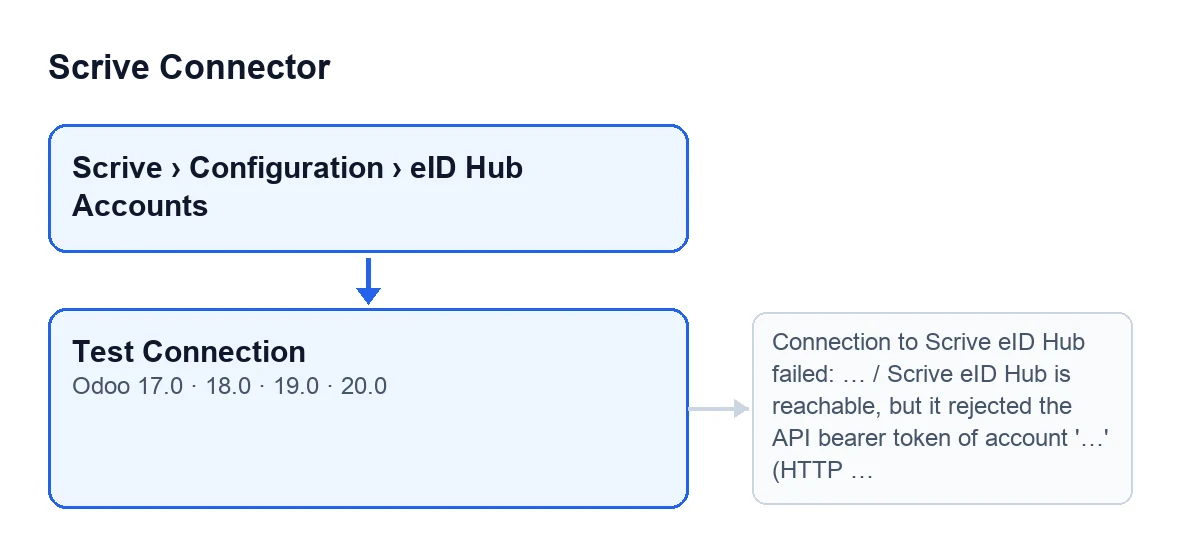
Die eID-Hub-Konten öffnen Sie über das Menü Scrive › Konfiguration › eID-Hub-Konten. Jeder Abschnitt verlangt eine Berechtigung: Konfiguration verlangt Manager und Scrive verlangt Benutzer. Fehlt Ihnen eine von beiden, erscheint dieser Abschnitt nicht in Ihrem Menü.
Im Bildschirm eID-Hub-Konten finden Sie die Schaltfläche Verbindung testen. Sie ist immer sichtbar, ohne jede Bedingung, und existiert in Odoo 17, 18, 19 und 20.
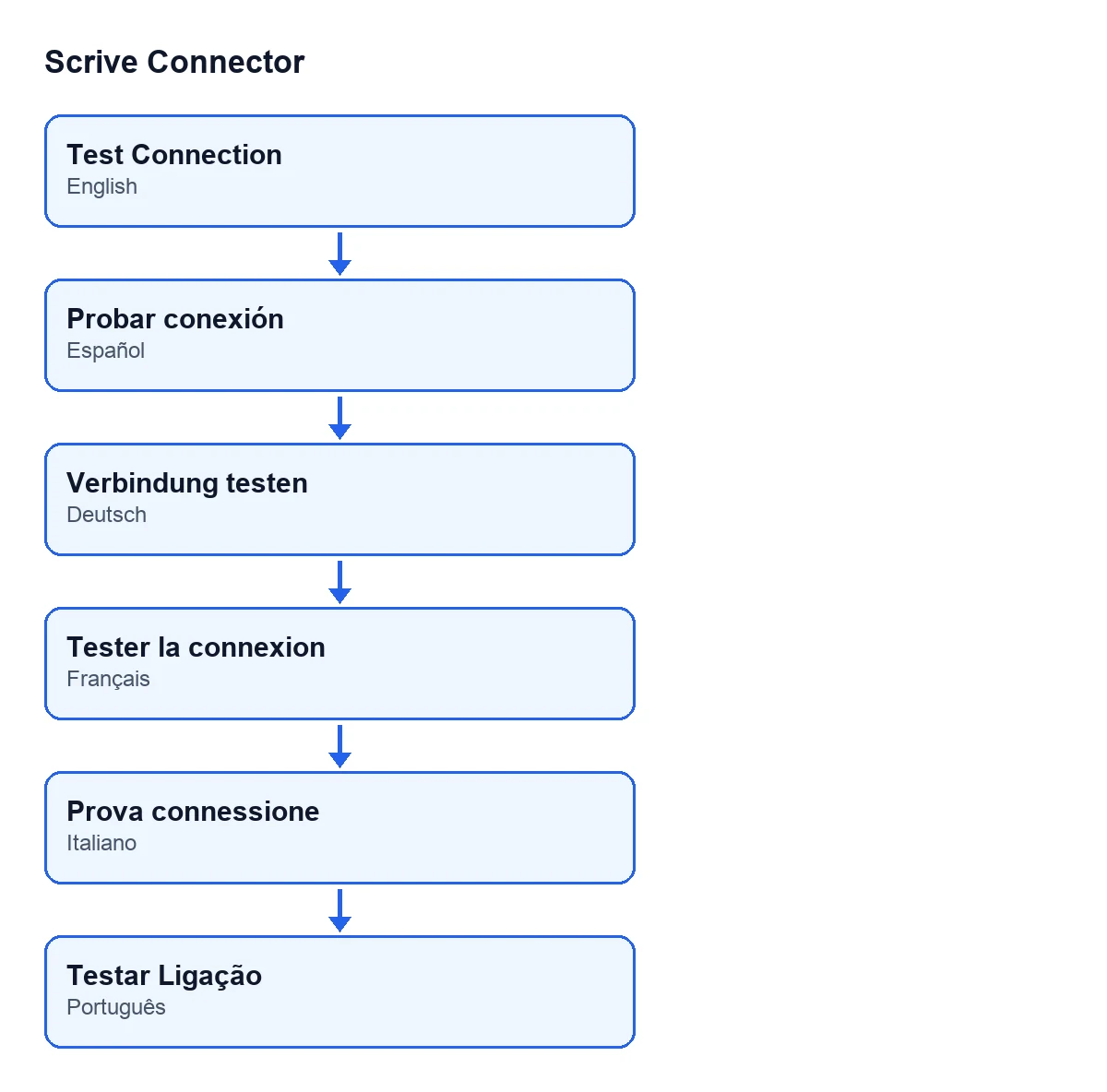
Verbindung testen; auf Französisch Tester la connexion; auf Italienisch Prova connessione; auf Portugiesisch Testar Ligação.
Bevor Sie klicken: was Odoo bereits von selbst tut
Die Schaltfläche ist die Möglichkeit, den Test dann anzufordern, wenn Sie es wollen. Unabhängig davon richtet die geplante Aktion Scrive eID Hub: laufende Verifizierungen abfragen, die bei der Installation aktiv ist und alle 10 Minuten läuft, Anfragen an den Hub, die über denselben Code laufen wie die Schaltfläche: eine Transaktion abfragen und sie abbrechen. Diese Anfragen durchlaufen dieselbe Prüfung des Notausschalters des Kontos und denselben Weg über FlexigoTech Cloud, den Sie in der Schrittfolge sehen werden. Die beiden Testabfragen (Hub-Status und Token) führt die Schaltfläche Verbindung testen aus, wenn Sie sie drücken.
Was beim Klicken passiert, Schritt für Schritt
- Prüft Ihren Zugriff. Bevor irgendetwas aufgerufen wird, prüft die Schaltfläche, ob Ihr Benutzer dieses Konto lesen darf, mit Ihren eigenen Berechtigungen und den Regeln pro Unternehmen. Falls nicht, wird die Aktion an dieser Stelle gestoppt.
- Fragt den Hub, ob er läuft. Das ist eine Statusabfrage, die kein Token braucht und daher für sich genommen nichts über die Zugangsdaten aussagt. Vor dem Senden prüft das Modul, ob beim Konto der Notausschalter aktiv ist: Ist er es, wird die Aktion mit einem Hinweis gestoppt, dass der Schalter bei diesem Konto (mit seinem
Name) aktiv ist und ausgehende Aufrufe blockiert sind. Der Aufruf läuft über FlexigoTech Cloud, die das Token verwahrt. Schlägt die Abfrage fehl, sehen SieVerbindung zu Scrive eID Hub fehlgeschlagen: …, mit den Details des Fehlers nach dem Doppelpunkt. - Testet das Token. Es sendet eine authentifizierte Abfrage zu einer Transaktion, deren Kennung nur aus Nullen besteht. Das hat keine Auswirkungen, und die erwartete Antwort ist, dass diese Transaktion nicht existiert (Code 404): Das belegt, dass der Hub das Token akzeptiert hat. Antwortet der Hub mit 401 oder 403, stoppt die Schaltfläche mit der Meldung zum abgelehnten Token (weiter unten). Antwortet der Hub mit einem anderen Fehler (nicht 404, 401 oder 403), sehen Sie erneut
Verbindung zu Scrive eID Hub fehlgeschlagen: …. - Liest den Status des Hub und teilt ihn Ihnen mit. Meldet Scrive einen anderen Status als
ok(der Hub kann ok, degraded oder unavailable zurückgeben), erscheint eine bleibende Warnung mit dem TitelScrive eID Hub ist nicht voll funktionsfähig. Sie besagt, dass das Token akzeptiert wurde, Scrive aber diesen Status meldet und Identitätsprüfungen fehlschlagen oder langsam sein können, bis sich der Dienst erholt. Andernfalls erscheint der grüne HinweisVerbindung zum Scrive eID Hub in Ordnung.
Achten Sie auf die Reihenfolge: Das Token wird getestet, bevor der Status betrachtet wird, sodass ein abgelehntes Token als Fehler gemeldet wird, auch wenn der Hub Probleme hat.
Was sich beim Klicken ändert
Nichts. Laut dem Code der Schaltfläche verändert sie keine Daten: Die beiden Abfragen sind lesend. Wenn der Hub das Token ablehnt, hinterlegt das Modul im Odoo-Protokoll einen Eintrag mit dem Originaltext des Hub, den die Meldung auf dem Bildschirm absichtlich nicht wiederholt.
Antwortet der Hub mit einem Fehlercode, den das Modul als wiederholbar einstuft, werden Leseanfragen einige Male wiederholt, mit zunehmend längerer Wartezeit zwischen den Versuchen. Ein Fehler anderer Art wird ohne Wiederholung ausgelöst. Lehnt der Dienst von FlexigoTech Cloud den Aufruf ab, wird er ebenfalls nicht wiederholt und nicht als Fehler des Hub dargestellt.
Fehler, die auftreten können, und was zu tun ist
| Meldung | Wann sie erscheint | Was zu tun ist |
|---|---|---|
Verbindung zu Scrive eID Hub fehlgeschlagen: … | Die Statusabfrage schlägt fehl, oder die Token-Abfrage liefert einen anderen Fehler als 404, 401 und 403. Nach dem Doppelpunkt folgt das Detail, zum Beispiel eine unerwartete HTTP-Weiterleitung, eine ungültige JSON-Antwort oder eine fehlgeschlagene Anfrage | Lesen Sie das Detail nach dem Doppelpunkt und testen Sie erneut |
Scrive eID Hub ist erreichbar, hat aber das API-Bearer-Token des Kontos „…“ abgelehnt (HTTP …). Dieses Konto ruft … auf: Klären Sie mit Scrive, ob das Token ein eID-Hub-API-Token ist, das für diese Umgebung ausgestellt wurde (Testbed- und Produktions-Tokens sind getrennt, und Scrive-eSign-Zugangsdaten werden nicht akzeptiert), und versuchen Sie es dann erneut. | Der Hub antwortet auf die Token-Abfrage mit 401 oder 403 | Folgen Sie der Meldung selbst: Klären Sie mit Scrive, dass es ein eID-Hub-API-Token für die Umgebung ist, die das Konto aufruft |
| Hinweis, dass der Notausschalter beim Konto aktiv ist und ausgehende Aufrufe blockiert sind | Beim Konto ist der Notausschalter aktiv, vor jeder Abfrage | Der Test wird nicht abgesendet, solange er aktiv bleibt |
Die Meldung zum Token enthält den Namen des Kontos, den HTTP-Code und den Server, den dieses Konto aufruft.
Worauf Sie nach dem grünen Hinweis achten sollten
Der grüne Hinweis besagt, dass eID Hub geantwortet und das API-Bearer-Token akzeptiert hat. Um zu wissen, ob Ihr Token eine Lizenz für den Anbieter des Kontos hat, nennt der Hinweis selbst die Schaltfläche Anbieter prüfen. Der Anbieter jedes Kontos steht in seinem Feld eID-Anbieter, in der Gruppe Standardwerte des Formulars und auch in der Kontenliste.
Haben Sie mehrere Konten, hilft Ihnen das Feld Name zu erkennen, von welchem Konto die Meldung zum abgelehnten Token spricht.
Was es kostet und wie FlexigoTech Sie unterstützt
Scrive Connector ist ein Modul mit Einmalzahlung pro Odoo-Version, veröffentlicht in Odoo Apps für 17, 18, 19 und 20 (siehe das Produktblatt), und benötigt das Abonnement von FlexigoTech Cloud: Plan Conector, 49 €/Monat oder 490 €/Jahr, zzgl. MwSt. Die Verbindung läuft über FlexigoTech Cloud, die die Zugangsdaten verschlüsselt speichert. Ohne Abonnement oder bei ausgesetztem Dienst steht das still, was das Abonnement liefert, und die Daten bleiben in Ihrem Odoo.
FlexigoTech führt Odoo 17, 18, 19 und 20 ein und entwickelt individuelle Konnektoren und Integrationen. Wenn Sie Unterstützung bei der Inbetriebnahme der Verbindung brauchen, sehen Sie sich die Modulseite an.
Weiterlesen
Geprüft im Quellcode des Connectors (Version 20.0) und in den verlinkten Quellen
Quellen
- Quellcode des Moduls: flexigobe_scrive_connector 20.0 (442af8bf): views/scrive_eid_account_views.xml
- Quellcode des Moduls: flexigobe_scrive_connector 20.0 (442af8bf): models/scrive_eid_account.py
- apps.odoo.com/apps/modules/20.0/flexigobe_scrive_connector
- flexigotech.com/en/services.html
- flexigotech.com/precios.html