

 Español
 English
 Català
 Deutsch
 Français
 Português
 Italiano
 Nederlands
Gdzie jest przycisk i kiedy go widać
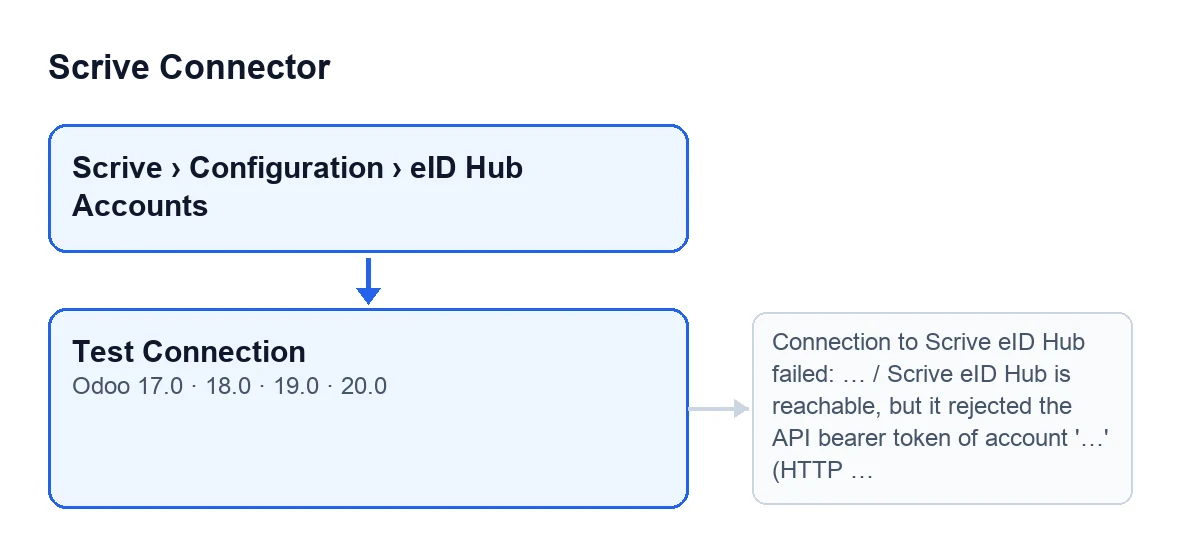
Konta eID Hub otwierasz z menu Scrive › Configuration › eID Hub Accounts. Każdy człon wymaga uprawnienia: Configuration wymaga Manager, a Scrive wymaga User. Jeśli brakuje Ci jednego z nich, ten człon nie pojawi się w Twoim menu.
Na ekranie eID Hub Accounts znajdziesz przycisk Test Connection. Widać go zawsze, bez żadnych warunków, i istnieje w Odoo 17, 18, 19 i 20.
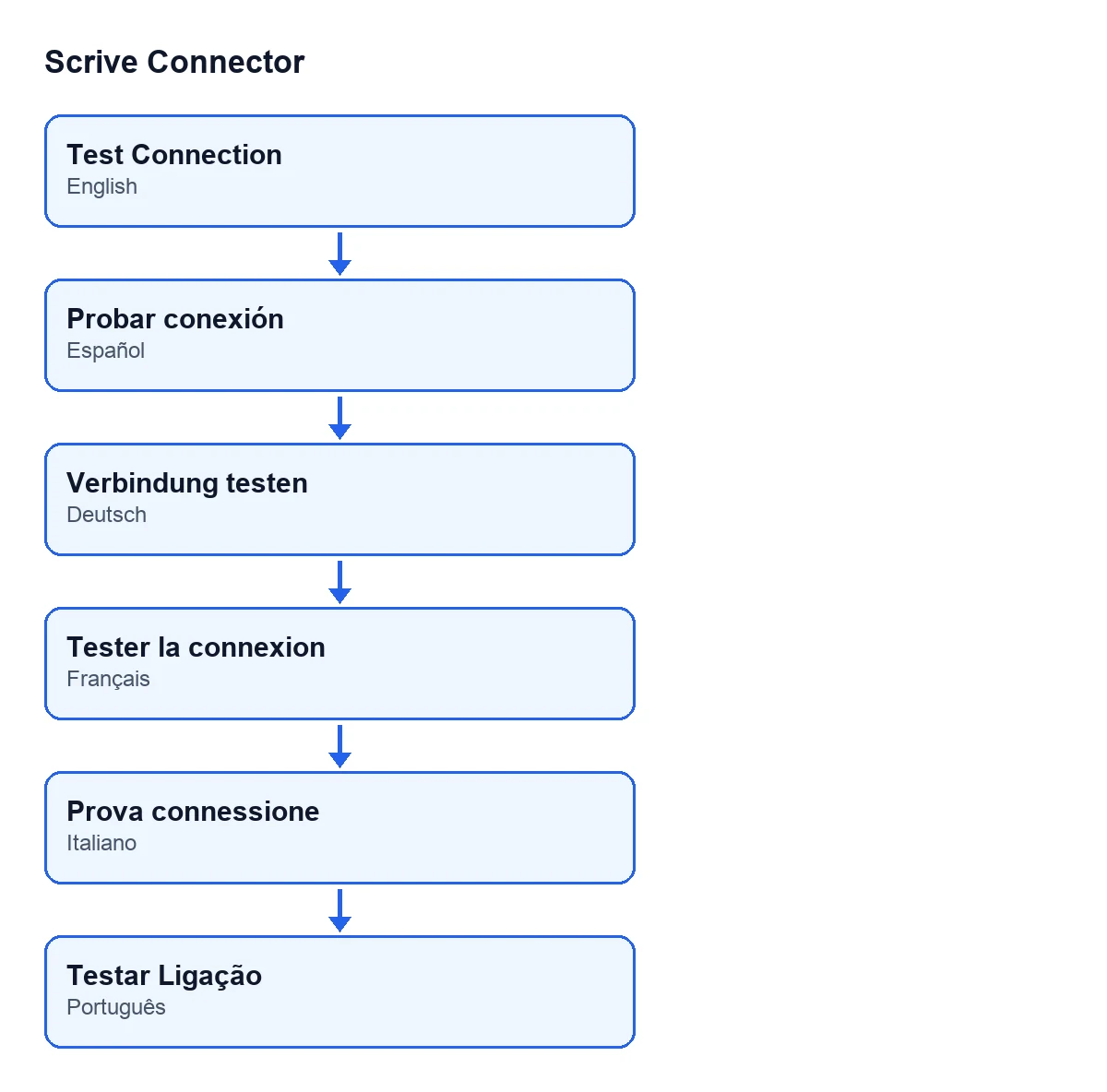
Test Connection; po niemiecku Verbindung testen; po francusku Tester la connexion; po włosku Prova connessione; po portugalsku Testar Ligação.
Zanim klikniesz: co Odoo robi samo
Przycisk to sposób, by wywołać test, kiedy chcesz. Niezależnie od niego zaplanowane zadanie Scrive eID Hub: poll verifications in progress, aktywne po instalacji i uruchamiane co 10 minut, wysyła do Hub żądania, które przechodzą przez ten sam kod co przycisk: sprawdzenie transakcji i jej anulowanie. Te żądania przechodzą przez tę samą kontrolę wyłącznika awaryjnego konta i przez ten sam przystanek w FlexigoTech Cloud, który zobaczysz w opisie krok po kroku. Dwa zapytania testowe (status Hub i token) wykonuje przycisk, gdy go klikniesz.
Co się dzieje po kliknięciu, krok po kroku
- Sprawdza Twój dostęp. Zanim cokolwiek wywoła, przycisk weryfikuje, czy Twój użytkownik może odczytać to konto, na podstawie Twoich własnych uprawnień i reguł dla firmy. Jeśli nie może, akcja zatrzymuje się w tym miejscu.
- Pyta Hub, czy działa. To zapytanie o status, które nie wymaga tokena, więc samo w sobie nic nie mówi o poświadczeniach. Przed wysłaniem moduł sprawdza, czy konto ma aktywny wyłącznik awaryjny: jeśli tak, akcja zatrzymuje się z komunikatem, że wyłącznik jest aktywny na tym koncie (z jego
Name) i że połączenia wychodzące są zablokowane. Wywołanie wychodzi przez FlexigoTech Cloud, który przechowuje token. Jeśli zapytanie się nie powiedzie, zobaczyszConnection to Scrive eID Hub failed: …, ze szczegółami błędu po dwukropku. - Testuje token. Wykonuje uwierzytelnione zapytanie o transakcję, której identyfikator składa się z samych zer. Nie ma skutków ubocznych, a oczekiwana odpowiedź to brak takiej transakcji (kod 404): to dowodzi, że Hub zaakceptował token. Jeśli Hub odpowie 401 lub 403, przycisk zatrzymuje się z komunikatem o odrzuconym tokenie (niżej). Jeśli Hub odpowie jakimkolwiek innym błędem (innym niż 404, 401 lub 403), zobaczysz ponownie
Connection to Scrive eID Hub failed: …. - Odczytuje status Hub i Ci o nim mówi. Jeśli Scrive podaje status inny niż
ok(Hub może zwrócić ok, degraded lub unavailable), pojawia się trwałe ostrzeżenie z tytułemScrive eID Hub is not fully operational. Informuje ono, że token został zaakceptowany, ale Scrive podaje taki status i weryfikacje tożsamości mogą się nie udawać lub działać wolno, dopóki Hub nie wróci do normy. W przeciwnym razie pojawia się zielony komunikatScrive eID Hub connection OK.
Zwróć uwagę na kolejność: token jest testowany przed sprawdzeniem statusu, więc odrzucony token zobaczysz jako błąd, nawet jeśli Hub ma problemy.
Co się zmienia po kliknięciu
Nic. Według kodu przycisku nie modyfikuje on żadnych danych: oba zapytania są odczytowe. Gdy Hub odrzuca token, moduł zapisuje w logu Odoo ostrzeżenie z oryginalnym tekstem od Hub, którego komunikat na ekranie celowo nie powtarza.
Jeśli Hub odpowie kodem błędu, który moduł uznaje za nadający się do ponowienia, żądania odczytu są ponawiane kilka razy, z coraz dłuższą przerwą między próbami. Błąd innego rodzaju jest zgłaszany bez ponawiania. Jeśli usługa FlexigoTech Cloud odrzuci wywołanie, również nie jest ono ponawiane ani przedstawiane jako błąd Hub.
Błędy, które mogą się pojawić, i co robić
| Komunikat | Kiedy się pojawia | Co zrobić |
|---|---|---|
Connection to Scrive eID Hub failed: … | Zapytanie o status kończy się niepowodzeniem albo zapytanie o token zwraca błąd inny niż 404, 401 i 403. Po dwukropku następują szczegóły, na przykład nieoczekiwane przekierowanie HTTP, nieprawidłowa odpowiedź JSON lub nieudane żądanie | Przeczytaj szczegóły po dwukropku i spróbuj ponownie |
Scrive eID Hub is reachable, but it rejected the API bearer token of account '…' (HTTP …). This account calls …: check with Scrive that the token is an eID Hub API token issued for that environment (testbed and production tokens are separate, and Scrive eSign credentials are not accepted), then try again. | Hub odpowiada 401 lub 403 na zapytanie o token | Postępuj zgodnie z samym komunikatem: potwierdź ze Scrive, że to token API eID Hub dla środowiska, do którego odwołuje się konto |
| Komunikat, że wyłącznik awaryjny jest aktywny na koncie, a połączenia wychodzące są zablokowane | Konto ma aktywny wyłącznik awaryjny, przed każdym zapytaniem | Test nie zostanie wysłany, dopóki wyłącznik pozostaje aktywny |
Komunikat o tokenie zawiera nazwę konta, kod HTTP i serwer, do którego odwołuje się to konto.
Na co spojrzeć po zielonym komunikacie
Zielony komunikat mówi, że eID Hub odpowiedział i zaakceptował token API typu bearer. Aby sprawdzić, czy Twój token ma licencję na dostawcę konta, sam komunikat wskazuje przycisk Check Provider. Dostawca każdego konta widnieje w jego polu eID Provider, w grupie Defaults na karcie konta, a także na liście kont.
Jeśli masz kilka kont, pole Name pomaga ustalić, którego dotyczy komunikat o odrzuceniu tokena.
Ile to kosztuje i jak pomaga FlexigoTech
Scrive Connector to moduł z jednorazową opłatą za wersję Odoo, opublikowany w Odoo Apps dla wersji 17, 18, 19 i 20 (zobacz kartę produktu), i wymaga subskrypcji FlexigoTech Cloud: plan Conector, 49 €/mies. lub 490 €/rok, netto (bez VAT). Połączenie przechodzi przez FlexigoTech Cloud, który przechowuje poświadczenia w postaci zaszyfrowanej. Bez subskrypcji lub przy zawieszonej usłudze przestaje działać to, co zapewnia subskrypcja, a dane pozostają w Twoim Odoo.
FlexigoTech wdraża Odoo 17, 18, 19 i 20 oraz tworzy konektory i integracje na zamówienie. Jeśli potrzebujesz wsparcia przy uruchomieniu połączenia, zajrzyj na stronę modułu.
Czytaj dalej
Sprawdzone w kodzie źródłowym konektora (wersja 20.0) i w podlinkowanych źródłach
Źródła
- Kod modułu: flexigobe_scrive_connector 20.0 (442af8bf): views/scrive_eid_account_views.xml
- Kod modułu: flexigobe_scrive_connector 20.0 (442af8bf): models/scrive_eid_account.py
- apps.odoo.com/apps/modules/20.0/flexigobe_scrive_connector
- flexigotech.com/en/services.html
- flexigotech.com/precios.html