

 Español
 English
 Català
 Deutsch
 Français
 Português
 Nederlands
 Polski
Dove si trova il pulsante e quando si vede
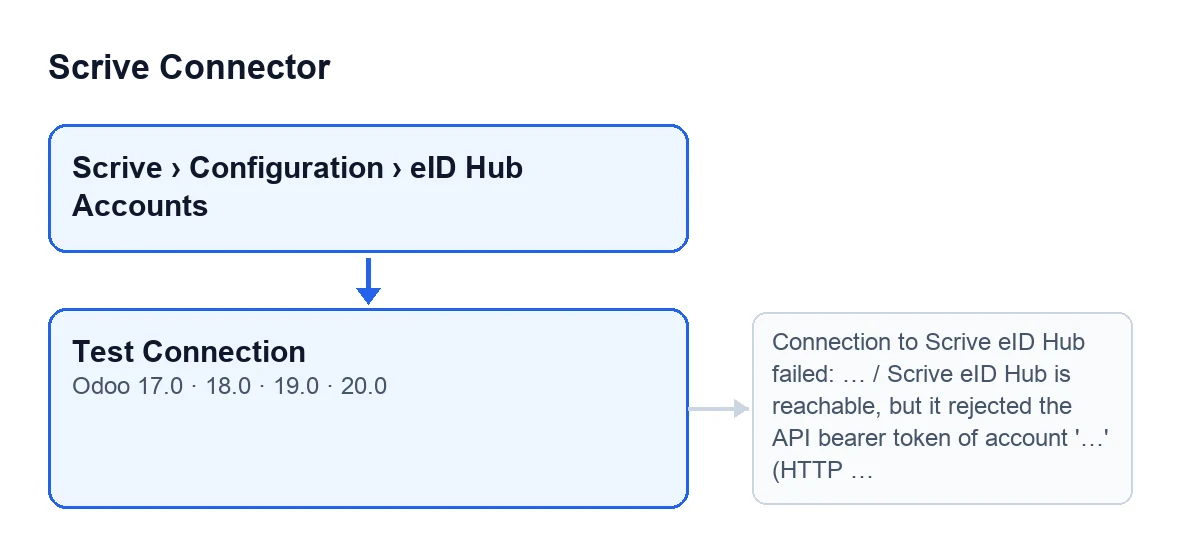
Gli account di eID Hub si aprono dal menu Scrive › Configurazione › Account eID Hub. Ogni tratto richiede un permesso: Configurazione richiede Responsabile (Manager) e Scrive richiede Utente (User). Se te ne manca uno dei due, quel tratto non compare nel tuo menu.
Nella schermata Account eID Hub c'è il pulsante Prova connessione (Test Connection). Si vede sempre, senza alcuna condizione, ed esiste in Odoo 17, 18, 19 e 20.
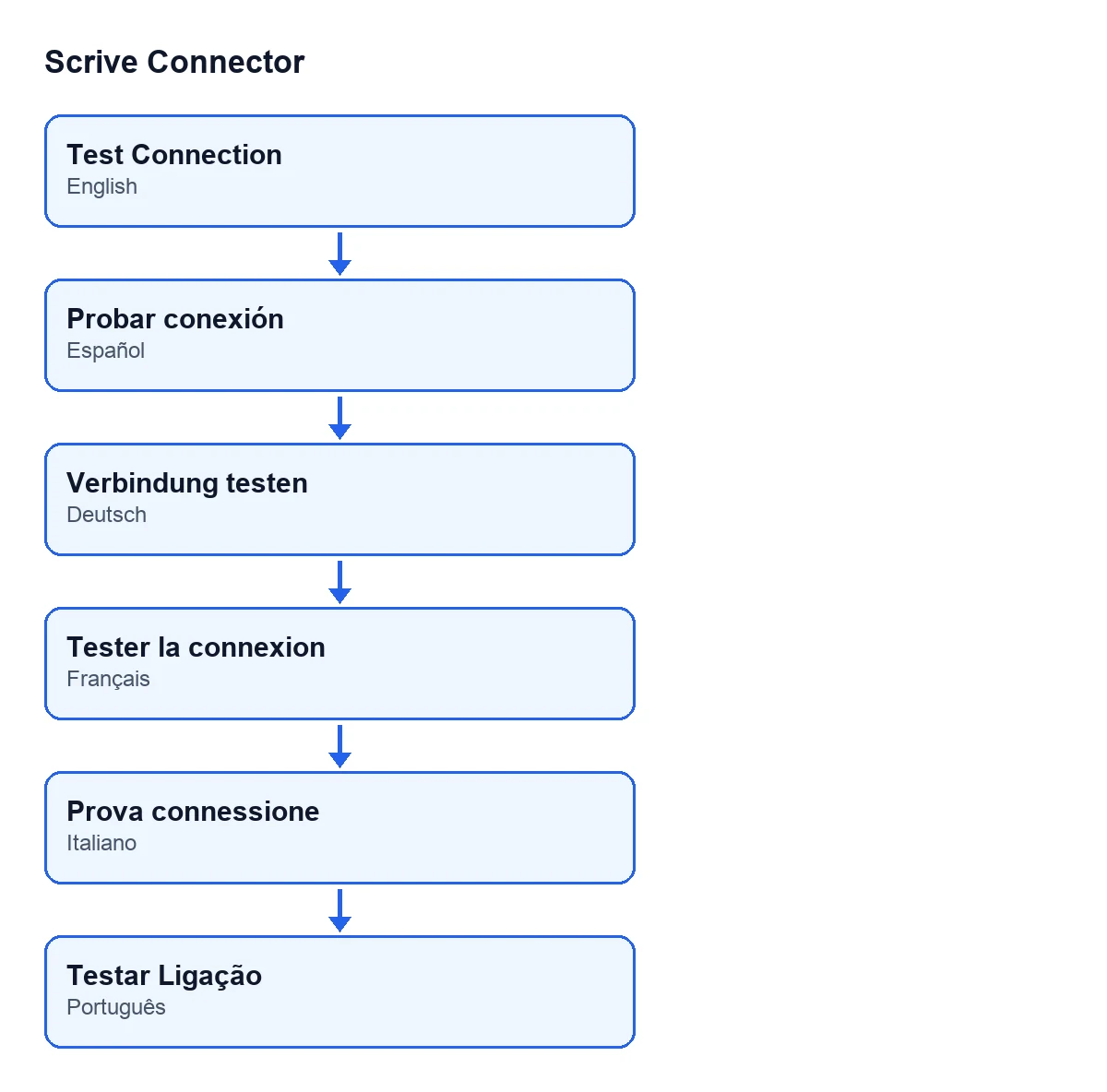
Probar conexión; in tedesco, Verbindung testen; in francese, Tester la connexion; in italiano, Prova connessione; in portoghese, Testar Ligação.
Prima di premere: cosa fa già Odoo da solo
Il pulsante è il modo di richiedere la prova quando vuoi tu. A parte questo, l'azione pianificata Scrive eID Hub: interroga le verifiche in corso (Scrive eID Hub: poll verifications in progress), attiva dopo l'installazione e che gira ogni 10 minuti, arriva a richieste all'Hub che passano per lo stesso codice usato dal pulsante: consultare una transazione e annullarla. Queste richieste passano per lo stesso controllo dell'interruttore di emergenza dell'account e per lo stesso passaggio da FlexigoTech Cloud che vedrai nel passo per passo. Le due richieste di prova (stato dell'Hub e token) le esegue il pulsante quando lo premi.
Cosa succede quando lo premi, passo per passo
- Verifica il tuo accesso. Prima di chiamare qualsiasi cosa, il pulsante verifica che il tuo utente possa leggere quell'account, con i tuoi permessi e le regole per azienda. Se non può, l'azione si ferma lì.
- Chiede all'Hub se è in funzione. È una richiesta di stato che non richiede il token, quindi da sola non dice nulla sulla credenziale. Prima di inviarla, il modulo controlla se l'account ha attivo l'interruttore di emergenza: se ce l'ha, l'azione si ferma con un avviso che dice che l'interruttore è attivo su quell'account (con il suo
Nome) e che le chiamate in uscita sono bloccate. La chiamata esce tramite FlexigoTech Cloud, che è quello che custodisce il token. Se la richiesta fallisce, vedraiConnessione a Scrive eID Hub non riuscita: …(Connection to Scrive eID Hub failed: …), con il dettaglio dell'errore dopo i due punti. - Prova il token. Esegue una richiesta autenticata di una transazione il cui identificativo è tutto zeri. Non ha effetti e la risposta attesa è che quella transazione non esiste (codice 404): questo dimostra che l'Hub ha accettato il token. Se l'Hub risponde 401 o 403, il pulsante si ferma con il messaggio del token rifiutato (più sotto). Se l'Hub risponde con qualsiasi altro errore (diverso da 404, 401 o 403), vedrai di nuovo
Connessione a Scrive eID Hub non riuscita: …. - Legge lo stato dell'Hub e te lo comunica. Se Scrive segnala uno stato diverso da
ok(l'Hub può restituire ok, degraded o unavailable), compare un avviso persistente con il titoloScrive eID Hub non è pienamente operativo(Scrive eID Hub is not fully operational). Dice che il token è stato accettato, ma che Scrive indica quello stato e che le verifiche di identità possono fallire o essere lente finché non si riprende. In caso contrario, compare l'avviso verdeConnessione a Scrive eID Hub riuscita(Scrive eID Hub connection OK).
Fai attenzione all'ordine: il token viene provato prima di guardare lo stato, quindi un token rifiutato ti viene segnalato come errore anche se l'Hub ha dei problemi.
Cosa cambia quando lo premi
Nulla. Secondo il codice del pulsante, non modifica alcun dato: le due richieste sono di lettura. Quando l'Hub rifiuta il token, il modulo lascia un avviso nel registro di Odoo con il testo originale dell'Hub, che il messaggio a schermo non ripete di proposito.
Se l'Hub risponde con un codice di errore che il modulo considera ripetibile, le richieste di lettura vengono ritentate alcune volte, con un'attesa sempre maggiore tra i tentativi. Un errore di altro tipo viene sollevato senza ritentare. Se il servizio di FlexigoTech Cloud rifiuta la chiamata, non viene ritentata né presentata come un errore dell'Hub.
Errori possibili e cosa fare
| Messaggio | Quando compare | Cosa fare |
|---|---|---|
Connessione a Scrive eID Hub non riuscita: … | La richiesta di stato fallisce, oppure quella del token dà un errore diverso da 404, 401 e 403. Dopo i due punti c'è il dettaglio, ad esempio un reindirizzamento HTTP inatteso, una risposta JSON non valida o una richiesta non riuscita | Leggi il dettaglio che segue i due punti e riprova |
Scrive eID Hub è raggiungibile, ma ha rifiutato il token bearer API dell'account «…» (HTTP …). Questo account chiama …: verifica con Scrive che il token sia un token API eID Hub emesso per quell'ambiente (i token di testbed e di produzione sono distinti e le credenziali Scrive eSign non sono accettate), poi riprova. | L'Hub risponde 401 o 403 alla richiesta del token | Segui il messaggio stesso: verifica con Scrive che sia un token API di eID Hub dell'ambiente a cui chiama l'account |
| Avviso che l'interruttore di emergenza è attivo sull'account e le chiamate in uscita sono bloccate | L'account ha l'interruttore di emergenza attivo, prima di ogni richiesta | La prova non parte finché resta attivo |
Il messaggio del token include il nome dell'account, il codice HTTP e il server a cui chiama quell'account.
Cosa guardare dopo l'avviso verde
L'avviso verde dice che eID Hub ha risposto e ha accettato il token bearer API. Per sapere se il tuo token ha la licenza per il fornitore dell'account, l'avviso stesso nomina il pulsante Controlla fornitore (Check Provider). Il fornitore di ogni account compare nel suo campo Fornitore eID (eID Provider), nel gruppo Valori predefiniti (Defaults) della scheda e anche nell'elenco degli account.
Se hai più account, il campo Nome ti aiuta a capire di quale parla il messaggio di rifiuto del token.
Quanto costa e come ti aiuta FlexigoTech
Scrive Connector è un modulo a pagamento unico per versione di Odoo, pubblicato su Odoo Apps per 17, 18, 19 e 20 (consulta la scheda), e richiede l'abbonamento a FlexigoTech Cloud: piano Connettore, 49 €/mese o 490 €/anno, IVA esclusa. La connessione passa per FlexigoTech Cloud, che custodisce le credenziali cifrate. Senza abbonamento, o con il servizio sospeso, si ferma ciò che l'abbonamento fornisce, e i dati restano nel tuo Odoo.
FlexigoTech implementa Odoo 17, 18, 19 e 20 e sviluppa connettori e integrazioni su misura. Se ti serve supporto per avviare la connessione, guarda la pagina del modulo.
Continua a leggere
Verificato nel codice del connettore (versione 20.0) e nelle fonti collegate
Fonti
- Codice del modulo: flexigobe_scrive_connector 20.0 (442af8bf): views/scrive_eid_account_views.xml
- Codice del modulo: flexigobe_scrive_connector 20.0 (442af8bf): models/scrive_eid_account.py
- apps.odoo.com/apps/modules/20.0/flexigobe_scrive_connector
- flexigotech.com/en/services.html
- flexigotech.com/precios.html