

 Español
 English
 Català
 Deutsch
 Français
 Italiano
 Nederlands
 Polski
O botão Publicar catálogo existe no Odoo 17, 18, 19 e 20. O seu funcionamento descreve-se aqui com o código publicado do Odoo 20.
Quem o vê e quem o pode executar
Mito: «Se vejo o menu, posso publicar»
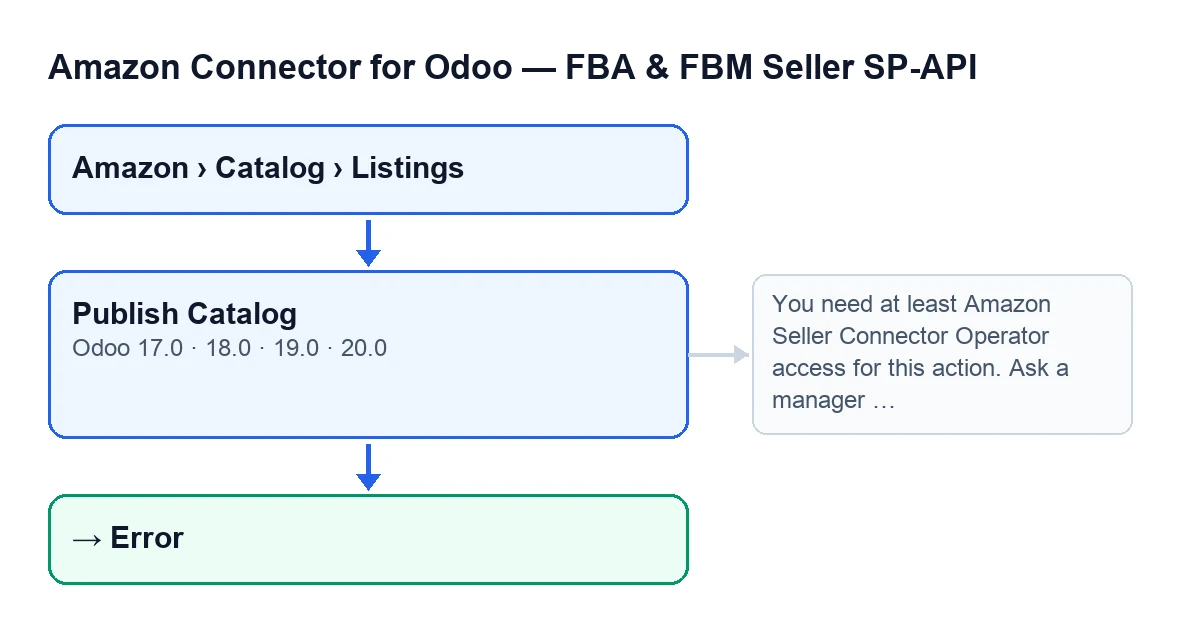
Realidade. As fichas abrem-se a partir de Amazon › Catálogo › Listagens (Amazon › Catalog › Listings), e cada troço desse menu exige a permissão Visualizador (Viewer). Com essa permissão chegas à ficha, e o botão Publicar catálogo nunca se oculta: a condição da vista diz que se vê sempre, no Odoo 17, 18, 19 e 20.
Mas vê-lo não é poder usá-lo. A primeira coisa que o código faz ao carregares é verificar o teu acesso. Se não atuas como superutilizador e não tens pelo menos o acesso de Operador do conector, a ação é interrompida com esta mensagem:
You need at least Amazon Seller Connector Operator access for this action. Ask a manager to grant Operator or Manager access.
A solução diz-a a própria mensagem: que um responsável te conceda acesso de Operador ou de Manager. Além disso, o código verifica que tens permissão de escrita sobre a ficha, pelo que ter o grupo não basta se essa permissão faltar.

O que acontece quando carregas
Mito: «É um clique inofensivo»
Realidade. Antes de fazer o que quer que seja, o Odoo pede-te confirmação com este texto: Isto envia um payload putListingsItem completo para a Amazon e pode substituir atributos de catálogo existentes. Continuar? (This sends a full putListingsItem payload to Amazon and can replace existing catalog attributes. Continue?).
O aviso é literal: envia-se o payload completo e podem ser substituídos atributos que a Amazon já tinha.
Mito: «Só envia o que mudou»
Realidade. Envia o payload completo. Antes de o enviar, o código faz várias verificações e ajustes sobre os atributos da publicação; se, ao limpar linhas de meios de cumprimento na Amazon, algo falhar, deixa-o como aviso no registo do servidor e continua. O envio usa o identificador de vendedor da conta e o SKU e o marketplace da ficha.
Depois, o código lê da resposta da Amazon o estado, o identificador do envio e as incidências. As falhas que a Amazon devolve dentro da resposta classificam-se como incidências (erros, avisos e informação). Consoante o que a Amazon responder, o código pode ainda ajustar atributos e repetir o envio.
Por isso convém ver na ficha o que foi enviado e o que a Amazon respondeu. Último Payload (Last Payload) e Última Resposta (Last Response) estão no separador Técnico (Technical), grupo Diagnósticos (Diagnostics). São preenchidas por esta rotina de envio, são só de leitura, só os administradores do sistema as veem e podem estar ocultas consoante a visualização técnica.
Mito: «É o mesmo que a pré-visualização»
Realidade. A ficha também tem um botão Pré-visualizar catálogo (Preview Catalog), e os dois chegam à mesma rotina de envio completo. Publicar catálogo chama essa rotina como envio real (não em modo de validação). Só nesse caso o código regista a data do envio do catálogo e, se depura linhas de meios de cumprimento, tenta limpá-las também na Amazon.
Se queres saber mais sobre outro botão de pré-visualização, tens um artigo sobre a pré-visualização na Amazon.
O que fica depois, e se falhar
Mito: «Se falha, não fica rasto»
Realidade. Com o envio correto, o módulo guarda um registo da ação com a mensagem Submissão completa do catálogo enviada para a Amazon com sucesso. (Full catalog submission sent to Amazon successfully.). Esse registo inclui o utilizador, o estado, a duração, o payload enviado e a resposta.
Se a rotina de envio falhar, o código escreve o estado Erro na ficha juntamente com o texto da falha, guarda outro registo com estado de erro, o payload e a última resposta, e volta a lançar o erro. Por isso a ação é interrompida e vês a mensagem no ecrã.
Mito: «Esta rotina só se alcança com este botão»
Realidade. A rotina de envio completo que este botão usa alcança-se também a partir de:
- Os botões
Criar na Amazon(Create on Amazon) eCriar a família na Amazon(Create family on Amazon). Deste último há um artigo sobre o que faz o botão de criar a família. - O botão
Pré-visualizar catálogoe o botãoExecutar Reparação Automática de Erros(Run Auto-repair Errors). - A tarefa agendada
Amazon SP-API - Fila de reparação automática v2(Amazon SP-API - Auto-repair queue v2), que corre a cada três minutos e está ativa ao instalar.
Há ainda uma caixa relacionada, Tentativa de reparação automática pendente (Auto Repair Retry Pending), só de leitura. Encontras-la na ficha de Listagens, no separador Problemas (Issues), grupo Fila de reparação (Repair Queue). O seu valor por defeito é desativada, é preenchida pelo código e carregar em Publicar catálogo é um dos caminhos que a esvaziam.
Versões, preço e ajuda
O módulo está publicado no Odoo Apps para o Odoo 17, 18, 19 e 20. É de pagamento único por versão do Odoo e precisa da subscrição do FlexigoTech Cloud, plano Conector: 49 € por mês ou 490 € por ano, sem IVA. A ligação passa por esse serviço, que guarda cifradas as credenciais, vigia a sincronização e avisa por e-mail se falhar. Podes ver o módulo na ficha do Odoo Apps ou na página de flexigotech.com.
Se estás a implementar o Odoo e queres que o catálogo da Amazon saia bem desde o primeiro envio, a FlexigoTech implementa Odoo 17, 18, 19 e 20 e desenvolve conectores e integrações à medida.
Continue a ler
Verificado no código do conector (versão 20.0) e nas fontes indicadas
Fontes
- Código do módulo: flexigobe_amazon_seller_connector 20.0 (88c7e241): views/amazon_spapi_product_binding_views.xml
- Código do módulo: flexigobe_amazon_seller_connector 20.0 (88c7e241): models/amazon_spapi_product_binding.py
- Código do módulo: flexigobe_amazon_seller_connector 20.0 (88c7e241): models/amazon_spapi_new_product.py
- apps.odoo.com/apps/modules/20.0/flexigobe_amazon_seller_connector
- flexigotech.com/en/services.html
- flexigotech.com/precios.html