

 Español
 English
 Català
 Deutsch
 Français
 Português
 Nederlands
 Polski
Il pulsante Pubblica catalogo è presente in Odoo 17, 18, 19 e 20. Il suo funzionamento è descritto qui con il codice pubblicato di Odoo 20.
Chi lo vede e chi può eseguirlo
Mito: «Se vedo il menu, posso pubblicare»
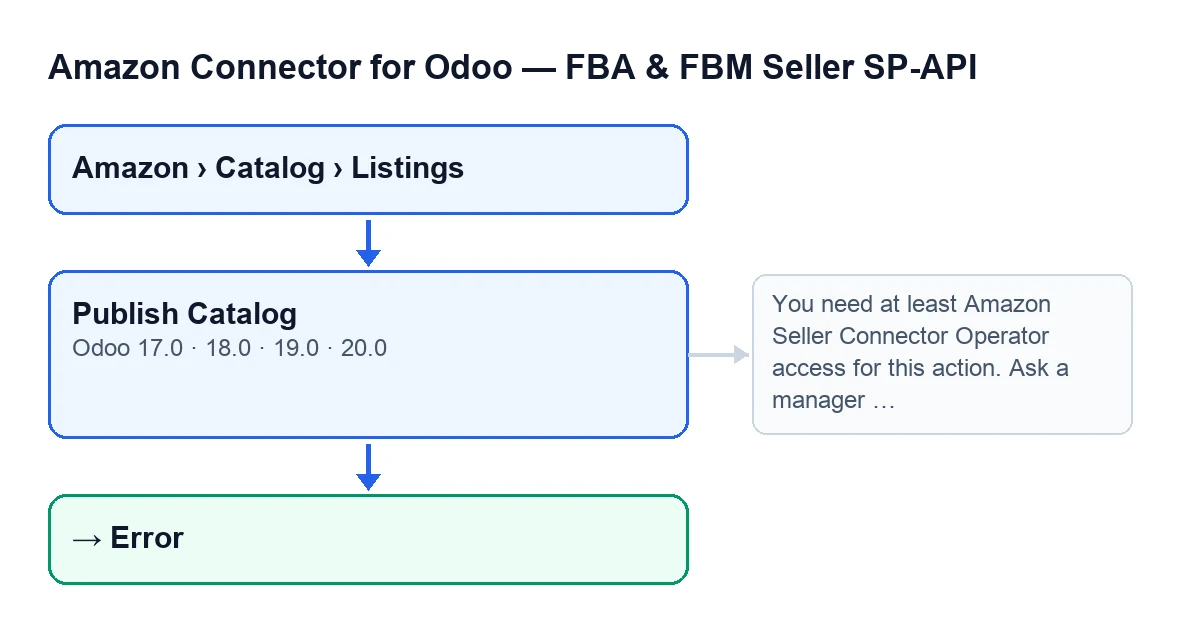
Realtà. Le schede si aprono da Amazon › Catalogo › Inserzioni, e ogni tratto di quel menu richiede il permesso Visualizzatore (Viewer). Con quel permesso arrivi alla scheda, e il pulsante Pubblica catalogo non viene mai nascosto: la sua condizione di vista dice che si vede sempre, in Odoo 17, 18, 19 e 20.
Ma vederlo non significa poterlo usare. La prima cosa che fa il codice quando lo premi è controllare il tuo accesso. Se non agisci come superutente e non hai almeno l'accesso di Operatore del connettore, l'azione si ferma con questo messaggio:
You need at least Amazon Seller Connector Operator access for this action. Ask a manager to grant Operator or Manager access.
La soluzione la dice il messaggio stesso: un responsabile deve concederti l'accesso di Operatore o di Manager. Inoltre, il codice verifica che tu abbia il permesso di scrittura sulla scheda, quindi avere il gruppo non basta se manca quel permesso.

Cosa succede quando premi
Mito: «È un clic innocuo»
Realtà. Prima di fare qualsiasi cosa, Odoo ti chiede conferma con questo testo: Questo invia un payload putListingsItem completo ad Amazon e può sostituire gli attributi di catalogo esistenti. Continuare? (This sends a full putListingsItem payload to Amazon and can replace existing catalog attributes. Continue?).
L'avviso è letterale: viene inviato il payload completo e possono essere sostituiti attributi che Amazon aveva già.
Mito: «Invia solo ciò che è cambiato»
Realtà. Invia il payload completo. Prima di inviarlo, il codice esegue vari controlli e aggiustamenti sugli attributi dell'inserzione; se, nel ripulire le righe dei canali di evasione su Amazon, qualcosa fallisce, lo lascia come avviso nel log del server e prosegue. L'invio usa l'identificativo venditore dell'account e lo SKU e il marketplace della scheda.
Poi il codice legge dalla risposta di Amazon lo stato, l'identificativo dell'invio e i problemi segnalati. Gli errori che Amazon restituisce dentro la risposta vengono classificati come problemi (errori, avvisi e informazioni). A seconda di ciò che risponde Amazon, il codice può inoltre adattare gli attributi e ripetere l'invio.
Per questo conviene guardare nella scheda cosa è stato inviato e cosa ha risposto Amazon. Ultimo payload (Last Payload) e Ultima risposta (Last Response) si trovano nella scheda Tecnico (Technical), gruppo Diagnostica (Diagnostics). Le compila questa routine di invio, sono di sola lettura, le vedono solo gli amministratori di sistema e possono essere nascoste in base alla visualizzazione tecnica.
Mito: «È la stessa cosa dell'anteprima»
Realtà. La scheda ha anche un pulsante Anteprima catalogo (Preview Catalog), e i due arrivano alla stessa routine di invio completo. Pubblica catalogo chiama quella routine come invio reale (non in modalità di validazione). Solo in quel caso il codice annota la data dell'invio del catalogo e, se ripulisce righe dei canali di evasione, cerca di ripulirle anche su Amazon.
Se vuoi saperne di più su un altro pulsante di anteprima, c'è un articolo su l'anteprima su Amazon.
Cosa resta dopo, e se fallisce
Mito: «Se fallisce, non resta traccia»
Realtà. Con l'invio riuscito, il modulo salva un registro dell'azione con il messaggio Invio del catalogo completo ad Amazon riuscito. (Full catalog submission sent to Amazon successfully.). Quel registro include l'utente, lo stato, la durata, il payload inviato e la risposta.
Se la routine di invio fallisce, il codice scrive lo stato Errore nella scheda insieme al testo del problema, salva un altro registro con stato di errore, il payload e l'ultima risposta, e rilancia l'errore. Per questo l'azione si interrompe e vedi il messaggio a schermo.
Mito: «Questa routine si raggiunge solo con questo pulsante»
Realtà. La routine di invio completo usata da questo pulsante si raggiunge anche da:
- I pulsanti
Crea su Amazon(Create on Amazon) eCrea la famiglia su Amazon(Create family on Amazon). Su quest'ultimo c'è un articolo su cosa fa il pulsante per creare la famiglia. - Il pulsante
Anteprima catalogoe il pulsanteEsegui riparazione automatica errori(Run Auto-repair Errors). - L'attività pianificata
Amazon SP-API - Coda di riparazione automatica v2(Amazon SP-API - Auto-repair queue v2), che gira ogni tre minuti ed è attiva all'installazione.
C'è inoltre una casella collegata, Tentativo riparazione automatica in sospeso (Auto Repair Retry Pending), di sola lettura. La trovi nella scheda delle Inserzioni, nella scheda Problemi (Issues), gruppo Coda di riparazione (Repair Queue). Il suo valore predefinito è disattivata, la compila il codice e premere Pubblica catalogo è uno dei percorsi che la svuotano.
Versioni, prezzo e assistenza
Il modulo è pubblicato su Odoo Apps per Odoo 17, 18, 19 e 20. È a pagamento unico per versione di Odoo e richiede l'abbonamento a FlexigoTech Cloud, piano Connettore: 49 €/mese o 490 €/anno, IVA esclusa. La connessione passa da quel servizio, che conserva cifrate le credenziali, sorveglia la sincronizzazione e avvisa via e-mail se fallisce. Puoi vedere il modulo nella scheda di Odoo Apps o nella pagina di flexigotech.com.
Se stai implementando Odoo e vuoi che il catalogo Amazon parta bene fin dal primo invio, FlexigoTech implementa Odoo 17, 18, 19 e 20 e sviluppa connettori e integrazioni su misura.
Continua a leggere
Verificato nel codice del connettore (versione 20.0) e nelle fonti collegate
Fonti
- Codice del modulo: flexigobe_amazon_seller_connector 20.0 (88c7e241): views/amazon_spapi_product_binding_views.xml
- Codice del modulo: flexigobe_amazon_seller_connector 20.0 (88c7e241): models/amazon_spapi_product_binding.py
- Codice del modulo: flexigobe_amazon_seller_connector 20.0 (88c7e241): models/amazon_spapi_new_product.py
- apps.odoo.com/apps/modules/20.0/flexigobe_amazon_seller_connector
- flexigotech.com/en/services.html
- flexigotech.com/precios.html