

 Español
 English
 Català
 Deutsch
 Français
 Português
 Italiano
 Nederlands
Przycisk Publish Catalog jest dostępny w Odoo 17, 18, 19 i 20. Jego działanie opisujemy na podstawie opublikowanego kodu Odoo 20.
Kto to widzi i kto może to uruchomić
Mit: «Jeśli widzę menu, mogę publikować»
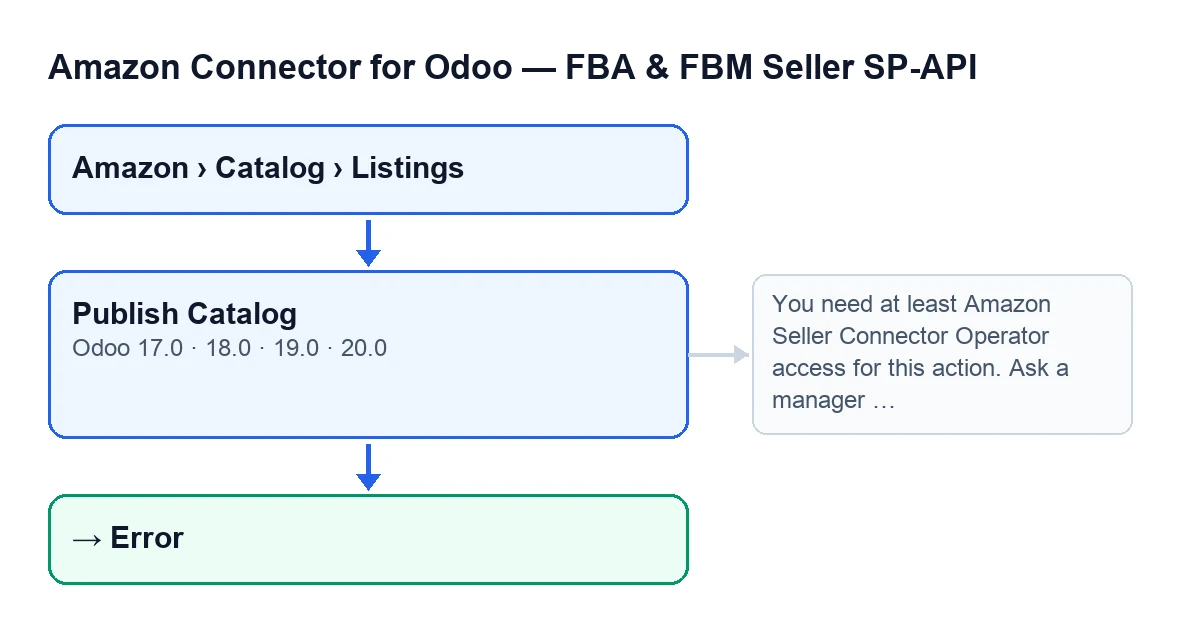
Rzeczywistość. Karty otwiera się z Amazon › Catalog › Listings, a każdy poziom tego menu wymaga uprawnienia Viewer. Z tym uprawnieniem dotrzesz do karty, a przycisk Publish Catalog nigdy nie jest ukrywany: jego warunek widoku mówi, że jest zawsze widoczny, w Odoo 17, 18, 19 i 20.
Ale zobaczyć to nie znaczy móc tego użyć. Pierwsze, co robi kod po kliknięciu, to sprawdzenie Twojego dostępu. Jeśli nie działasz jako superużytkownik i nie masz co najmniej dostępu Operatora konektora, akcja zatrzymuje się z tym komunikatem:
You need at least Amazon Seller Connector Operator access for this action. Ask a manager to grant Operator or Manager access.
Rozwiązanie podaje sam komunikat: poproś osobę odpowiedzialną o nadanie dostępu Operatora lub Managera. Dodatkowo kod sprawdza, czy masz prawo zapisu do karty, więc samo członkostwo w grupie nie wystarczy, jeśli tego prawa brakuje.

Co się dzieje po kliknięciu
Mit: «To niewinne kliknięcie»
Rzeczywistość. Zanim cokolwiek zrobi, Odoo prosi o potwierdzenie tym tekstem: This sends a full putListingsItem payload to Amazon and can replace existing catalog attributes. Continue?.
Ostrzeżenie jest dosłowne: wysyłany jest pełny ładunek i mogą zostać zastąpione atrybuty, które Amazon już miał.
Mit: «Wysyła tylko to, co się zmieniło»
Rzeczywistość. Wysyła pełny ładunek. Przed wysłaniem kod wykonuje kilka sprawdzeń i korekt atrybutów publikacji; jeśli czyszczenie wierszy mediów zgodności w Amazon się nie uda, zapisuje to jako ostrzeżenie w logu serwera i kontynuuje. Wysyłka używa identyfikatora sprzedawcy konta oraz SKU i marketplace'u karty.
Potem kod odczytuje z odpowiedzi Amazon status, identyfikator zgłoszenia i problemy. Błędy zwrócone przez Amazon w odpowiedzi są klasyfikowane jako problemy (błędy, ostrzeżenia i informacje). W zależności od odpowiedzi Amazon kod może też skorygować atrybuty i ponowić wysyłkę.
Dlatego warto zajrzeć na kartę, żeby zobaczyć, co wysłano i co odpowiedział Amazon. Last Payload i Last Response znajdują się w zakładce Technical, w grupie Diagnostics. Wypełnia je ta procedura wysyłki, są tylko do odczytu, widzą je wyłącznie administratorzy systemu i mogą być ukryte zależnie od widoku technicznego.
Mit: «To to samo co podgląd»
Rzeczywistość. Karta ma też przycisk Preview Catalog, a oba prowadzą do tej samej procedury pełnej wysyłki. Publish Catalog wywołuje ją jako rzeczywistą wysyłkę (nie w trybie walidacji). Tylko wtedy kod zapisuje datę wysyłki katalogu i, jeśli czyści wiersze mediów zgodności, próbuje je też usunąć w Amazon.
Jeśli chcesz wiedzieć więcej o innym przycisku podglądu, mamy artykuł o podglądzie w Amazon.
Co zostaje po wysyłce i co, gdy się nie uda
Mit: «Jeśli się nie uda, nie ma śladu»
Rzeczywistość. Przy poprawnej wysyłce moduł zapisuje wpis akcji z komunikatem Full catalog submission sent to Amazon successfully.. Wpis zawiera użytkownika, status, czas trwania, wysłany ładunek i odpowiedź.
Jeśli procedura wysyłki się nie powiedzie, kod zapisuje na karcie stan Error wraz z tekstem błędu, dodaje kolejny wpis z błędnym statusem, ładunkiem i ostatnią odpowiedzią, a następnie ponownie zgłasza błąd. Dlatego akcja zostaje przerwana, a komunikat widzisz na ekranie.
Mit: «Tej procedury dosięga się tylko tym przyciskiem»
Rzeczywistość. Procedurę pełnej wysyłki, której używa ten przycisk, uruchamia się także z:
- Przycisków
Create on AmazoniCreate family on Amazon. O tym drugim jest artykuł o tym, co robi przycisk tworzenia rodziny. - Przycisku
Preview Catalogoraz przyciskuRun Auto-repair Errors. - Zadania zaplanowanego
Amazon SP-API - Auto-repair queue v2, które działa co trzy minuty i jest aktywne po instalacji.
Jest też powiązane pole wyboru Auto Repair Retry Pending, tylko do odczytu. Znajdziesz je na karcie Listings, w zakładce Issues, w grupie Repair Queue. Domyślnie jest wyłączone, wypełnia je kod, a jedną z dróg, które je czyszczą, jest właśnie kliknięcie Publish Catalog.
Wersje, cena i pomoc
Moduł jest opublikowany w Odoo Apps dla Odoo 17, 18, 19 i 20. Jest płatny jednorazowo za każdą wersję Odoo i wymaga subskrypcji FlexigoTech Cloud, planu Conector: 49 €/mies. lub 490 € rocznie, netto (bez VAT). Połączenie przechodzi przez tę usługę, która przechowuje dane logowania w formie zaszyfrowanej, pilnuje synchronizacji i wysyła e-mail w razie awarii. Moduł możesz zobaczyć na karcie w Odoo Apps lub na stronie flexigotech.com.
Jeśli wdrażasz Odoo i chcesz, żeby katalog Amazon wyszedł dobrze już przy pierwszej wysyłce, FlexigoTech wdraża Odoo 17, 18, 19 i 20 oraz tworzy konektory i integracje na zamówienie.
Czytaj dalej
Sprawdzone w kodzie źródłowym konektora (wersja 20.0) i w podlinkowanych źródłach
Źródła
- Kod modułu: flexigobe_amazon_seller_connector 20.0 (88c7e241): views/amazon_spapi_product_binding_views.xml
- Kod modułu: flexigobe_amazon_seller_connector 20.0 (88c7e241): models/amazon_spapi_product_binding.py
- Kod modułu: flexigobe_amazon_seller_connector 20.0 (88c7e241): models/amazon_spapi_new_product.py
- apps.odoo.com/apps/modules/20.0/flexigobe_amazon_seller_connector
- flexigotech.com/en/services.html
- flexigotech.com/precios.html