

 Español
 English
 Català
 Deutsch
 Português
 Italiano
 Nederlands
 Polski
Le bouton Publier le catalogue existe dans Odoo 17, 18, 19 et 20. Son fonctionnement est décrit ici avec le code publié d'Odoo 20.
Qui le voit et qui peut l'exécuter
Mythe : « Si je vois le menu, je peux publier »
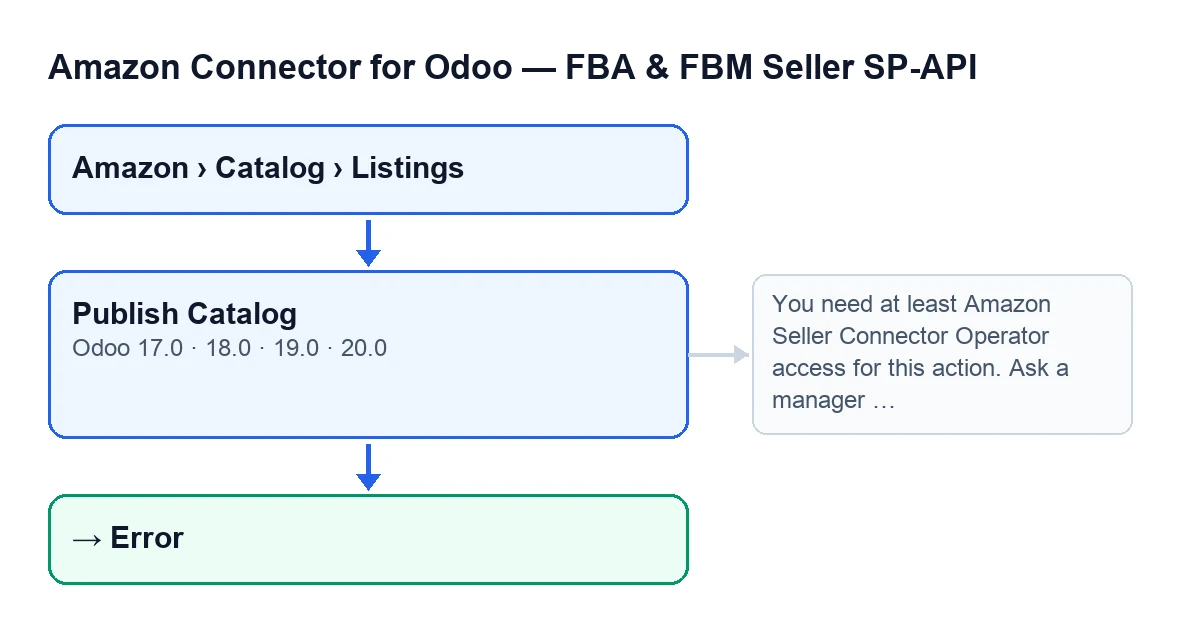
Réalité. Les fiches s'ouvrent depuis Amazon › Catalogue › Annonces, et chaque niveau de ce menu demande la permission Lecteur (Viewer). Avec cette permission, vous arrivez à la fiche, et le bouton Publier le catalogue n'est jamais masqué : la condition de sa vue dit qu'il est toujours visible, dans Odoo 17, 18, 19 et 20.
Mais le voir ne veut pas dire pouvoir l'utiliser. La première chose que fait le code quand vous cliquez est de vérifier votre accès. Si vous n'agissez pas en tant que superutilisateur et que vous n'avez pas au moins l'accès Opérateur du connecteur, l'action s'arrête avec ce message :
You need at least Amazon Seller Connector Operator access for this action. Ask a manager to grant Operator or Manager access.
Le message donne lui-même la solution : demandez à un responsable de vous accorder l'accès Opérateur ou Manager. De plus, le code vérifie que vous avez le droit d'écriture sur la fiche, donc posséder le groupe ne suffit pas si ce droit manque.

Ce qui se passe quand vous cliquez
Mythe : « C'est un clic inoffensif »
Réalité. Avant de faire quoi que ce soit, Odoo vous demande confirmation avec ce texte : Ceci envoie une charge utile putListingsItem complète à Amazon et peut remplacer les attributs de catalogue existants. Continuer ? (This sends a full putListingsItem payload to Amazon and can replace existing catalog attributes. Continue?).
L'avertissement est à prendre au pied de la lettre : la charge utile complète est envoyée et des attributs qu'Amazon avait déjà peuvent être remplacés.
Mythe : « Il n'envoie que ce qui a changé »
Réalité. Il envoie la charge utile complète. Avant de l'envoyer, le code effectue plusieurs vérifications et ajustements sur les attributs de l'annonce ; si, en nettoyant les lignes de médias d'exécution chez Amazon, quelque chose échoue, il le consigne comme avertissement dans le journal du serveur et continue. L'envoi utilise l'identifiant vendeur du compte, ainsi que le SKU et la place de marché de la fiche.
Ensuite, le code lit dans la réponse d'Amazon l'état, l'identifiant de l'envoi et les problèmes signalés. Les échecs qu'Amazon renvoie dans la réponse sont classés comme problèmes (erreurs, avertissements et informations). Selon la réponse d'Amazon, le code peut en outre ajuster des attributs et relancer l'envoi.
C'est pourquoi il vaut la peine de regarder dans la fiche ce qui a été envoyé et ce qu'Amazon a répondu. Dernière charge utile (Last Payload) et Dernière réponse (Last Response) se trouvent dans l'onglet Technique (Technical), groupe Diagnostics. Elles sont renseignées par cette routine d'envoi, sont en lecture seule, ne sont visibles que des administrateurs système et peuvent être masquées selon l'affichage technique.
Mythe : « C'est la même chose que l'aperçu »
Réalité. La fiche possède aussi un bouton Aperçu du catalogue (Preview Catalog), et les deux aboutissent à la même routine d'envoi complet. Publier le catalogue appelle cette routine comme un envoi réel (pas en mode validation). C'est seulement dans ce cas que le code note la date de l'envoi du catalogue et, s'il épure des lignes de médias d'exécution, essaie aussi de les nettoyer chez Amazon.
Si vous voulez en savoir plus sur un autre bouton d'aperçu, un article porte sur l'aperçu dans Amazon.
Ce qu'il reste ensuite, et en cas d'échec
Mythe : « Si ça échoue, il n'en reste aucune trace »
Réalité. Lorsque l'envoi réussit, le module enregistre une trace de l'action avec le message Soumission du catalogue complet envoyée à Amazon avec succès. (Full catalog submission sent to Amazon successfully.). Cette trace inclut l'utilisateur, l'état, la durée, la charge utile envoyée et la réponse.
Si la routine d'envoi échoue, le code écrit l'état Erreur dans la fiche avec le texte de l'échec, enregistre une autre trace avec un état d'erreur, la charge utile et la dernière réponse, puis relance l'erreur. C'est pourquoi l'action s'interrompt et que vous voyez le message à l'écran.
Mythe : « Cette routine n'est atteinte que par ce bouton »
Réalité. La routine d'envoi complet qu'utilise ce bouton est également atteinte depuis :
- Les boutons
Créer sur Amazon(Create on Amazon) etCréer la famille sur Amazon(Create family on Amazon). Pour ce dernier, un article explique ce que fait le bouton de création de la famille. - Le bouton
Aperçu du catalogueet le boutonExécuter la réparation automatique des erreurs(Run Auto-repair Errors). - La tâche planifiée
SP-API Amazon - File d'auto-réparation v2(Amazon SP-API - Auto-repair queue v2), qui s'exécute toutes les trois minutes et est active dès l'installation.
Il existe aussi une case associée, Tentative de réparation automatique en attente (Auto Repair Retry Pending), en lecture seule. Vous la trouvez dans la fiche des Annonces, dans l'onglet Problèmes (Issues), groupe File de réparation (Repair Queue). Sa valeur par défaut est décochée, c'est le code qui la renseigne, et cliquer sur Publier le catalogue est l'un des moyens de la vider.
Versions, prix et aide
Le module est publié sur Odoo Apps pour Odoo 17, 18, 19 et 20. Il s'achète en paiement unique par version d'Odoo et nécessite l'abonnement à FlexigoTech Cloud, formule Connecteur : 49 €/mois ou 490 €/an, HT. La connexion passe par ce service, qui conserve les identifiants chiffrés, surveille la synchronisation et prévient par e-mail en cas d'échec. Vous pouvez voir le module sur la fiche Odoo Apps ou sur la page de flexigotech.com.
Si vous mettez Odoo en place et voulez que le catalogue Amazon parte correctement dès le premier envoi, FlexigoTech déploie Odoo 17, 18, 19 et 20 et développe des connecteurs et des intégrations sur mesure.
À lire aussi
Vérifié dans le code du connecteur (version 20.0) et dans les sources citées
Sources
- Code du module : flexigobe_amazon_seller_connector 20.0 (88c7e241): views/amazon_spapi_product_binding_views.xml
- Code du module : flexigobe_amazon_seller_connector 20.0 (88c7e241): models/amazon_spapi_product_binding.py
- Code du module : flexigobe_amazon_seller_connector 20.0 (88c7e241): models/amazon_spapi_new_product.py
- apps.odoo.com/apps/modules/20.0/flexigobe_amazon_seller_connector
- flexigotech.com/en/services.html
- flexigotech.com/precios.html