

 Español
 English
 Català
 Français
 Português
 Italiano
 Nederlands
 Polski
Der Button Katalog veröffentlichen ist in Odoo 17, 18, 19 und 20 vorhanden. Seine Funktionsweise wird hier anhand des veröffentlichten Codes von Odoo 20 beschrieben.
Wer ihn sieht und wer ihn ausführen darf
Mythos: «Wenn ich das Menü sehe, kann ich veröffentlichen»
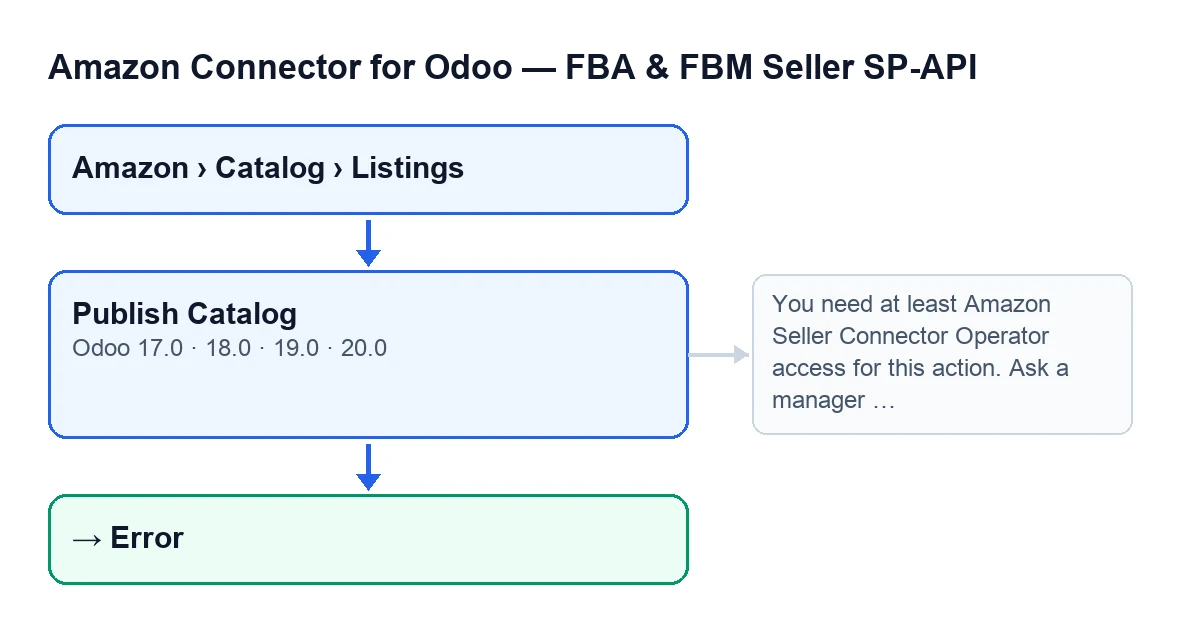
Realität. Die Formulare öffnen Sie über Amazon › Katalog › Listings, und jede Stufe dieses Menüs verlangt die Berechtigung Betrachter (Viewer). Damit gelangen Sie zum Formular, und der Button Katalog veröffentlichen wird nie ausgeblendet: Seine Ansichtsbedingung besagt, dass er immer sichtbar ist, in Odoo 17, 18, 19 und 20.
Sehen heißt aber nicht benutzen können. Als Erstes prüft der Code beim Klick Ihren Zugriff. Wenn Sie nicht als Superuser handeln und nicht mindestens den Operator-Zugriff des Konnektors haben, wird die Aktion mit dieser Meldung gestoppt:
You need at least Amazon Seller Connector Operator access for this action. Ask a manager to grant Operator or Manager access.
Die Lösung nennt die Meldung selbst: Ein Verantwortlicher soll Ihnen Operator- oder Manager-Zugriff geben. Außerdem prüft der Code, ob Sie Schreibrechte auf das Formular haben. Die Gruppe allein genügt also nicht, wenn diese Berechtigung fehlt.

Was beim Klicken passiert
Mythos: «Das ist ein harmloser Klick»
Realität. Bevor etwas geschieht, verlangt Odoo eine Bestätigung mit diesem Text: Dies sendet eine vollständige putListingsItem-Payload an Amazon und kann bestehende Katalogattribute ersetzen. Fortfahren? (This sends a full putListingsItem payload to Amazon and can replace existing catalog attributes. Continue?).
Die Warnung ist wörtlich gemeint: Die vollständige Payload wird gesendet, und Attribute, die Amazon bereits hatte, können ersetzt werden.
Mythos: «Es wird nur gesendet, was sich geändert hat»
Realität. Es wird die vollständige Payload gesendet. Vor dem Senden führt der Code mehrere Prüfungen und Anpassungen an den Attributen des Listings durch. Schlägt beim Bereinigen von Fulfillment-Medienzeilen bei Amazon etwas fehl, wird das als Warnung im Serverprotokoll vermerkt und es geht weiter. Beim Senden werden die Verkäufer-ID des Kontos sowie SKU und Marketplace des Formulars verwendet.
Danach liest der Code aus der Amazon-Antwort den Status, die Übermittlungs-ID und die Probleme aus. Fehler, die Amazon innerhalb der Antwort zurückgibt, werden als Probleme klassifiziert (Fehler, Warnungen und Informationen). Je nach Antwort von Amazon kann der Code außerdem Attribute anpassen und das Senden wiederholen.
Deshalb lohnt sich ein Blick ins Formular, was gesendet wurde und was Amazon geantwortet hat. Letzte Nutzlast (Last Payload) und Letzte Antwort (Last Response) finden Sie im Tab Technisch (Technical), Gruppe Diagnose (Diagnostics). Sie werden von dieser Senderoutine befüllt, sind schreibgeschützt, nur für Systemadministratoren sichtbar und können je nach technischer Ansicht ausgeblendet sein.
Mythos: «Das ist dasselbe wie die Vorschau»
Realität. Das Formular hat auch einen Button Katalogvorschau (Preview Catalog), und beide führen zur selben Routine für das vollständige Senden. Katalog veröffentlichen ruft diese Routine als echtes Senden auf (nicht im Validierungsmodus). Nur in diesem Fall vermerkt der Code das Datum der Katalogübermittlung und versucht, falls er Fulfillment-Medienzeilen bereinigt, diese auch bei Amazon zu bereinigen.
Wenn Sie mehr über einen anderen Vorschau-Button wissen möchten, gibt es einen Artikel über die Vorschau bei Amazon.
Was danach bleibt, und was bei einem Fehler passiert
Mythos: «Wenn es fehlschlägt, bleibt keine Spur»
Realität. Bei erfolgreichem Senden speichert das Modul ein Protokoll der Aktion mit der Meldung Vollständige Katalogübermittlung erfolgreich an Amazon gesendet. (Full catalog submission sent to Amazon successfully.). Dieses Protokoll enthält den Benutzer, den Status, die Dauer, die gesendete Payload und die Antwort.
Schlägt die Senderoutine fehl, schreibt der Code den Status Fehler zusammen mit dem Fehlertext ins Formular, speichert ein weiteres Protokoll mit Fehlerstatus, der Payload und der letzten Antwort und löst den Fehler erneut aus. Deshalb wird die Aktion unterbrochen und Sie sehen die Meldung auf dem Bildschirm.
Mythos: «Diese Routine erreicht man nur mit diesem Button»
Realität. Die Routine für das vollständige Senden, die dieser Button nutzt, wird auch erreicht über:
- Die Buttons
Bei Amazon anlegen(Create on Amazon) undFamilie bei Amazon anlegen(Create family on Amazon). Zu Letzterem gibt es einen Artikel darüber, was der Button zum Anlegen der Familie tut. - Den Button
Katalogvorschauund den ButtonFehler-Autoreparatur ausführen(Run Auto-repair Errors). - Die geplante Aufgabe
Amazon SP-API - Auto-Reparatur-Warteschlange v2(Amazon SP-API - Auto-repair queue v2), die alle drei Minuten läuft und bei der Installation aktiv ist.
Dazu gibt es ein verwandtes Kontrollkästchen, Auto-Reparatur Wiederholungsversuch ausstehend (Auto Repair Retry Pending), das schreibgeschützt ist. Sie finden es im Formular von Listings, im Tab Probleme (Issues), Gruppe Reparaturwarteschlange (Repair Queue). Der Standardwert ist deaktiviert, der Code befüllt es, und das Klicken auf Katalog veröffentlichen ist einer der Wege, es zu leeren.
Versionen, Preis und Hilfe
Das Modul ist in Odoo Apps für Odoo 17, 18, 19 und 20 veröffentlicht. Es ist eine Einmalzahlung pro Odoo-Version und erfordert das Abonnement von FlexigoTech Cloud, Plan Konnektor: 49 € pro Monat oder 490 € pro Jahr, zzgl. MwSt. Die Verbindung läuft über diesen Dienst, der die Zugangsdaten verschlüsselt speichert, die Synchronisierung überwacht und bei Fehlern per E-Mail benachrichtigt. Das Modul sehen Sie auf der Odoo-Apps-Seite oder auf der Seite von flexigotech.com.
Wenn Sie Odoo einführen und möchten, dass der Amazon-Katalog schon beim ersten Senden stimmt: FlexigoTech führt Odoo 17, 18, 19 und 20 ein und entwickelt maßgeschneiderte Konnektoren und Integrationen.
Weiterlesen
Geprüft im Quellcode des Connectors (Version 20.0) und in den verlinkten Quellen
Quellen
- Quellcode des Moduls: flexigobe_amazon_seller_connector 20.0 (88c7e241): views/amazon_spapi_product_binding_views.xml
- Quellcode des Moduls: flexigobe_amazon_seller_connector 20.0 (88c7e241): models/amazon_spapi_product_binding.py
- Quellcode des Moduls: flexigobe_amazon_seller_connector 20.0 (88c7e241): models/amazon_spapi_new_product.py
- apps.odoo.com/apps/modules/20.0/flexigobe_amazon_seller_connector
- flexigotech.com/en/services.html
- flexigotech.com/precios.html