

 English
 Català
 Deutsch
 Français
 Português
 Italiano
 Nederlands
 Polski
El botón Publicar catálogo está en Odoo 17, 18, 19 y 20. Su funcionamiento se describe aquí con el código publicado de Odoo 20.
Quién lo ve y quién puede ejecutarlo
Mito: «Si veo el menú, puedo publicar»
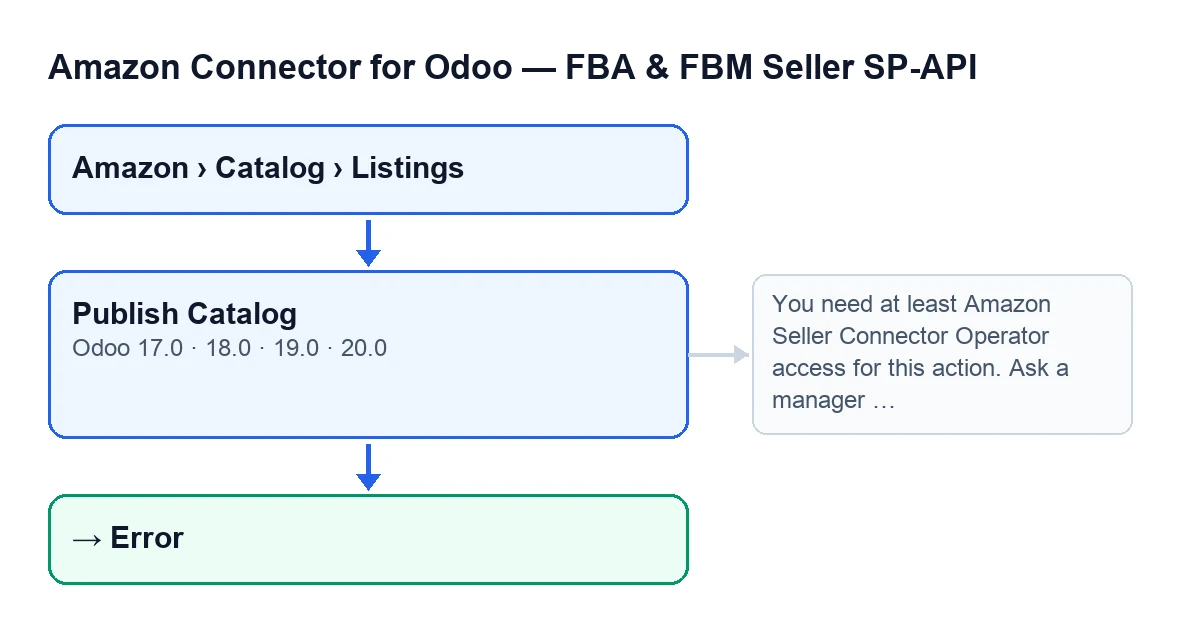
Realidad. Las fichas se abren desde Amazon › Catálogo › Listings (Amazon › Catalog › Listings), y cada tramo de ese menú pide el permiso Lector (Viewer). Con ese permiso llegas a la ficha, y el botón Publicar catálogo no se oculta nunca: su condición de vista dice que se ve siempre, en Odoo 17, 18, 19 y 20.
Pero verlo no es poder usarlo. Lo primero que hace el código al pulsarlo es comprobar tu acceso. Si no actúas como superusuario y no tienes al menos el acceso de Operador del conector, la acción se detiene con este mensaje:
You need at least Amazon Seller Connector Operator access for this action. Ask a manager to grant Operator or Manager access.
La solución la dice el propio mensaje: que un responsable te conceda acceso de Operador o de Manager. Además, el código comprueba que tengas permiso de escritura sobre la ficha, así que tener el grupo no basta si ese permiso falta.

Qué pasa cuando pulsas
Mito: «Es un clic inocuo»
Realidad. Antes de hacer nada, Odoo te pide confirmación con este texto: Esto envía a Amazon una carga completa de putListingsItem y puede reemplazar atributos de catálogo existentes. ¿Continuar? (This sends a full putListingsItem payload to Amazon and can replace existing catalog attributes. Continue?).
La advertencia es literal: se envía la carga completa y pueden sustituirse atributos que Amazon ya tenía.
Mito: «Solo manda lo que cambió»
Realidad. Manda la carga completa. Antes de enviarla, el código hace varias comprobaciones y ajustes sobre los atributos de la publicación; si al limpiar filas de medios de cumplimiento en Amazon algo falla, lo deja como aviso en el registro del servidor y sigue. El envío usa el identificador de vendedor de la cuenta y el SKU y el marketplace de la ficha.
Después, el código lee de la respuesta de Amazon el estado, el identificador del envío y las incidencias. Los fallos que devuelve Amazon dentro de la respuesta se clasifican como incidencias (errores, avisos e información). Según lo que conteste Amazon, el código puede además ajustar atributos y repetir el envío.
Por eso conviene mirar en la ficha qué se mandó y qué contestó Amazon. Última carga útil (Last Payload) y Última respuesta (Last Response) están en la pestaña Tecnico (Technical), grupo Diagnósticos (Diagnostics). Las rellena esta rutina de envío, son de solo lectura, solo las ven los administradores del sistema y pueden estar ocultas según la visualización técnica.
Mito: «Es lo mismo que la vista previa»
Realidad. La ficha también tiene un botón Vista previa del catálogo (Preview Catalog), y los dos llegan a la misma rutina de envío completo. Publicar catálogo llama a esa rutina como envío real (no en modo de validación). Solo en ese caso el código anota la fecha del envío de catálogo y, si depura filas de medios de cumplimiento, intenta limpiarlas también en Amazon.
Si quieres saber más de otro botón de vista previa, tienes un artículo sobre la vista previa en Amazon.
Qué queda después, y si falla
Mito: «Si falla, no queda rastro»
Realidad. Con el envío correcto, el módulo guarda un registro de la acción con el mensaje Envío del catálogo completo a Amazon realizado correctamente. (Full catalog submission sent to Amazon successfully.). Ese registro incluye el usuario, el estado, la duración, la carga enviada y la respuesta.
Si la rutina de envío falla, el código escribe el estado Error en la ficha junto con el texto del fallo, guarda otro registro con estado de error, la carga y la última respuesta, y vuelve a lanzar el error. Por eso la acción se interrumpe y ves el mensaje en pantalla.
Mito: «Esta rutina solo se alcanza con este botón»
Realidad. La rutina de envío completo que usa este botón se alcanza también desde:
- Los botones
Crear en Amazon(Create on Amazon) yCrear la familia en Amazon(Create family on Amazon). De este último hay un artículo sobre qué hace el botón de crear la familia. - El botón
Vista previa del catálogoy el botónEjecutar reparación automática de errores(Run Auto-repair Errors). - La tarea programada
SP-API de Amazon - Cola de reparación automática v2(Amazon SP-API - Auto-repair queue v2), que corre cada tres minutos y está activa al instalar.
Hay además una casilla relacionada, Reintento de reparación automática pendiente (Auto Repair Retry Pending), de solo lectura. La encuentras en la ficha de Listings, en la pestaña Incidencias (Issues), grupo Cola de reparación (Repair Queue). Su valor por defecto es desactivada, la rellena el código y pulsar Publicar catálogo es uno de los caminos que la vacían.
Versiones, precio y ayuda
El módulo está publicado en Odoo Apps para Odoo 17, 18, 19 y 20. Es de pago único por versión de Odoo y necesita la suscripción a FlexigoTech Cloud, plan Conector: 49 € al mes o 490 € al año, sin IVA. La conexión pasa por ese servicio, que guarda cifradas las credenciales, vigila la sincronización y avisa por correo si falla. Puedes ver el módulo en la ficha de Odoo Apps o en la página de flexigotech.com.
Si estás implantando Odoo y quieres que el catálogo de Amazon salga bien desde el primer envío, FlexigoTech implanta Odoo 17, 18, 19 y 20 y desarrolla conectores e integraciones a medida.
Sigue leyendo
Comprobado en el código del conector (versión 20.0) y en las fuentes enlazadas
Fuentes
- Código del módulo: flexigobe_amazon_seller_connector 20.0 (88c7e241): views/amazon_spapi_product_binding_views.xml
- Código del módulo: flexigobe_amazon_seller_connector 20.0 (88c7e241): models/amazon_spapi_product_binding.py
- Código del módulo: flexigobe_amazon_seller_connector 20.0 (88c7e241): models/amazon_spapi_new_product.py
- apps.odoo.com/apps/modules/20.0/flexigobe_amazon_seller_connector
- flexigotech.com/en/services.html
- flexigotech.com/precios.html