

 English
 Català
 Deutsch
 Français
 Português
 Italiano
 Nederlands
 Polski
Cuándo aparece el botón y qué permisos pide
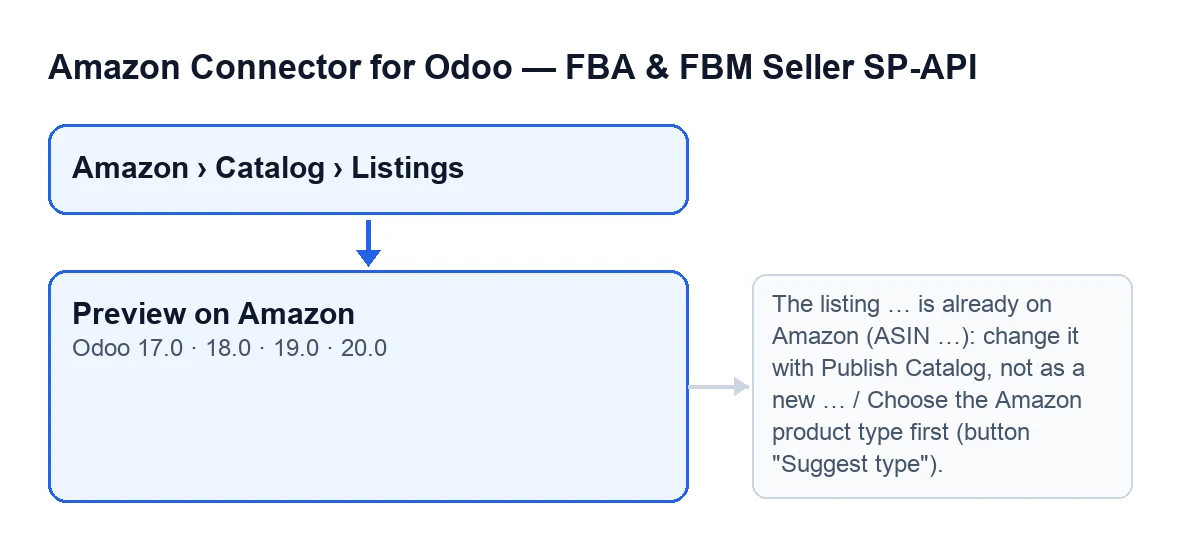
El botón Vista previa en Amazon (Preview on Amazon) está en la ficha de Listings, que se abre desde el menú Amazon › Catálogo › Listings (Amazon › Catalog › Listings). Cada tramo de ese menú pide el permiso Lector (Viewer). El botón existe en las ramas 17, 18, 19 y 20 de Odoo, con la misma condición de visibilidad en todas. El recorrido interno es el del código de Odoo 20.
La condición es esta: el botón se oculta cuando la ficha ya tiene Asin y también cuando el campo Tipo de producto de Amazon (Amazon Product Type) está vacío. Con los valores por defecto ese campo está vacío, así que en una ficha nueva el botón no se ve hasta que lo rellenas.

Paso a paso para lanzar la vista previa
- Abre
Amazon › Catálogo › Listingsy entra en la ficha del producto. Para ver el menú bastaLector; para pulsar el botón hace falta al menos acceso Operator. - Rellena
Tipo de producto de Amazonen el grupoResumen general(Overview). También se ve en la pestañaCatálogo(Catalog), grupoEstado del catálogo(Catalog Status). Su ayuda dice: «Requerido por Listings Items PATCH/PUT.». Mientras esté vacío, el botón no aparece. - Mira en ese mismo grupo la
Cuenta(Account) y elMarketplace: la vista previa se lanza con la cuenta de la ficha, su SKU, ese marketplace y ese tipo de producto. La ayuda del marketplace dice: «Marketplace del listing. Ejemplo para ES: A1RKKUPIHCS9HS.». - Si lo necesitas, revisa
Modo de requisitos(Requirements Mode), en la pestañaCatálogo, grupoControles del catálogo(Catalog Controls). Sus opciones sonLISTING,LISTING_PRODUCT_ONLYyLISTING_OFFER_ONLY, y por defecto valeLISTING. Su ayuda dice «Modo para putListingsItem (publicación completa de catálogo).». La vista previa envía a Amazon el modo que tenga la ficha. - Pulsa
Vista previa en Amazon. - Lee el aviso que sale al terminar. Si hay errores, dice
Amazon ha encontrado … errores y … avisos: mira «Lo que dice Amazon».; si no,Amazon ha validado el producto sin errores (… avisos). - Abre la tabla
Lo que dice Amazon(What Amazon says), corrige lo que señale y vuelve a pulsar el botón. Cada pulsación vuelve a guardar el resultado en la ficha.
Qué hace el botón por dentro, en orden
Este es el orden del código, para que sepas en qué punto se puede detener y qué deja escrito.
- Permisos. Comprueba que tu usuario tenga al menos acceso
Amazon Seller Connector Operatory que pueda escribir en la ficha. El permisoLectorsolo da lectura. - Ficha ya en Amazon. Si el módulo ya ha leído esta ficha de Amazon con su ASIN, se detiene.
- Producto enlazado. Si la ficha no tiene un producto de Odoo enlazado, se detiene.
- Tipo de producto. Si el tipo de producto solo tiene espacios, se detiene.
- Fotos. Amazon descarga las fotos ya durante la vista previa. El módulo comprueba si la dirección de Odoo desde la que las bajaría es pública (la del sitio web si el eCommerce tiene dominio; si no, la dirección base de Odoo). Si no lo es y el producto tiene fotos, no las envía, añade una advertencia con el motivo (para crear el producto, Odoo tiene que ser accesible desde Internet) y valida todo lo demás. Si Amazon aun así no puede descargar una foto, el módulo lo convierte en un error más de la tabla, con el motivo, en lugar de cortar la vista previa.
- Atributos. Reúne lo que el módulo saca del producto de Odoo y lo que tú hayas escrito a mano. Lo tuyo prevalece.
- Llamada a Amazon. Envía el producto a Amazon en modo de validación: Amazon lo revisa y no guarda nada. Pide también el ASIN con el que el producto coincidiría. El módulo pide a Amazon las incidencias en el idioma de tu usuario si tiene forma de código como es_ES; si no, pide en_US.
- Clasificación. Reparte las incidencias en
Error,Advertencia(Warning) yNota(Info) según la gravedad que da Amazon. Lo que llegue con otra gravedad, o sin ella, cuenta comoNota. - Escritura en la ficha. Guarda lo que envió, la respuesta de Amazon, el estado y el identificador del envío, las incidencias completas y por gravedad con sus recuentos, un resumen de errores y otro de avisos (con las primeras líneas de cada uno, hasta cinco), los atributos enviados, el ASIN con el que coincidiría y la fecha de la última vista previa. Construye además la tabla
Lo que dice Amazon, ordenada por gravedad, con las columnasGravedad(Severity),Atributo(Attribute),Lo que dice AmazonyCódigo(Code). Si Amazon no encuentra nada, la tabla se reduce aAmazon no ha encontrado ningún problema. - Atributos pendientes. Actualiza la lista de atributos de la ficha: una línea por cada valor que el tipo de producto exige y Odoo no rellena, más los atributos de los errores que Amazon acaba de dar (aunque Odoo los rellene: así ves lo que envía y puedes sustituirlo). Lo que habías escrito se conserva, y una línea vacía que ya no se pide desaparece.
- Registro y aviso. Anota la acción con el nombre
Vista previa del producto nuevo, como correcta si no hay errores y como error si los hay, con el textoAmazon: …, … errores, … avisos, … notas.. Después muestra el aviso final y recarga la ficha con los valores nuevos.
Qué cambia y qué no
En Amazon no cambia nada: valida sin guardar nada. En tu Odoo cambia la ficha, con todo lo de la lista anterior. Una vista previa con errores de Amazon no es un fallo del botón: termina, guarda el resultado y te avisa. En cambio, un fallo de la propia llamada a Amazon que no sea el de las fotos detiene la acción y no se guarda nada de lo que iba a cambiar.
El rótulo del botón depende del idioma de tu Odoo.
Errores que pueden parar el botón
You need at least Amazon Seller Connector Operator access for this action. Ask a manager to grant Operator or Manager access.Sale al pulsar si tu usuario no tiene accesoOperator. Pide a un responsable que te dé acceso Operator o Manager, como dice el propio mensaje.La ficha … ya está en Amazon (ASIN …): cámbiala con «Publicar catálogo», no como producto nuevo.(The listing … is already on Amazon (ASIN …): change it with Publish Catalog, not as a new product.) Sale cuando el módulo ya ha leído esta ficha de Amazon con su ASIN. Hazlo como dice el mensaje: cámbiala conPublicar catálogo(Publish Catalog).Elige primero el tipo de producto de Amazon (botón «Sugerir tipo»).(Choose the Amazon product type first (button "Suggest type").) Sale siTipo de producto de Amazon(Amazon Product Type) contiene solo espacios: con el campo vacío el botón ni siquiera aparece. Escribe un tipo de producto válido.El binding no tiene producto Odoo enlazado.(Binding has no linked Odoo product.) Sale cuando la ficha no tiene un producto de Odoo enlazado. La ficha necesita ese producto para poder lanzar la vista previa.
Para ir más lejos
El módulo se publica en Odoo Apps para 17, 18, 19 y 20 (ficha en Odoo Apps) y tiene su página en flexigotech.com. Es de pago único por versión y necesita la suscripción a FlexigoTech Cloud (plan Conector: 49 € al mes o 490 € al año sin IVA). La conexión con Amazon pasa por FlexigoTech Cloud, que guarda cifradas las credenciales, vigila la sincronización y avisa por correo si falla. Si estás implantando Odoo y quieres conectar tu catálogo de Amazon, FlexigoTech implanta Odoo 17, 18, 19 y 20 y desarrolla conectores e integraciones a medida.
Sigue leyendo
Comprobado en el código del conector (versión 20.0) y en las fuentes enlazadas
Fuentes
- Código del módulo: flexigobe_amazon_seller_connector 20.0 (8576afa5): views/amazon_spapi_new_product_views.xml
- Código del módulo: flexigobe_amazon_seller_connector 20.0 (8576afa5): models/amazon_spapi_new_product.py
- Código del módulo: flexigobe_amazon_seller_connector 20.0 (8576afa5): models/amazon_spapi_product_binding.py
- apps.odoo.com/apps/modules/20.0/flexigobe_amazon_seller_connector
- flexigotech.com/en/services.html
- flexigotech.com/precios.html