

 Español
 English
 Català
 Deutsch
 Français
 Português
 Italiano
 Polski
Wanneer de knop verschijnt en welke rechten hij vraagt
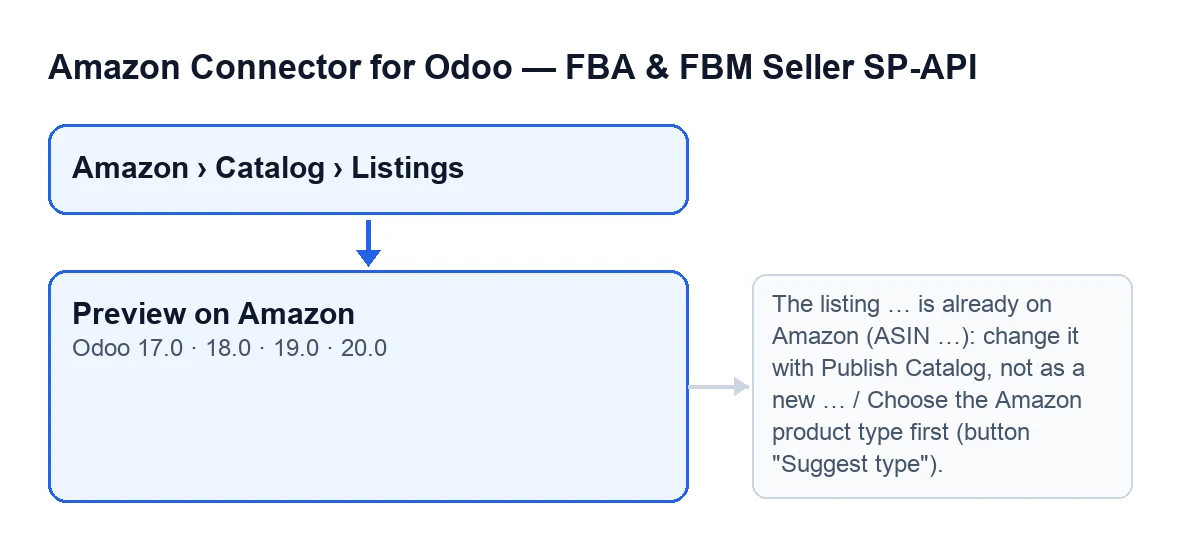
De knop Preview on Amazon staat op de Listings-kaart, die je opent via het menu Amazon › Catalog › Listings. Elk onderdeel van dat menu vraagt het recht Viewer. De knop bestaat in de Odoo-versies 17, 18, 19 en 20, met dezelfde zichtbaarheidsvoorwaarde in alle vier. De beschreven werking is die van de code van Odoo 20.
De voorwaarde is deze: de knop is verborgen als de kaart al een Asin heeft en ook als het veld Amazon Product Type leeg is. Met de standaardwaarden is dat veld leeg, dus op een nieuwe kaart zie je de knop pas als je het invult.

Stap voor stap de preview starten
- Open
Amazon › Catalog › Listingsen ga naar de kaart van het product. Om het menu te zien volstaatViewer; om op de knop te drukken heb je minstensOperator-toegang nodig. - Vul
Amazon Product Typein bij de groepOverview. Het veld staat ook op het tabbladCatalog, groepCatalog Status. De hulptekst zegt: «Required by Listings Items PATCH/PUT.». Zolang het leeg is, verschijnt de knop niet. - Kijk in dezelfde groep naar het
Accounten deMarketplace: de preview wordt gestart met het account van de kaart, de SKU, die marketplace en dat producttype. De hulptekst van de marketplace zegt: «Listing marketplace. Example for ES: A1RKKUPIHCS9HS.». - Controleer indien nodig de
Requirements Mode, op het tabbladCatalog, groepCatalog Controls. De opties zijnLISTING,LISTING_PRODUCT_ONLYenLISTING_OFFER_ONLY, en standaard staat hij opLISTING. De hulptekst zegt «Mode for putListingsItem (full catalog publication).». De preview stuurt de modus van de kaart naar Amazon. - Druk op
Preview on Amazon. - Lees de melding die aan het einde verschijnt. Bij fouten staat er
Amazon found … errors and … warnings: see "What Amazon says".; zo niet, danAmazon validated the product with no error (… warnings). - Open de tabel
What Amazon says, corrigeer wat erin staat en druk opnieuw op de knop. Bij elke druk wordt het resultaat opnieuw op de kaart opgeslagen.
Wat de knop intern doet, in volgorde
Dit is de volgorde in de code, zodat je weet waar de actie kan stoppen en wat er is weggeschreven.
- Rechten. Controleert of je gebruiker minstens de toegang
Amazon Seller Connector Operatorheeft en op de kaart mag schrijven. Het rechtViewergeeft alleen leestoegang. - Kaart staat al op Amazon. Als de module deze kaart al met zijn ASIN van Amazon heeft gelezen, stopt de actie.
- Gekoppeld product. Als de kaart geen gekoppeld Odoo-product heeft, stopt de actie.
- Producttype. Als het producttype alleen uit spaties bestaat, stopt de actie.
- Foto's. Amazon downloadt de foto's al tijdens de preview. De module controleert of het Odoo-adres waarvan ze zouden worden gedownload openbaar is (dat van de website als de e-commerce een domein heeft; anders het basisadres van Odoo). Is dat niet zo en heeft het product foto's, dan stuurt hij ze niet mee, voegt hij een waarschuwing met de reden toe (om het product aan te maken moet Odoo vanaf internet bereikbaar zijn) en valideert hij al het overige. Kan Amazon een foto toch niet downloaden, dan maakt de module er een extra fout van in de tabel, met de reden, in plaats van de preview af te breken.
- Attributen. Verzamelt wat de module uit het Odoo-product haalt en wat je zelf met de hand hebt ingevuld. Jouw waarden hebben voorrang.
- Aanroep naar Amazon. Stuurt het product in validatiemodus naar Amazon: Amazon controleert het en slaat niets op. Hij vraagt ook de ASIN op waarmee het product zou matchen. De module vraagt Amazon om de meldingen in de taal van je gebruiker als die de vorm van een code als es_ES heeft; anders vraagt hij en_US.
- Indeling. Verdeelt de meldingen in
Error,WarningenInfovolgens de ernst die Amazon opgeeft. Wat met een andere ernst of zonder ernst binnenkomt, telt alsInfo. - Wegschrijven op de kaart. Slaat op wat is verzonden, het antwoord van Amazon, de status en de identificatiecode van de verzending, de volledige meldingen en per ernst met hun aantallen, een samenvatting van fouten en een van waarschuwingen (met de eerste regels van elk, tot vijf), de verzonden attributen, de ASIN waarmee het zou matchen en de datum van de laatste preview. Bouwt daarnaast de tabel
What Amazon says, gesorteerd op ernst, met de kolommenSeverity,Attribute,What Amazon saysenCode. Vindt Amazon niets, dan wordt de tabel teruggebracht totAmazon found no issue. - Openstaande attributen. Werkt de lijst met attributen van de kaart bij: één regel voor elke waarde die het producttype eist en Odoo niet invult, plus de attributen van de fouten die Amazon zojuist heeft gegeven (ook al vult Odoo ze in: zo zie je wat er wordt verstuurd en kun je het vervangen). Wat je had ingevuld blijft bewaard, en een lege regel die niet meer wordt gevraagd, verdwijnt.
- Registratie en melding. Legt de actie vast onder de naam
Preview new product, als geslaagd als er geen fouten zijn en als fout als die er wel zijn, met de tekstAmazon: …, … errors, … warnings, … notes.. Daarna toont hij de eindmelding en laadt hij de kaart opnieuw met de nieuwe waarden.
Wat verandert en wat niet
Bij Amazon verandert er niets: de validatie slaat niets op. In je Odoo verandert de kaart, met alles uit de lijst hierboven. Een preview met fouten van Amazon is geen defect van de knop: hij rondt af, slaat het resultaat op en waarschuwt je. Een storing in de aanroep naar Amazon zelf die niet de fotokwestie is, stopt daarentegen de actie en er wordt niets opgeslagen van wat zou veranderen.
Het label van de knop hangt af van de taal van je Odoo.
Fouten die de knop kunnen stoppen
You need at least Amazon Seller Connector Operator access for this action. Ask a manager to grant Operator or Manager access.Verschijnt bij het drukken als je gebruiker niet minstens die toegang heeft. Vraag een verantwoordelijke je Operator- of Manager-toegang te geven, zoals de melding zelf zegt.The listing … is already on Amazon (ASIN …): change it with Publish Catalog, not as a new product.Verschijnt wanneer de module deze kaart al met zijn ASIN van Amazon heeft gelezen. Doe het zoals de melding zegt: wijzig haar metPublish Catalog.Choose the Amazon product type first (button "Suggest type").Verschijnt alsAmazon Product Typealleen spaties bevat: met een leeg veld verschijnt de knop niet eens. Vul een geldig producttype in.Binding has no linked Odoo product.Verschijnt wanneer de kaart geen gekoppeld Odoo-product heeft. De kaart heeft dat product nodig om de preview te kunnen starten.
Om verder te gaan
De module wordt gepubliceerd in Odoo Apps voor 17, 18, 19 en 20 (pagina in Odoo Apps) en heeft zijn pagina op flexigotech.com. Het is een eenmalige betaling per versie en vereist het abonnement op FlexigoTech Cloud (plan Conector: € 49 per maand of € 490 per jaar, excl. btw). De verbinding met Amazon loopt via FlexigoTech Cloud, dat de inloggegevens versleuteld bewaart, de synchronisatie bewaakt en per e-mail waarschuwt als er iets misgaat. Als je Odoo implementeert en je Amazon-catalogus wilt koppelen: FlexigoTech implementeert Odoo 17, 18, 19 en 20 en ontwikkelt connectoren en integraties op maat.
Lees verder
Gecontroleerd in de broncode van de connector (versie 20.0) en in de gelinkte bronnen
Bronnen
- Broncode van de module: flexigobe_amazon_seller_connector 20.0 (8576afa5): views/amazon_spapi_new_product_views.xml
- Broncode van de module: flexigobe_amazon_seller_connector 20.0 (8576afa5): models/amazon_spapi_new_product.py
- Broncode van de module: flexigobe_amazon_seller_connector 20.0 (8576afa5): models/amazon_spapi_product_binding.py
- apps.odoo.com/apps/modules/20.0/flexigobe_amazon_seller_connector
- flexigotech.com/en/services.html
- flexigotech.com/precios.html