

 Español
 English
 Català
 Deutsch
 Français
 Português
 Italiano
 Nederlands
Kiedy pojawia się przycisk i jakich uprawnień wymaga
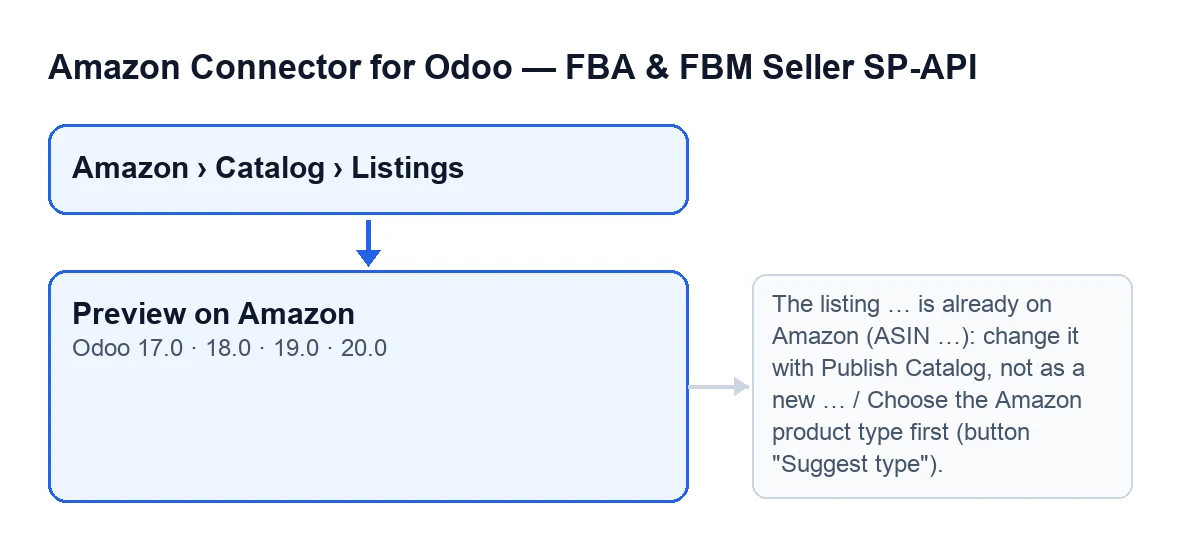
Przycisk Preview on Amazon znajduje się na karcie Listings, którą otwierasz z menu Amazon › Catalog › Listings. Każdy poziom tego menu wymaga uprawnienia Viewer. Przycisk istnieje w gałęziach 17, 18, 19 i 20 Odoo, z tym samym warunkiem widoczności we wszystkich. Przebieg wewnętrzny opisany poniżej pochodzi z kodu Odoo 20.
Warunek jest taki: przycisk jest ukryty, gdy karta ma już Asin, a także gdy pole Amazon Product Type jest puste. Przy wartościach domyślnych to pole jest puste, więc na nowej karcie przycisk nie jest widoczny, dopóki go nie uzupełnisz.

Krok po kroku: jak uruchomić podgląd
- Otwórz
Amazon › Catalog › Listingsi wejdź na kartę produktu. Aby zobaczyć menu, wystarczyViewer; aby nacisnąć przycisk, potrzebny jest co najmniej dostęp Operator. - Uzupełnij
Amazon Product Typew grupieOverview. Pole widać także w zakładceCatalog, w grupieCatalog Status. Jego pomoc mówi: „Required by Listings Items PATCH/PUT.”. Dopóki jest puste, przycisk się nie pojawia. - Sprawdź w tej samej grupie
AccountiMarketplace: podgląd jest uruchamiany z kontem z karty, jej SKU, tym marketplace i tym typem produktu. Pomoc marketplace mówi: „Listing marketplace. Example for ES: A1RKKUPIHCS9HS.”. - W razie potrzeby sprawdź
Requirements Modew zakładceCatalog, w grupieCatalog Controls. Jego opcje toLISTING,LISTING_PRODUCT_ONLYiLISTING_OFFER_ONLY, a domyślnie ma wartośćLISTING. Jego pomoc mówi „Mode for putListingsItem (full catalog publication).”. Podgląd wysyła do Amazon tryb ustawiony na karcie. - Naciśnij
Preview on Amazon. - Przeczytaj komunikat po zakończeniu. Jeśli są błędy, brzmi:
Amazon found … errors and … warnings: see "What Amazon says".; w przeciwnym razie:Amazon validated the product with no error (… warnings). - Otwórz tabelę
What Amazon says, popraw to, co wskazuje, i naciśnij przycisk ponownie. Każde naciśnięcie ponownie zapisuje wynik na karcie.
Co przycisk robi w środku, po kolei
To kolejność z kodu, abyś wiedział, w którym miejscu proces może się zatrzymać i co zostawia zapisane.
- Uprawnienia. Sprawdza, czy twój użytkownik ma co najmniej dostęp
Amazon Seller Connector Operatori czy może zapisywać na karcie. UprawnienieViewerdaje tylko odczyt. - Karta już w Amazon. Jeśli moduł odczytał już tę kartę z Amazon wraz z jej ASIN, proces się zatrzymuje.
- Powiązany produkt. Jeśli karta nie ma powiązanego produktu Odoo, proces się zatrzymuje.
- Typ produktu. Jeśli typ produktu zawiera tylko spacje, proces się zatrzymuje.
- Zdjęcia. Amazon pobiera zdjęcia już podczas podglądu. Moduł sprawdza, czy adres Odoo, z którego by je pobrał, jest publiczny (adres strony internetowej, jeśli eCommerce ma domenę; w przeciwnym razie adres bazowy Odoo). Jeśli nie jest, a produkt ma zdjęcia, nie wysyła ich, dodaje ostrzeżenie z powodem (aby utworzyć produkt, Odoo musi być dostępne z Internetu) i waliduje całą resztę. Jeśli Amazon mimo to nie może pobrać zdjęcia, moduł zamienia to w kolejny błąd w tabeli, z powodem, zamiast przerywać podgląd.
- Atrybuty. Zbiera to, co moduł pobiera z produktu Odoo, i to, co wpisałeś ręcznie. Twoje wartości mają pierwszeństwo.
- Wywołanie Amazon. Wysyła produkt do Amazon w trybie walidacji: Amazon go sprawdza i niczego nie zapisuje. Prosi też o ASIN, z którym produkt by się połączył. Moduł prosi Amazon o problemy w języku twojego użytkownika, jeśli ma on postać kodu, np. es_ES; w przeciwnym razie prosi o en_US.
- Klasyfikacja. Dzieli problemy na
Error,WarningiInfowedług wagi podanej przez Amazon. To, co przyjdzie z inną wagą lub bez niej, liczy się jakoInfo. - Zapis na karcie. Zapisuje to, co wysłano, odpowiedź Amazon, status i identyfikator wysyłki, pełne problemy oraz te pogrupowane według wagi z ich licznikami, podsumowanie błędów i podsumowanie ostrzeżeń (z pierwszymi liniami każdego, maksymalnie pięć), wysłane atrybuty, ASIN, z którym by się połączył, i datę ostatniego podglądu. Buduje też tabelę
What Amazon says, posortowaną według wagi, z kolumnamiSeverity,Attribute,What Amazon saysiCode. Jeśli Amazon niczego nie znajdzie, tabela sprowadza się doAmazon found no issue. - Brakujące atrybuty. Aktualizuje listę atrybutów karty: jedna linia na każdą wartość, której wymaga typ produktu, a której Odoo nie wypełnia, plus atrybuty z błędów, które Amazon właśnie zwrócił (nawet jeśli Odoo je wypełnia: dzięki temu widzisz, co wysyła, i możesz to zastąpić). To, co wpisałeś, zostaje zachowane, a pusta linia, której już się nie wymaga, znika.
- Rejestr i komunikat. Zapisuje akcję pod nazwą
Preview new product, jako udaną, jeśli nie ma błędów, i jako błąd, jeśli są, z tekstemAmazon: …, … errors, … warnings, … notes.. Następnie pokazuje końcowy komunikat i odświeża kartę nowymi wartościami.
Co się zmienia, a co nie
W Amazon nic się nie zmienia: waliduje, niczego nie zapisując. W twoim Odoo zmienia się karta, ze wszystkim z powyższej listy. Podgląd z błędami z Amazon nie jest awarią przycisku: kończy się, zapisuje wynik i daje ci znać. Natomiast błąd samego wywołania Amazon, inny niż ten dotyczący zdjęć, zatrzymuje akcję i nic z tego, co miało się zmienić, nie zostaje zapisane.
Napis na przycisku zależy od języka twojego Odoo.
Błędy, które mogą zatrzymać przycisk
You need at least Amazon Seller Connector Operator access for this action. Ask a manager to grant Operator or Manager access.Pojawia się po naciśnięciu, jeśli twój użytkownik nie ma dostępuOperator. Poproś osobę odpowiedzialną o nadanie dostępu Operator lub Manager, jak mówi sam komunikat.The listing … is already on Amazon (ASIN …): change it with Publish Catalog, not as a new product.Pojawia się, gdy moduł odczytał już tę kartę z Amazon wraz z jej ASIN. Zrób tak, jak mówi komunikat: zmień ją za pomocąPublish Catalog.Choose the Amazon product type first (button "Suggest type").Pojawia się, jeśliAmazon Product Typezawiera tylko spacje: przy pustym polu przycisk w ogóle się nie pojawia. Wpisz prawidłowy typ produktu.Binding has no linked Odoo product.Pojawia się, gdy karta nie ma powiązanego produktu Odoo. Karta potrzebuje tego produktu, aby można było uruchomić podgląd.
Aby pójść dalej
Moduł jest publikowany w Odoo Apps dla wersji 17, 18, 19 i 20 (karta w Odoo Apps) i ma swoją stronę na flexigotech.com. Jest płatny jednorazowo za wersję i wymaga subskrypcji FlexigoTech Cloud (plan Konektor: 49 €/mies. lub 490 €/rok netto (bez VAT)). Połączenie z Amazon przechodzi przez FlexigoTech Cloud, który przechowuje poświadczenia w postaci zaszyfrowanej, pilnuje synchronizacji i wysyła e-mail w razie awarii. Jeśli wdrażasz Odoo i chcesz połączyć swój katalog Amazon, FlexigoTech wdraża Odoo 17, 18, 19 i 20 oraz tworzy konektory i integracje na zamówienie.
Czytaj dalej
Sprawdzone w kodzie źródłowym konektora (wersja 20.0) i w podlinkowanych źródłach
Źródła
- Kod modułu: flexigobe_amazon_seller_connector 20.0 (8576afa5): views/amazon_spapi_new_product_views.xml
- Kod modułu: flexigobe_amazon_seller_connector 20.0 (8576afa5): models/amazon_spapi_new_product.py
- Kod modułu: flexigobe_amazon_seller_connector 20.0 (8576afa5): models/amazon_spapi_product_binding.py
- apps.odoo.com/apps/modules/20.0/flexigobe_amazon_seller_connector
- flexigotech.com/en/services.html
- flexigotech.com/precios.html