

 Español
 English
 Català
 Français
 Português
 Italiano
 Nederlands
 Polski
Wann der Button erscheint und welche Rechte er braucht
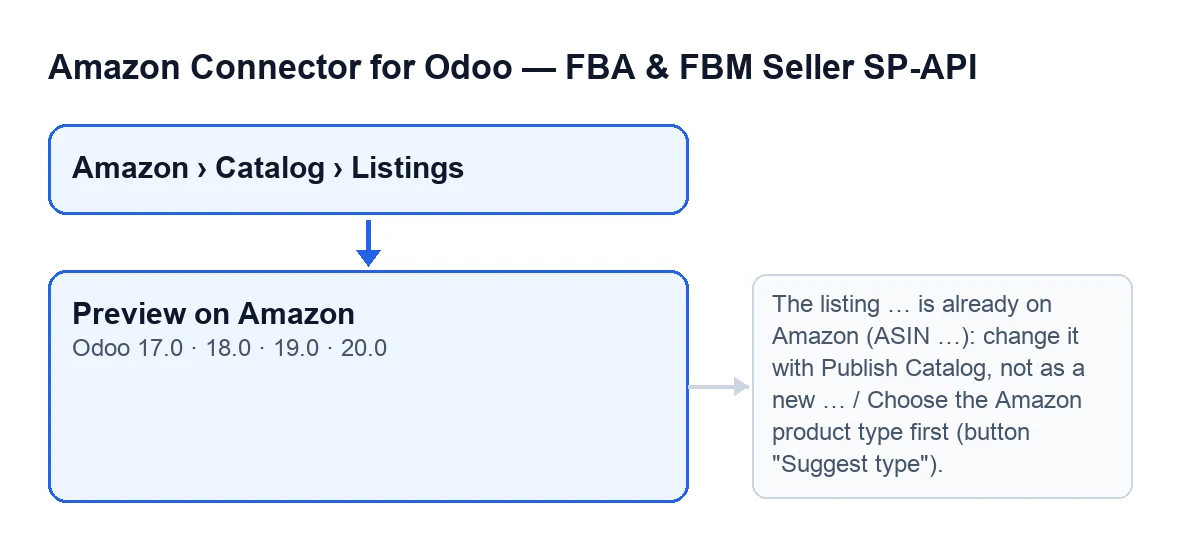
Der Button Vorschau bei Amazon (Preview on Amazon) befindet sich im Eintrag unter Listings, den Sie über das Menü Amazon › Katalog › Listings öffnen. Jede Stufe dieses Menüs verlangt das Recht Betrachter (Viewer). Der Button existiert in den Odoo-Versionen 17, 18, 19 und 20, mit derselben Sichtbarkeitsbedingung in allen. Der interne Ablauf ist der aus dem Code von Odoo 20.
Die Bedingung lautet: Der Button wird ausgeblendet, wenn der Eintrag bereits eine Asin hat und ebenso, wenn das Feld Amazon-Produktart (Amazon Product Type) leer ist. Mit den Standardwerten ist dieses Feld leer, daher sehen Sie den Button bei einem neuen Eintrag erst, wenn Sie es ausfüllen.

Schritt für Schritt zur Vorschau
- Öffnen Sie
Amazon › Katalog › Listingsund rufen Sie den Eintrag des Produkts auf. Um das Menü zu sehen, genügtBetrachter; um den Button zu drücken, ist mindestens der ZugriffOperatornötig. - Füllen Sie
Amazon-Produktartin der GruppeÜbersicht(Overview) aus. Das Feld ist auch im TabKatalog(Catalog) in der GruppeKatalogstatus(Catalog Status) sichtbar. Seine Hilfe lautet: „Erforderlich für Listings Items PATCH/PUT.“. Solange es leer ist, erscheint der Button nicht. - Prüfen Sie in derselben Gruppe das
Konto(Account) und denMarketplace: Die Vorschau wird mit dem Konto des Eintrags, seiner SKU, diesem Marketplace und dieser Produktart gestartet. Die Hilfe des Marketplace lautet: „Listing-Marketplace. Beispiel für ES: A1RKKUPIHCS9HS.“. - Bei Bedarf prüfen Sie den
Anforderungsmodus(Requirements Mode) im TabKatalog, GruppeKatalogsteuerung(Catalog Controls). Seine Optionen sindLISTING,LISTING_PRODUCT_ONLYundLISTING_OFFER_ONLY, der Standardwert istLISTING. Seine Hilfe lautet: „Modus für putListingsItem (vollständige Katalogveröffentlichung).“. Die Vorschau sendet den Modus, den der Eintrag hat, an Amazon. - Drücken Sie
Vorschau bei Amazon. - Lesen Sie die Meldung, die am Ende erscheint. Bei Fehlern lautet sie
Amazon hat … Fehler und … Warnungen gefunden: siehe „Was Amazon meldet“.; andernfallsAmazon hat das Produkt ohne Fehler validiert (… Warnungen). - Öffnen Sie die Tabelle
Was Amazon meldet(What Amazon says), korrigieren Sie, was dort bemängelt wird, und drücken Sie den Button erneut. Bei jedem Klick wird das Ergebnis erneut im Eintrag gespeichert.
Was der Button intern der Reihe nach tut
Dies ist die Reihenfolge im Code, damit Sie wissen, an welcher Stelle er anhalten kann und was er schon geschrieben hat.
- Rechte. Er prüft, ob Ihr Benutzer mindestens den Zugriff
Amazon Seller Connector Operatorhat und im Eintrag schreiben darf. Das RechtBetrachtergibt nur Leserechte. - Eintrag schon bei Amazon. Hat das Modul diesen Eintrag bereits mit seiner ASIN von Amazon gelesen, hält er an.
- Verknüpftes Produkt. Hat der Eintrag kein verknüpftes Odoo-Produkt, hält er an.
- Produktart. Besteht die Produktart nur aus Leerzeichen, hält er an.
- Fotos. Amazon lädt die Fotos schon während der Vorschau herunter. Das Modul prüft, ob die Odoo-Adresse, von der sie geladen würden, öffentlich ist (die der Website, wenn der E-Commerce eine Domain hat; sonst die Basisadresse von Odoo). Ist sie es nicht und das Produkt hat Fotos, sendet er sie nicht, fügt eine Warnung mit dem Grund hinzu (um das Produkt anzulegen, muss Odoo aus dem Internet erreichbar sein) und validiert alles andere. Kann Amazon ein Foto trotzdem nicht herunterladen, macht das Modul daraus einen weiteren Fehler in der Tabelle, mit Begründung, statt die Vorschau abzubrechen.
- Attribute. Er sammelt, was das Modul aus dem Odoo-Produkt ableitet, und was Sie von Hand geschrieben haben. Ihre Angaben haben Vorrang.
- Aufruf bei Amazon. Er sendet das Produkt im Validierungsmodus an Amazon: Amazon prüft es und speichert nichts. Er fragt außerdem die ASIN ab, mit der das Produkt übereinstimmen würde. Das Modul fordert die Meldungen von Amazon in der Sprache Ihres Benutzers an, wenn diese die Form eines Codes wie es_ES hat; sonst fordert es en_US an.
- Einstufung. Er verteilt die Meldungen auf
Fehler,Warnung(Warning) undInfonach dem Schweregrad, den Amazon angibt. Was mit anderem oder ohne Schweregrad ankommt, zählt alsInfo. - Schreiben in den Eintrag. Er speichert, was gesendet wurde, die Antwort von Amazon, den Status und die Kennung der Übermittlung, die vollständigen Meldungen und nach Schweregrad mit ihren Zählern, eine Zusammenfassung der Fehler und eine der Warnungen (mit den ersten Zeilen jeder, bis zu fünf), die gesendeten Attribute, die ASIN, mit der das Produkt übereinstimmen würde, und das Datum der letzten Vorschau. Außerdem baut er die Tabelle
Was Amazon meldet, nach Schweregrad sortiert, mit den SpaltenSchweregrad(Severity),Attribut(Attribute),Was Amazon meldetundCode. Findet Amazon nichts, reduziert sich die Tabelle aufAmazon hat kein Problem gefunden. - Offene Attribute. Er aktualisiert die Attributliste des Eintrags: eine Zeile für jeden Wert, den die Produktart verlangt und den Odoo nicht ausfüllt, dazu die Attribute der Fehler, die Amazon gerade gemeldet hat (auch wenn Odoo sie ausfüllt: so sehen Sie, was gesendet wird, und können es ersetzen). Was Sie geschrieben hatten, bleibt erhalten, und eine leere Zeile, die nicht mehr verlangt wird, verschwindet.
- Protokoll und Meldung. Er protokolliert die Aktion unter dem Namen
Vorschau neues Produkt, als erfolgreich, wenn es keine Fehler gibt, und als Fehler, wenn es welche gibt, mit dem TextAmazon: …, … Fehler, … Warnungen, … Hinweise.. Danach zeigt er die abschließende Meldung und lädt den Eintrag mit den neuen Werten neu.
Was sich ändert und was nicht
Bei Amazon ändert sich nichts: Es wird validiert, ohne etwas zu speichern. In Ihrem Odoo ändert sich der Eintrag, mit allem aus der obigen Liste. Eine Vorschau mit Fehlern von Amazon ist kein Fehler des Buttons: Sie wird abgeschlossen, speichert das Ergebnis und benachrichtigt Sie. Ein Fehler beim Aufruf bei Amazon selbst, der nicht die Fotos betrifft, bricht dagegen die Aktion ab, und nichts von dem, was geändert werden sollte, wird gespeichert.
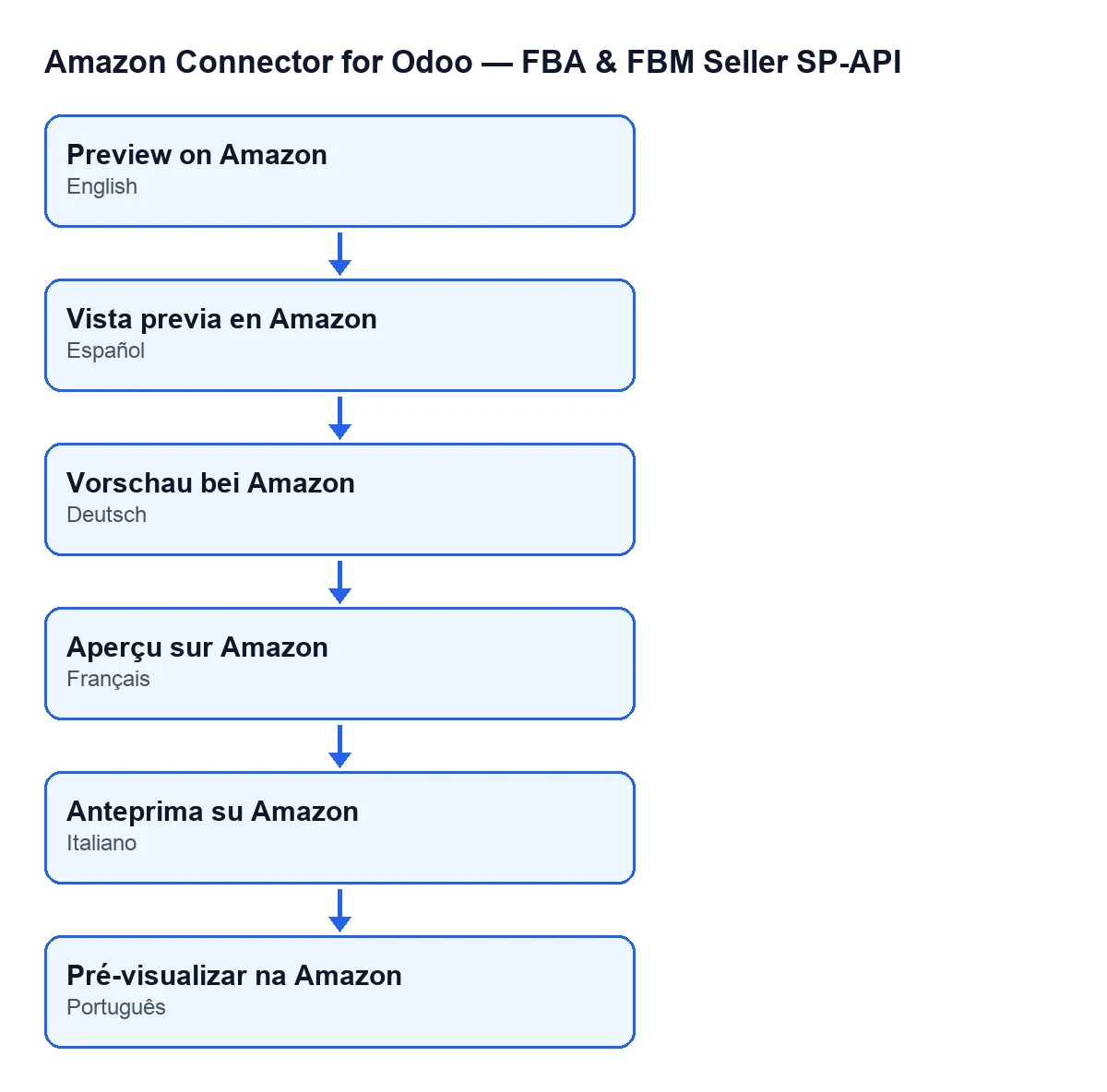
Die Beschriftung des Buttons hängt von der Sprache Ihres Odoo ab.
Fehler, die den Button stoppen können
You need at least Amazon Seller Connector Operator access for this action. Ask a manager to grant Operator or Manager access.Erscheint beim Drücken, wenn Ihr Benutzer keinen Zugriff als Operator hat. Bitten Sie einen Verantwortlichen, Ihnen den Zugriff als Operator oder Manager zu geben, wie die Meldung selbst sagt.Das Angebot … ist schon bei Amazon (ASIN …): ändern Sie es mit „Katalog veröffentlichen“, nicht als neues Produkt.(The listing … is already on Amazon (ASIN …): change it with Publish Catalog, not as a new product.) Erscheint, wenn das Modul diesen Eintrag bereits mit seiner ASIN von Amazon gelesen hat. Gehen Sie vor, wie die Meldung sagt: Ändern Sie ihn mitKatalog veröffentlichen(Publish Catalog).Wählen Sie zuerst den Amazon-Produkttyp (Schaltfläche „Typ vorschlagen“).(Choose the Amazon product type first (button "Suggest type").) Erscheint, wennAmazon-Produktart(Amazon Product Type) nur Leerzeichen enthält: Bei leerem Feld erscheint der Button gar nicht erst. Geben Sie eine gültige Produktart ein.Verknüpfung hat kein verknüpftes Odoo-Produkt.(Binding has no linked Odoo product.) Erscheint, wenn der Eintrag kein verknüpftes Odoo-Produkt hat. Der Eintrag braucht dieses Produkt, um die Vorschau starten zu können.
Weiterführend
Das Modul wird in Odoo Apps für 17, 18, 19 und 20 veröffentlicht (Eintrag in Odoo Apps) und hat seine Seite auf flexigotech.com. Es ist eine Einmalzahlung pro Version und erfordert das Abonnement von FlexigoTech Cloud (Plan Konnektor: 49 €/Monat oder 490 €/Jahr zzgl. MwSt.). Die Verbindung zu Amazon läuft über FlexigoTech Cloud, das die Zugangsdaten verschlüsselt speichert, die Synchronisierung überwacht und per E-Mail warnt, wenn sie fehlschlägt. Wenn Sie Odoo einführen und Ihren Amazon-Katalog anbinden möchten: FlexigoTech führt Odoo 17, 18, 19 und 20 ein und entwickelt maßgeschneiderte Konnektoren und Integrationen.
Weiterlesen
Geprüft im Quellcode des Connectors (Version 20.0) und in den verlinkten Quellen
Quellen
- Quellcode des Moduls: flexigobe_amazon_seller_connector 20.0 (8576afa5): views/amazon_spapi_new_product_views.xml
- Quellcode des Moduls: flexigobe_amazon_seller_connector 20.0 (8576afa5): models/amazon_spapi_new_product.py
- Quellcode des Moduls: flexigobe_amazon_seller_connector 20.0 (8576afa5): models/amazon_spapi_product_binding.py
- apps.odoo.com/apps/modules/20.0/flexigobe_amazon_seller_connector
- flexigotech.com/en/services.html
- flexigotech.com/precios.html