

 Español
 English
 Deutsch
 Français
 Português
 Italiano
 Nederlands
 Polski
Quan apareix el botó i quins permisos demana
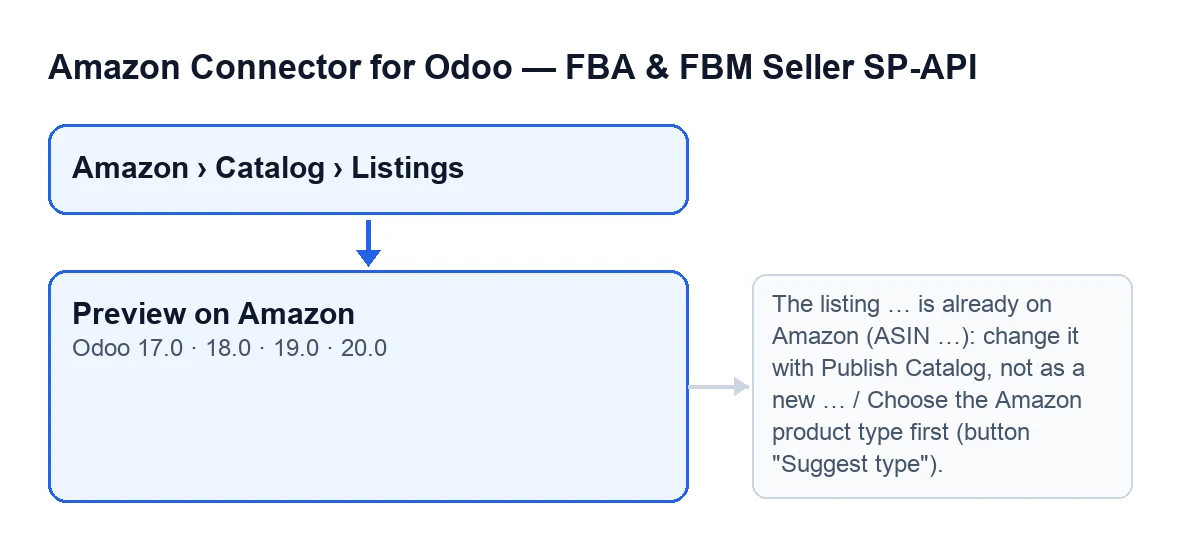
El botó Preview on Amazon és a la fitxa de Listings, que s'obre des del menú Amazon › Catalog › Listings. Cada tram d'aquest menú demana el permís Viewer. El botó existeix a les branques 17, 18, 19 i 20 d'Odoo, amb la mateixa condició de visibilitat a totes. El recorregut intern és el del codi d'Odoo 20.
La condició és aquesta: el botó s'amaga quan la fitxa ja té Asin i també quan el camp Amazon Product Type és buit. Amb els valors per defecte aquest camp és buit, així que en una fitxa nova el botó no es veu fins que l'omples.

Pas a pas per llançar la previsualització
- Obre
Amazon › Catalog › Listingsi entra a la fitxa del producte. Per veure el menú n'hi ha prou ambViewer; per prémer el botó cal almenys accés Operator. - Omple
Amazon Product Typeal grupOverview. També es veu a la pestanyaCatalog, grupCatalog Status. La seva ajuda diu: «Required by Listings Items PATCH/PUT.». Mentre sigui buit, el botó no apareix. - Mira en aquest mateix grup el camp
Accounti elMarketplace: la previsualització es llança amb el compte de la fitxa, el seu SKU, aquest marketplace i aquest tipus de producte. L'ajuda del marketplace diu: «Listing marketplace. Example for ES: A1RKKUPIHCS9HS.». - Si ho necessites, revisa
Requirements Mode, a la pestanyaCatalog, grupCatalog Controls. Les seves opcions sónLISTING,LISTING_PRODUCT_ONLYiLISTING_OFFER_ONLY, i per defecte valLISTING. La seva ajuda diu «Mode for putListingsItem (full catalog publication).». La previsualització envia a Amazon el mode que tingui la fitxa. - Prem
Preview on Amazon. - Llegeix l'avís que surt en acabar. Si hi ha errors, diu
Amazon found … errors and … warnings: see "What Amazon says".; si no,Amazon validated the product with no error (… warnings). - Obre la taula
What Amazon says, corregeix el que assenyali i torna a prémer el botó. Cada pulsació torna a desar el resultat a la fitxa.
Què fa el botó per dins, en ordre
Aquest és l'ordre del codi, perquè sàpigues en quin punt es pot aturar i què deixa escrit.
- Permisos. Comprova que el teu usuari tingui almenys accés
Amazon Seller Connector Operatori que pugui escriure a la fitxa. El permísViewernomés dona lectura. - Fitxa ja a Amazon. Si el mòdul ja ha llegit aquesta fitxa d'Amazon amb el seu ASIN, s'atura.
- Producte enllaçat. Si la fitxa no té un producte d'Odoo enllaçat, s'atura.
- Tipus de producte. Si el tipus de producte només té espais, s'atura.
- Fotos. Amazon descarrega les fotos ja durant la previsualització. El mòdul comprova si l'adreça d'Odoo des de la qual les baixaria és pública (la del lloc web si el comerç electrònic té domini; si no, l'adreça base d'Odoo). Si no ho és i el producte té fotos, no les envia, afegeix una advertència amb el motiu (per crear el producte, Odoo ha de ser accessible des d'Internet) i valida tota la resta. Si Amazon tot i així no pot descarregar una foto, el mòdul ho converteix en un error més de la taula, amb el motiu, en lloc de tallar la previsualització.
- Atributs. Reuneix el que el mòdul treu del producte d'Odoo i el que tu hagis escrit a mà. El que és teu preval.
- Trucada a Amazon. Envia el producte a Amazon en mode de validació: Amazon el revisa i no desa res. Demana també l'ASIN amb el qual el producte coincidiria. El mòdul demana a Amazon les incidències en l'idioma del teu usuari si té forma de codi com es_ES; si no, demana en_US.
- Classificació. Reparteix les incidències en
Error,WarningiInfosegons la gravetat que dona Amazon. El que arribi amb una altra gravetat, o sense, compta com aInfo. - Escriptura a la fitxa. Desa el que va enviar, la resposta d'Amazon, l'estat i l'identificador de l'enviament, les incidències completes i per gravetat amb els seus recomptes, un resum d'errors i un altre d'avisos (amb les primeres línies de cada un, fins a cinc), els atributs enviats, l'ASIN amb el qual coincidiria i la data de l'última previsualització. Construeix a més la taula
What Amazon says, ordenada per gravetat, amb les columnesSeverity,Attribute,What Amazon saysiCode. Si Amazon no troba res, la taula es redueix aAmazon found no issue. - Atributs pendents. Actualitza la llista d'atributs de la fitxa: una línia per cada valor que el tipus de producte exigeix i Odoo no omple, més els atributs dels errors que Amazon acaba de donar (encara que Odoo els ompli: així veus el que envia i el pots substituir). El que havies escrit es conserva, i una línia buida que ja no es demana desapareix.
- Registre i avís. Anota l'acció amb el nom
Preview new product, com a correcta si no hi ha errors i com a error si n'hi ha, amb el textAmazon: …, … errors, … warnings, … notes.. Després mostra l'avís final i recarrega la fitxa amb els valors nous.
Què canvia i què no
A Amazon no canvia res: valida sense desar res. Al teu Odoo canvia la fitxa, amb tot el de la llista anterior. Una previsualització amb errors d'Amazon no és un error del botó: acaba, desa el resultat i t'avisa. En canvi, un error de la mateixa trucada a Amazon que no sigui el de les fotos atura l'acció i no es desa res del que havia de canviar.
L'etiqueta del botó depèn de l'idioma del teu Odoo.
Errors que poden aturar el botó
You need at least Amazon Seller Connector Operator access for this action. Ask a manager to grant Operator or Manager access.Surt en prémer si el teu usuari no té accésOperator. Demana a un responsable que et doni accés Operator o Manager, com diu el mateix missatge.The listing … is already on Amazon (ASIN …): change it with Publish Catalog, not as a new product.Surt quan el mòdul ja ha llegit aquesta fitxa d'Amazon amb el seu ASIN. Fes-ho com diu el missatge: canvia-la ambPublish Catalog.Choose the Amazon product type first (button "Suggest type").Surt siAmazon Product Typeconté només espais: amb el camp buit el botó ni tan sols apareix. Escriu un tipus de producte vàlid.Binding has no linked Odoo product.Surt quan la fitxa no té un producte d'Odoo enllaçat. La fitxa necessita aquest producte per poder llançar la previsualització.
Per anar més lluny
El mòdul es publica a Odoo Apps per a 17, 18, 19 i 20 (fitxa a Odoo Apps) i té la seva pàgina a flexigotech.com. És de pagament únic per versió i necessita la subscripció a FlexigoTech Cloud (pla Connector: 49 € al mes o 490 € a l'any sense IVA). La connexió amb Amazon passa per FlexigoTech Cloud, que desa xifrades les credencials, vigila la sincronització i avisa per correu si falla. Si estàs implantant Odoo i vols connectar el teu catàleg d'Amazon, FlexigoTech implanta Odoo 17, 18, 19 i 20 i desenvolupa connectors i integracions a mida.
Continua llegint
Comprovat al codi del connector (versió 20.0) i a les fonts enllaçades
Fonts
- Codi del mòdul: flexigobe_amazon_seller_connector 20.0 (8576afa5): views/amazon_spapi_new_product_views.xml
- Codi del mòdul: flexigobe_amazon_seller_connector 20.0 (8576afa5): models/amazon_spapi_new_product.py
- Codi del mòdul: flexigobe_amazon_seller_connector 20.0 (8576afa5): models/amazon_spapi_product_binding.py
- apps.odoo.com/apps/modules/20.0/flexigobe_amazon_seller_connector
- flexigotech.com/en/services.html
- flexigotech.com/precios.html