

 Español
 English
 Català
 Deutsch
 Português
 Italiano
 Nederlands
 Polski
Quand le bouton apparaît et quels droits il demande
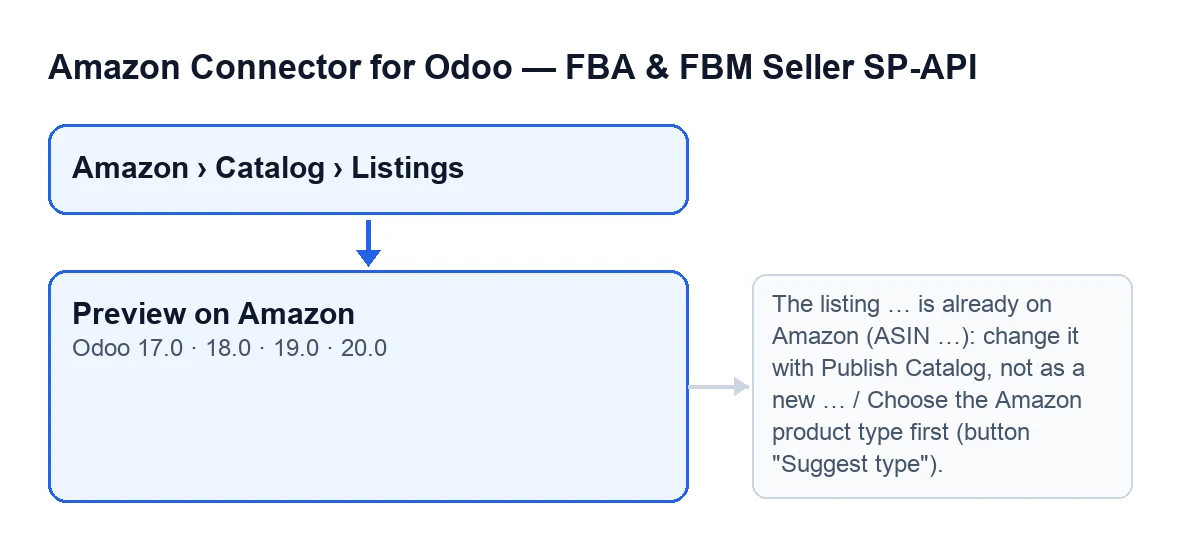
Le bouton Aperçu sur Amazon (Preview on Amazon) se trouve dans la fiche d'Annonces, qui s'ouvre depuis le menu Amazon › Catalogue › Annonces. Chaque niveau de ce menu demande le droit Lecteur (Viewer). Le bouton existe dans les branches 17, 18, 19 et 20 d'Odoo, avec la même condition de visibilité partout. Le parcours interne décrit ici est celui du code d'Odoo 20.
La condition est la suivante : le bouton est masqué lorsque la fiche a déjà un Asin et aussi lorsque le champ Type de produit Amazon (Amazon Product Type) est vide. Avec les valeurs par défaut, ce champ est vide : sur une nouvelle fiche, le bouton n'est donc pas visible tant que vous ne le renseignez pas.

Pas à pas pour lancer l'aperçu
- Ouvrez
Amazon › Catalogue › Annonceset entrez dans la fiche du produit. Pour voir le menu,Lecteursuffit ; pour cliquer sur le bouton, il faut au moins l'accès Operator. - Renseignez
Type de produit Amazondans le groupeAperçu(Overview). Il apparaît aussi dans l'ongletCatalogue(Catalog), groupeStatut du catalogue(Catalog Status). Son aide dit : « Requis par PATCH/PUT des Listings Items. ». Tant qu'il est vide, le bouton n'apparaît pas. - Regardez dans ce même groupe le
Compte(Account) et laPlace de marché: l'aperçu est lancé avec le compte de la fiche, son SKU, cette place de marché et ce type de produit. L'aide de la place de marché dit : « Place de marché de l'annonce. Exemple pour l'ES : A1RKKUPIHCS9HS. ». - Si besoin, vérifiez
Mode des exigences(Requirements Mode), dans l'ongletCatalogue, groupeContrôles du catalogue(Catalog Controls). Ses options sontLISTING,LISTING_PRODUCT_ONLYetLISTING_OFFER_ONLY, et sa valeur par défaut estLISTING. Son aide dit « Mode pour putListingsItem (publication complète du catalogue). ». L'aperçu envoie à Amazon le mode de la fiche. - Cliquez sur
Aperçu sur Amazon. - Lisez l'avis qui s'affiche à la fin. S'il y a des erreurs, il dit
Amazon a trouvé … erreurs et … avertissements : voir « Ce que dit Amazon ».; sinon,Amazon a validé le produit sans erreur (… avertissements). - Ouvrez le tableau
Ce que dit Amazon(What Amazon says), corrigez ce qu'il signale et cliquez de nouveau sur le bouton. Chaque clic enregistre à nouveau le résultat dans la fiche.
Ce que fait le bouton en interne, dans l'ordre
Voici l'ordre du code, pour savoir à quel moment il peut s'arrêter et ce qu'il laisse d'écrit.
- Droits. Il vérifie que votre utilisateur a au moins l'accès
Amazon Seller Connector Operatoret qu'il peut écrire dans la fiche. Le droitLecteurne donne que la lecture. - Fiche déjà sur Amazon. Si le module a déjà lu cette fiche chez Amazon avec son ASIN, il s'arrête.
- Produit lié. Si la fiche n'a pas de produit Odoo lié, il s'arrête.
- Type de produit. Si le type de produit ne contient que des espaces, il s'arrête.
- Photos. Amazon télécharge déjà les photos pendant l'aperçu. Le module vérifie si l'adresse d'Odoo depuis laquelle il les téléchargerait est publique (celle du site web si l'eCommerce a un domaine ; sinon, l'adresse de base d'Odoo). Si elle ne l'est pas et que le produit a des photos, il ne les envoie pas, ajoute un avertissement avec le motif (pour créer le produit, Odoo doit être accessible depuis Internet) et valide tout le reste. Si Amazon ne peut malgré tout pas télécharger une photo, le module en fait une erreur de plus dans le tableau, avec le motif, au lieu d'interrompre l'aperçu.
- Attributs. Il rassemble ce que le module tire du produit Odoo et ce que vous avez saisi à la main. Ce que vous avez saisi prévaut.
- Appel à Amazon. Il envoie le produit à Amazon en mode validation : Amazon le passe en revue et n'enregistre rien. Il demande aussi l'ASIN avec lequel le produit coïnciderait. Le module demande à Amazon les incidents dans la langue de votre utilisateur si elle a la forme d'un code comme es_ES ; sinon, il demande en_US.
- Classement. Il répartit les incidents en
Erreur,Avertissement(Warning) etInfoselon la gravité donnée par Amazon. Ce qui arrive avec une autre gravité, ou sans gravité, compte commeInfo. - Écriture dans la fiche. Il enregistre ce qui a été envoyé, la réponse d'Amazon, le statut et l'identifiant de l'envoi, les incidents complets et par gravité avec leurs totaux, un résumé des erreurs et un autre des avertissements (avec les premières lignes de chacun, jusqu'à cinq), les attributs envoyés, l'ASIN avec lequel il coïnciderait et la date du dernier aperçu. Il construit en plus le tableau
Ce que dit Amazon, trié par gravité, avec les colonnesGravité(Severity),Attribut(Attribute),Ce que dit AmazonetCode. Si Amazon ne trouve rien, le tableau se réduit àAmazon n'a trouvé aucun problème. - Attributs en attente. Il met à jour la liste d'attributs de la fiche : une ligne pour chaque valeur que le type de produit exige et qu'Odoo ne renseigne pas, plus les attributs des erreurs qu'Amazon vient de donner (même si Odoo les renseigne : vous voyez ainsi ce qui est envoyé et pouvez le remplacer). Ce que vous aviez saisi est conservé, et une ligne vide qui n'est plus demandée disparaît.
- Journal et avis. Il consigne l'action sous le nom
Aperçu du nouveau produit, comme réussie s'il n'y a pas d'erreurs et comme erreur s'il y en a, avec le texteAmazon : …, … erreurs, … avertissements, … notes.. Ensuite, il affiche l'avis final et recharge la fiche avec les nouvelles valeurs.
Ce qui change et ce qui ne change pas
Chez Amazon, rien ne change : il valide sans rien enregistrer. Dans votre Odoo, la fiche change, avec tout ce qui figure dans la liste précédente. Un aperçu avec des erreurs d'Amazon n'est pas une défaillance du bouton : il se termine, enregistre le résultat et vous avertit. En revanche, un échec de l'appel à Amazon lui-même, autre que celui des photos, interrompt l'action et rien de ce qui devait changer n'est enregistré.
Le libellé du bouton dépend de la langue de votre Odoo.
Erreurs qui peuvent arrêter le bouton
You need at least Amazon Seller Connector Operator access for this action. Ask a manager to grant Operator or Manager access.Il apparaît au clic si votre utilisateur n'a pas l'accèsOperator. Demandez à un responsable de vous donner l'accès Operator ou Manager, comme le dit le message lui-même.L'annonce … est déjà sur Amazon (ASIN …) : modifiez-la avec « Publier le catalogue », pas comme nouveau produit.(The listing … is already on Amazon (ASIN …): change it with Publish Catalog, not as a new product.) Il apparaît lorsque le module a déjà lu cette fiche chez Amazon avec son ASIN. Faites comme le dit le message : modifiez-la avecPublier le catalogue(Publish Catalog).Choisissez d'abord le type de produit Amazon (bouton « Suggérer le type »).(Choose the Amazon product type first (button "Suggest type").) Il apparaît siType de produit Amazon(Amazon Product Type) ne contient que des espaces : avec le champ vide, le bouton n'apparaît même pas. Saisissez un type de produit valide.La liaison n'a aucun produit Odoo associé.(Binding has no linked Odoo product.) Il apparaît lorsque la fiche n'a pas de produit Odoo lié. La fiche a besoin de ce produit pour pouvoir lancer l'aperçu.
Pour aller plus loin
Le module est publié sur Odoo Apps pour 17, 18, 19 et 20 (fiche sur Odoo Apps) et a sa page sur flexigotech.com. Il est en paiement unique par version et nécessite l'abonnement à FlexigoTech Cloud (plan Connecteur : 49 €/mois ou 490 €/an HT). La connexion avec Amazon passe par FlexigoTech Cloud, qui conserve les identifiants chiffrés, surveille la synchronisation et prévient par e-mail en cas d'échec. Si vous êtes en train de mettre en place Odoo et souhaitez connecter votre catalogue Amazon, FlexigoTech déploie Odoo 17, 18, 19 et 20 et développe des connecteurs et des intégrations sur mesure.
À lire aussi
Vérifié dans le code du connecteur (version 20.0) et dans les sources citées
Sources
- Code du module : flexigobe_amazon_seller_connector 20.0 (8576afa5): views/amazon_spapi_new_product_views.xml
- Code du module : flexigobe_amazon_seller_connector 20.0 (8576afa5): models/amazon_spapi_new_product.py
- Code du module : flexigobe_amazon_seller_connector 20.0 (8576afa5): models/amazon_spapi_product_binding.py
- apps.odoo.com/apps/modules/20.0/flexigobe_amazon_seller_connector
- flexigotech.com/en/services.html
- flexigotech.com/precios.html