

 Español
 English
 Català
 Deutsch
 Français
 Italiano
 Nederlands
 Polski
O botão existe no Odoo 17, 18, 19 e 20. Antes de o usar, convém saber o que o Odoo já faz por si, porque o caminho normal é automático e o botão serve para o lançar manualmente.
O que o Odoo já faz sem que carregue em nada
- A ação agendada
Amazon SP-API - Pipeline pós-venda(Amazon SP-API - Post-sales pipeline) lança o pipeline a cada hora e vem ativa ao instalar o módulo. - Essa ação percorre as contas ativas e salta as que têm as três caixas de pós-venda desmarcadas. Lança-o nas contas que tenham pelo menos uma marcada.
- As três caixas estão na ficha da conta, no separador
Encomendas e Expedição(Orders & Fulfillment), dentro do grupoCasos Pós-Venda (ATIVADOS por omissão)(Post-Sales Cases (ON by default)):Pós-venda: caso automático a partir de ação pendente de devolução(Post-sales: auto case from return pending action),Pós-venda: caso automático a partir de reembolso(Post-sales: auto case from refund) ePós-venda: caso automático a partir de erro de expedição(Post-sales: auto case from shipping error). As três vêm marcadas por omissão. - Tenha em conta o aspeto do resultado por essa via: no resumo, a origem é
CRONe não se publica nenhuma mensagem na ficha da conta. Se algo falhar, o erro não é lançado: é acrescentado ao resumo e fica guardado na conta, juntamente com a data.

Antes de carregar no botão
- Abra
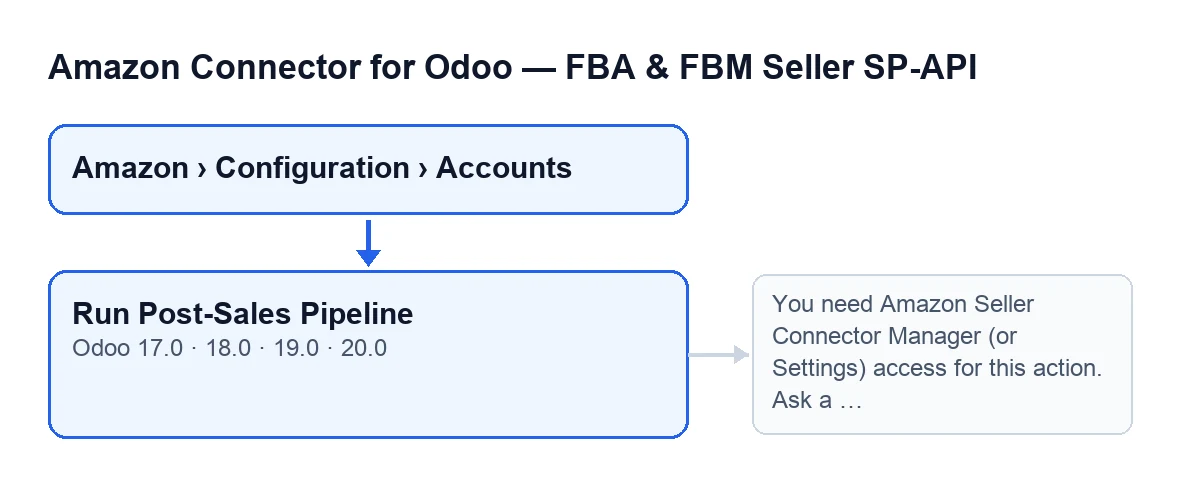
Amazon › Configuração › Contas(Amazon › Configuration › Accounts). O troçoContase o troçoConfiguraçãoexigem permissão deGestor; o troçoAmazonexigeVisualizador(Viewer). Se não vir esses troços, falta-lhe essa permissão. - Abra a ficha da conta e procure o botão
Executar Pipeline Pós-Venda. A vista não lhe impõe nenhuma condição: vê-se sempre. - Confirme que o seu utilizador tem acesso de
Gestordo conector da Amazon ou acesso de Definições. Ver o botão não basta: o código verifica-o ao carregar.
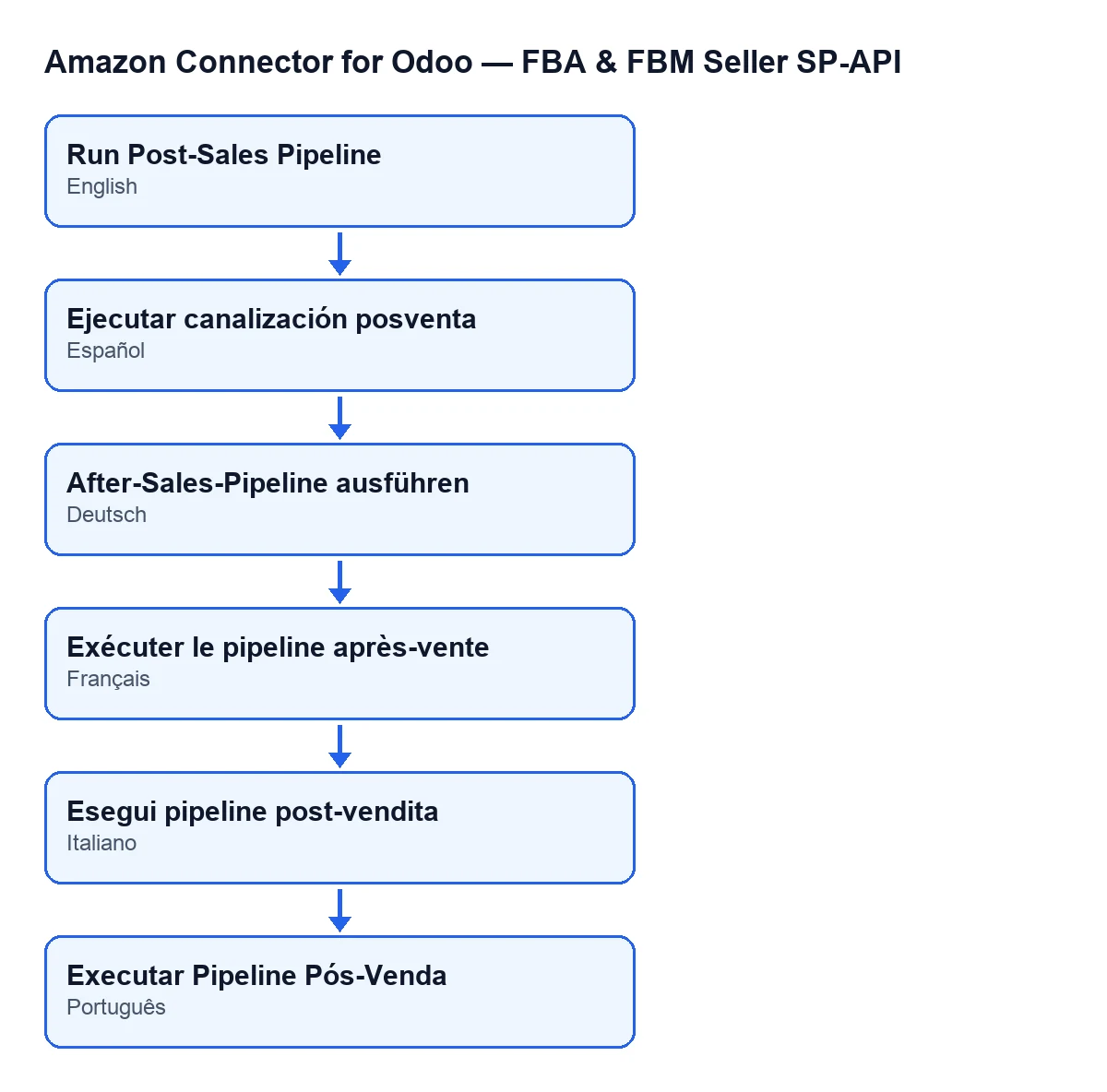
- Se trabalha com o Odoo noutro idioma, procure o botão com o rótulo do seu idioma. Com o Odoo em português de Portugal chama-se
Executar Pipeline Pós-Venda.
O que acontece ao carregar
- Primeiro verifica-se a permissão. Um superutilizador passa sem mais; qualquer outro utilizador precisa de pertencer ao grupo
Gestordo conector da Amazon ou ao de Definições. Depois, o código verifica também que pode escrever na conta. - Se não passar a verificação de grupo, a ação para com esta mensagem:
You need Amazon Seller Connector Manager (or Settings) access for this action. Ask a manager to grant Manager access.Não se executa mais nada. - Com a permissão em ordem, lança-se o pipeline de pós-venda para a conta, com origem manual e com a ordem de propagar os erros.
- O pipeline avalia três blocos, um a seguir ao outro: as devoluções com ação pendente, os reembolsos parciais (por linhas) e os erros de expedição (por recolhas). Em cada bloco, o módulo conta o que foi avaliado, o que foi criado e o que já existia.
- Se tudo correr bem, a conta guarda a data e hora desta execução e o texto do resultado, cortado se for muito longo.
- Ao carregar no botão, o resumo é publicado também como mensagem na ficha da conta (a ação agendada, pelo contrário, não o publica).
O que ver depois
- Abra a mensagem da ficha. Começa por
Pipeline de pós-venda Amazon concluído.(Amazon post-sale pipeline finished.), segue com a conta (Conta: …) e com uma linha de origem (Origem: …), que aqui dizManual. - Leia os contadores de cada bloco:
Ações pendentes (devoluções avaliadas): …,Reembolsos parciais (linhas avaliadas): …eErros de expedição (recolhas avaliadas): …, cada um com os seus casos criados e os já existentes, associados ou abertos. - Compare os casos criados com os que já existiam para ver se a execução abriu casos novos ou voltou a encontrar os de antes.
- Se quiser automatizá-lo, não é preciso mais nada: a ação agendada lança o pipeline a cada hora nas contas ativas que tenham marcada pelo menos uma das três caixas de pós-venda.
Se algo falhar
- Se vir o aviso de acesso, peça a um gestor que lhe dê acesso de
Gestor, como indica a própria mensagem. - Se o erro surgir durante uma execução manual, a ação para e mostra-lhe o erro no ecrã. Com a ação agendada, o erro não é lançado: é acrescentado ao resumo e fica guardado na conta.
- Se o seu utilizador não chega ao menu de contas, não insista com o botão: assegure-se de que tem a permissão
Gestornos troçosConfiguraçãoeContas.
Preço e ajuda
O módulo é de pagamento único por versão, publicado no Odoo Apps para 17, 18, 19 e 20 (ficha e página do módulo), e requer a subscrição do FlexigoTech Cloud: o plano Conector custa 49 €/mês ou 490 €/ano sem IVA, com até três contas da plataforma.
Se está a implementar o Odoo e quer rever permissões, contas e caixas de pós-venda antes da primeira execução, a FlexigoTech implementa o Odoo 17, 18, 19 e 20 e desenvolve conectores e integrações por medida.
Continue a ler
Verificado no código do conector (versão 20.0) e nas fontes indicadas
Fontes
- Código do módulo: flexigobe_amazon_seller_connector 20.0 (8576afa5): views/amazon_spapi_account_views.xml
- Código do módulo: flexigobe_amazon_seller_connector 20.0 (8576afa5): models/amazon_spapi_account.py
- apps.odoo.com/apps/modules/20.0/flexigobe_amazon_seller_connector
- flexigotech.com/precios.html
- flexigotech.com/en/services.html