

 Español
 English
 Català
 Deutsch
 Français
 Português
 Italiano
 Nederlands
Przycisk jest dostępny w Odoo 17, 18, 19 i 20. Zanim go użyjesz, warto wiedzieć, co Odoo robi samo, bo zwykła ścieżka jest automatyczna, a przycisk służy do ręcznego uruchomienia.
Co Odoo robi samo, bez Twojego udziału
- Zaplanowane zadanie
Amazon SP-API - Post-sales pipelineuruchamia pipeline co godzinę i jest aktywne od instalacji modułu. - Zadanie to przegląda aktywne konta i pomija te, które mają odznaczone wszystkie trzy pola posprzedażowe. Uruchamia pipeline na kontach, które mają zaznaczone przynajmniej jedno z nich.
- Trzy pola znajdziesz w karcie konta, w zakładce
Orders & Fulfillment, w grupiePost-Sales Cases (ON by default):Post-sales: auto case from return pending action,Post-sales: auto case from refundiPost-sales: auto case from shipping error. Wszystkie trzy są domyślnie zaznaczone. - Pamiętaj, jak wygląda wynik w tym trybie: w podsumowaniu źródłem jest
CRON, a w karcie konta nie pojawia się żadna wiadomość. Jeśli coś zawiedzie, błąd nie jest zgłaszany: zostaje dopisany do podsumowania i zapisany na koncie razem z datą.

Zanim klikniesz przycisk
- Otwórz
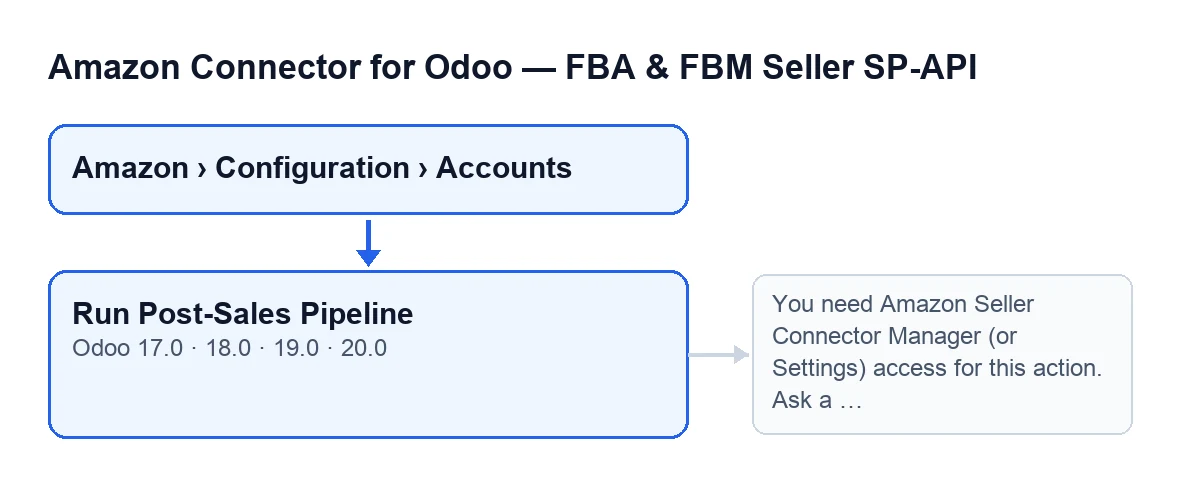
Amazon › Configuration › Accounts. PozycjeAccountsiConfigurationwymagają uprawnieniaManager, a pozycjaAmazonwymagaViewer. Jeśli ich nie widzisz, brakuje Ci tego uprawnienia. - Otwórz kartę konta i znajdź przycisk
Run Post-Sales Pipeline. Widok nie nakłada na niego żadnego warunku: jest widoczny zawsze. - Upewnij się, że Twój użytkownik ma dostęp
Managerdo konektora Amazon lub dostęp do Ustawień. Samo widzenie przycisku nie wystarcza: kod sprawdza uprawnienie dopiero po kliknięciu.
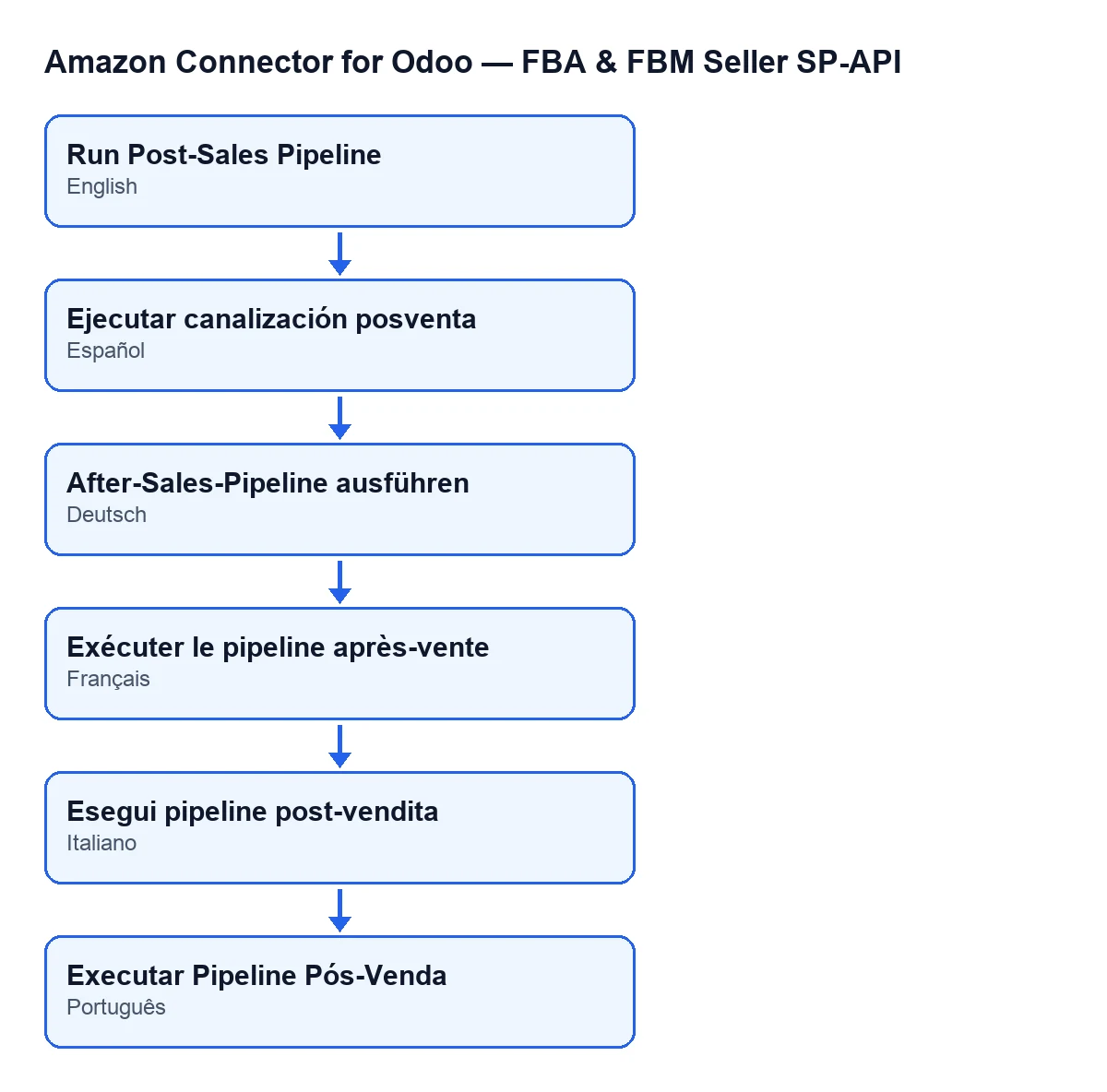
- Jeśli pracujesz z Odoo w innym języku, szukaj przycisku pod etykietą swojego języka. W Odoo po polsku przycisk nazywa się
Run Post-Sales Pipeline, bo moduł nie ma jego tłumaczenia na polski.
Co się dzieje po kliknięciu
- Najpierw sprawdzane jest uprawnienie. Superużytkownik przechodzi bez problemu; każdy inny użytkownik musi należeć do grupy
Managerkonektora Amazon lub do grupy Ustawień. Następnie kod sprawdza również, czy możesz zapisywać w koncie. - Jeśli nie przejdziesz kontroli grupy, akcja zostaje przerwana z komunikatem:
You need Amazon Seller Connector Manager (or Settings) access for this action. Ask a manager to grant Manager access.Nic więcej się nie wykonuje. - Gdy uprawnienie jest w porządku, pipeline posprzedażowy uruchamia się dla konta, ze źródłem ręcznym i z poleceniem propagowania błędów.
- Pipeline ocenia trzy bloki, jeden po drugim: zwroty z oczekującą akcją, częściowe zwroty płatności (według pozycji) i błędy wysyłki (według dokumentów wydania). W każdym bloku moduł liczy, ile sprawdzono, ile utworzono i ile już istniało.
- Jeśli wszystko przebiegnie poprawnie, konto zapisuje datę i godzinę tego uruchomienia oraz tekst wyniku, skrócony, gdy jest bardzo długi.
- Po kliknięciu przycisku podsumowanie jest dodatkowo publikowane jako wiadomość w karcie konta (zaplanowane zadanie natomiast go nie publikuje).
Na co spojrzeć potem
- Otwórz wiadomość w karcie. Zaczyna się od
Amazon post-sale pipeline finished., następnie jest konto (Account: …) i wiersz źródła (Source: …), który tutaj brzmiManual. - Przeczytaj liczniki każdego bloku:
Pending actions (returns evaluated): …,Partial refunds (lines evaluated): …iShipping errors (pickings evaluated): …, każdy z utworzonymi przypadkami oraz tymi już istniejącymi, powiązanymi lub otwartymi. - Porównaj utworzone przypadki z już istniejącymi, aby zobaczyć, czy uruchomienie otworzyło nowe przypadki, czy znalazło te sprzed chwili.
- Jeśli chcesz to zautomatyzować, nie trzeba nic więcej: zaplanowane zadanie uruchamia pipeline co godzinę na aktywnych kontach, które mają zaznaczone przynajmniej jedno z trzech pól posprzedażowych.
Gdy coś zawiedzie
- Jeśli widzisz komunikat o dostępie, poproś osobę odpowiedzialną o nadanie Ci dostępu
Manager, tak jak mówi sam komunikat. - Jeśli błąd pojawi się podczas ręcznego uruchomienia, akcja zostaje przerwana, a błąd widzisz na ekranie. W zaplanowanym zadaniu błąd nie jest zgłaszany: zostaje dopisany do podsumowania i zapisany na koncie.
- Jeśli Twój użytkownik nie dociera do menu kont, nie upieraj się przy przycisku: upewnij się, że ma uprawnienie
Managerw pozycjachConfigurationiAccounts.
Cena i pomoc
Moduł kupuje się jednorazowo dla danej wersji, jest opublikowany w Odoo Apps dla wersji 17, 18, 19 i 20 (karta i strona modułu) i wymaga subskrypcji FlexigoTech Cloud: plan Konektor kosztuje 49 €/mies. lub 490 €/rok netto (bez VAT), z maksymalnie trzema kontami platformy.
Jeśli wdrażasz Odoo i chcesz przejrzeć uprawnienia, konta i pola posprzedażowe przed pierwszym uruchomieniem, FlexigoTech wdraża Odoo 17, 18, 19 i 20 oraz tworzy konektory i integracje na zamówienie.
Czytaj dalej
Sprawdzone w kodzie źródłowym konektora (wersja 20.0) i w podlinkowanych źródłach
Źródła
- Kod modułu: flexigobe_amazon_seller_connector 20.0 (8576afa5): views/amazon_spapi_account_views.xml
- Kod modułu: flexigobe_amazon_seller_connector 20.0 (8576afa5): models/amazon_spapi_account.py
- apps.odoo.com/apps/modules/20.0/flexigobe_amazon_seller_connector
- flexigotech.com/precios.html
- flexigotech.com/en/services.html