

 Español
 English
 Deutsch
 Français
 Português
 Italiano
 Nederlands
 Polski
El botó és a Odoo 17, 18, 19 i 20. Abans d'usar-lo convé saber què fa Odoo pel seu compte, perquè el camí normal és automàtic i el botó serveix per llançar-lo a mà.
El que Odoo ja fa sense que premis res
- La tasca programada
Amazon SP-API - Post-sales pipelinellança la canalització cada hora i ve activa en instal·lar el mòdul. - Aquesta tasca recorre els comptes actius i se salta els que tenen desmarcades les tres caselles postvenda. La llança en els comptes que en tinguin marcada almenys una.
- Les tres caselles són a la fitxa del compte, a la pestanya
Orders & Fulfillment, dins del grupPost-Sales Cases (ON by default):Post-sales: auto case from return pending action,Post-sales: auto case from refundiPost-sales: auto case from shipping error. Les tres vénen marcades per defecte. - Tingues en compte com es veu el resultat per aquesta via: al resum l'origen és
CRONi no es publica cap missatge a la fitxa del compte. Si alguna cosa falla, l'error no es llança: s'afegeix al resum i queda desat al compte juntament amb la data.

Abans de prémer el botó
- Obre
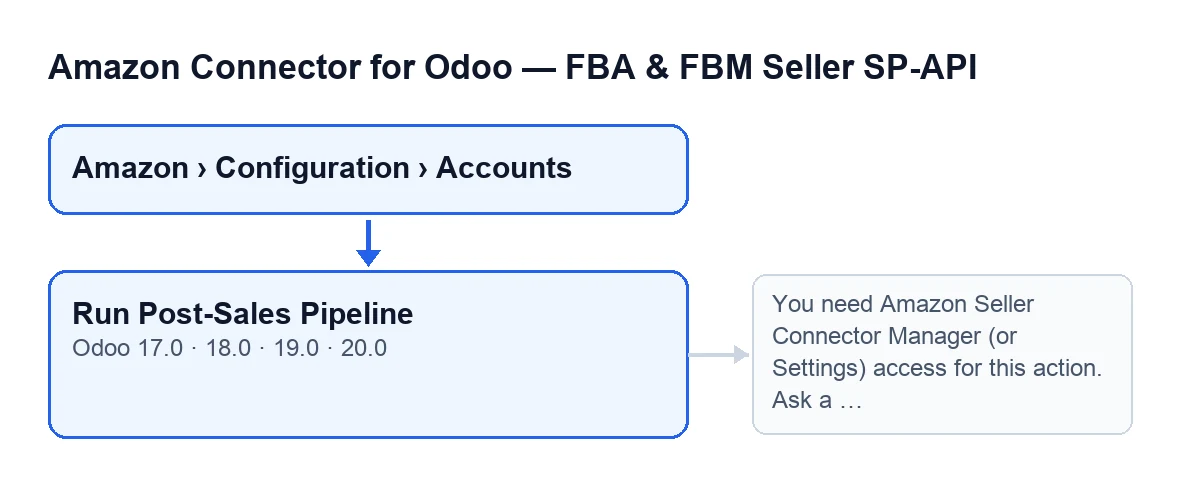
Amazon › Configuration › Accounts. El tramAccountsi el tramConfigurationdemanen permís deManager; el tramAmazondemanaViewer. Si no veus aquests trams, et falta aquest permís. - Obre la fitxa del compte i busca el botó
Run Post-Sales Pipeline. La vista no li posa cap condició: es veu sempre. - Confirma que el teu usuari té accés de
Managerdel connector d'Amazon o accés de Configuració. Veure el botó no n'hi ha prou: el codi ho comprova en prémer-lo.
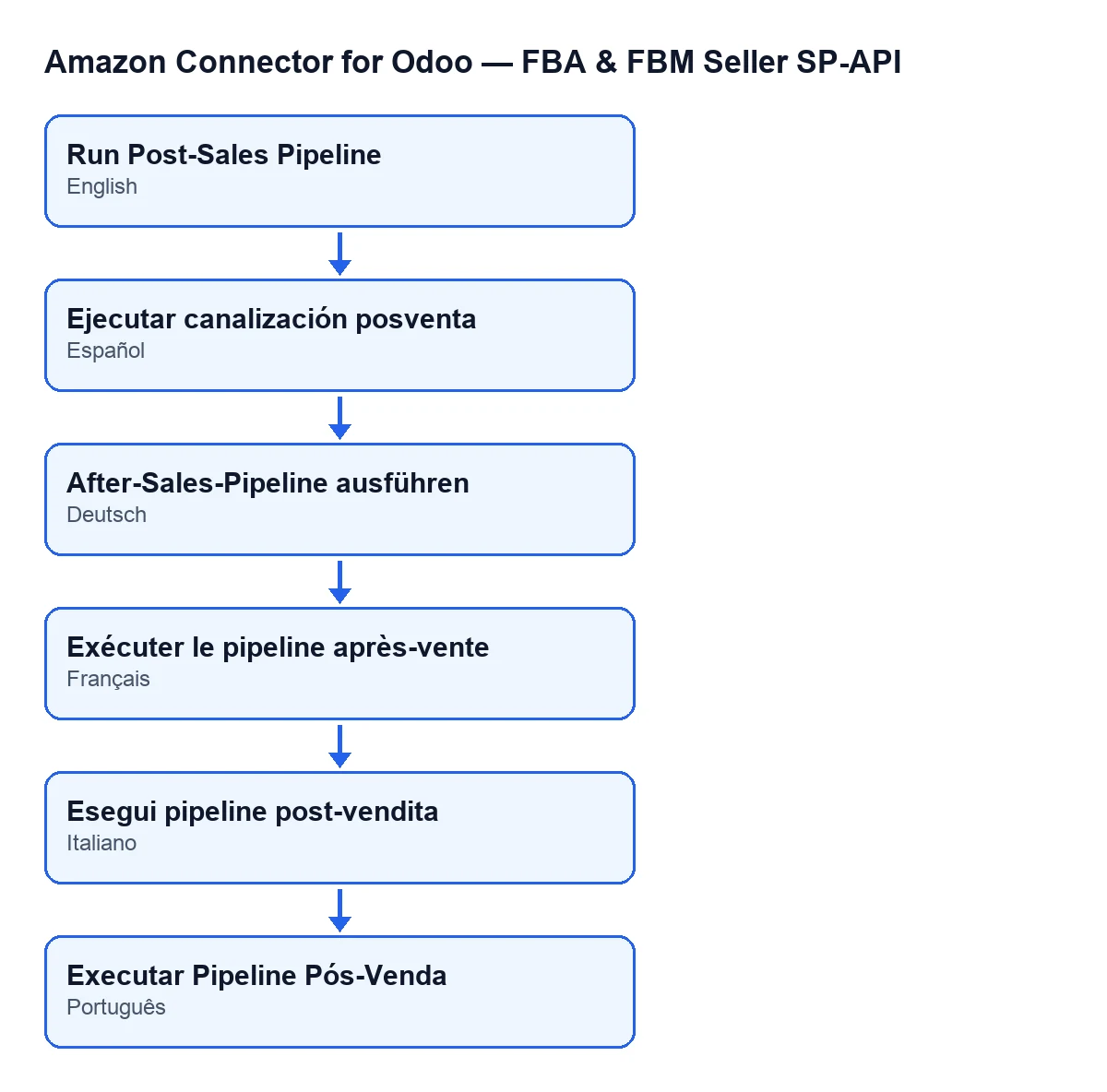
- Si treballes amb Odoo en un altre idioma, busca el botó amb el rètol del teu idioma. Amb Odoo en català, el mòdul no el tradueix i es diu
Run Post-Sales Pipeline.
Què passa en prémer-lo
- Primer es comprova el permís. Un superusuari passa sense més; qualsevol altre usuari necessita pertànyer al grup
Managerdel connector d'Amazon o al de Configuració. Després el codi comprova també que pots escriure al compte. - Si no passes la comprovació de grup, l'acció s'atura amb aquest missatge:
You need Amazon Seller Connector Manager (or Settings) access for this action. Ask a manager to grant Manager access.No s'executa res més. - Amb el permís en regla, es llança la canalització postvenda per al compte, amb origen manual i amb l'ordre de propagar els errors.
- La canalització avalua tres blocs, un darrere l'altre: les devolucions amb acció pendent, els reemborsaments parcials (per línies) i els errors d'enviament (per albarans). En cada bloc el mòdul compta el que s'ha avaluat, el que s'ha creat i el que ja existia.
- Si tot va bé, el compte desa la data i l'hora d'aquesta execució i el text del resultat, retallat si fos molt llarg.
- En prémer el botó, el resum es publica a més com a missatge a la fitxa del compte (la tasca programada, en canvi, no el publica).
Què mirar després
- Obre el missatge de la fitxa. Comença per
Amazon post-sale pipeline finished., continua amb el compte (Account: …) i amb una línia d'origen (Source: …), que aquí diuManual. - Llegeix els comptadors de cada bloc:
Pending actions (returns evaluated): …,Partial refunds (lines evaluated): …iShipping errors (pickings evaluated): …, cadascun amb els seus casos creats i els ja existents, vinculats o oberts. - Compara els casos creats amb els que ja existien per veure si l'execució ha obert casos nous o ha tornat a trobar els d'abans.
- Si vols automatitzar-ho, no cal res més: la tasca programada llança la canalització cada hora als comptes actius que tinguin marcada almenys una de les tres caselles postvenda.
Si alguna cosa falla
- Si veus l'avís d'accés, demana a un responsable que et doni accés de
Manager, com indica el mateix missatge. - Si l'error arriba durant una execució manual, l'acció s'atura i et mostra l'error en pantalla. Amb la tasca programada l'error no es llança: s'afegeix al resum i queda desat al compte.
- Si el teu usuari no arriba al menú de comptes, no insisteixis amb el botó: assegura't que té el permís
Managerals tramsConfigurationiAccounts.
Preu i ajuda
El mòdul és de pagament únic per versió, publicat a Odoo Apps per a 17, 18, 19 i 20 (fitxa i pàgina del mòdul), i necessita la subscripció a FlexigoTech Cloud: el pla Connector costa 49 €/mes o 490 €/any sense IVA, amb fins a tres comptes de la plataforma.
Si estàs implantant Odoo i vols revisar permisos, comptes i caselles postvenda abans de la primera execució, FlexigoTech implanta Odoo 17, 18, 19 i 20 i desenvolupa connectors i integracions a mida.
Continua llegint
Comprovat al codi del connector (versió 20.0) i a les fonts enllaçades
Fonts
- Codi del mòdul: flexigobe_amazon_seller_connector 20.0 (8576afa5): views/amazon_spapi_account_views.xml
- Codi del mòdul: flexigobe_amazon_seller_connector 20.0 (8576afa5): models/amazon_spapi_account.py
- apps.odoo.com/apps/modules/20.0/flexigobe_amazon_seller_connector
- flexigotech.com/precios.html
- flexigotech.com/en/services.html