

 Español
 English
 Català
 Français
 Português
 Italiano
 Nederlands
 Polski
Der Button ist in Odoo 17, 18, 19 und 20 vorhanden. Bevor Sie ihn nutzen, sollten Sie wissen, was Odoo von selbst erledigt, denn der normale Weg läuft automatisch und der Button dient nur dazu, ihn von Hand anzustoßen.
Was Odoo bereits ohne Ihr Zutun erledigt
- Die geplante Aktion
Amazon SP-API - Nachverkaufs-Pipeline(Amazon SP-API - Post-sales pipeline) startet die Pipeline jede Stunde und ist nach der Installation des Moduls aktiv. - Diese Aktion geht die aktiven Konten durch und überspringt jene, bei denen alle drei After-Sales-Kontrollkästchen deaktiviert sind. Sie startet die Pipeline bei Konten, bei denen mindestens eines aktiviert ist.
- Die drei Kontrollkästchen befinden sich im Kontoformular, im Reiter
Aufträge & Fulfillment(Orders & Fulfillment), in der GruppeAfter-Sales-Fälle (standardmäßig AN)(Post-Sales Cases (ON by default)):After-Sales: automatischer Fall aus ausstehender Rücksendeaktion(Post-sales: auto case from return pending action),After-Sales: automatischer Fall aus Erstattung(Post-sales: auto case from refund) undAfter-Sales: automatischer Fall aus Versandfehler(Post-sales: auto case from shipping error). Alle drei sind standardmäßig aktiviert. - Beachten Sie, wie das Ergebnis auf diesem Weg aussieht: In der Zusammenfassung lautet die Quelle
CRONund im Kontoformular wird keine Nachricht veröffentlicht. Wenn etwas fehlschlägt, wird der Fehler nicht ausgelöst: Er wird der Zusammenfassung hinzugefügt und zusammen mit dem Datum im Konto gespeichert.

Bevor Sie den Button drücken
- Öffnen Sie
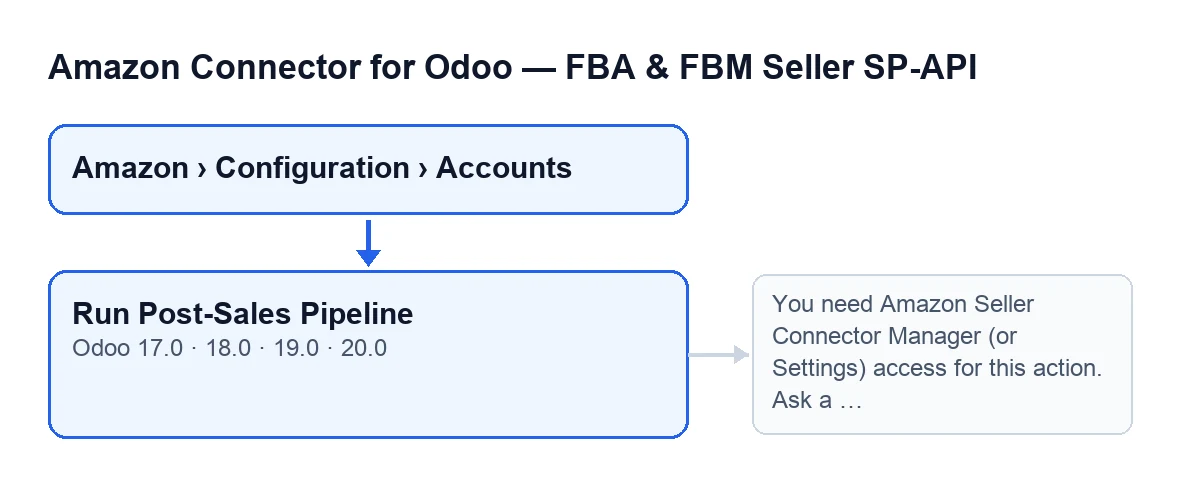
Amazon › Konfiguration › Konten(Amazon › Configuration › Accounts). Der EintragKontenund der EintragKonfigurationverlangen die BerechtigungManager; der EintragAmazonverlangtBetrachter(Viewer). Wenn Sie diese Einträge nicht sehen, fehlt Ihnen diese Berechtigung. - Öffnen Sie das Kontoformular und suchen Sie den Button
After-Sales-Pipeline ausführen. Die Ansicht knüpft keine Bedingung daran: Er ist immer sichtbar. - Vergewissern Sie sich, dass Ihr Benutzer Zugriff als
Managerdes Amazon-Konnektors oder Zugriff auf die Einstellungen hat. Den Button zu sehen genügt nicht: Der Code prüft dies beim Drücken.
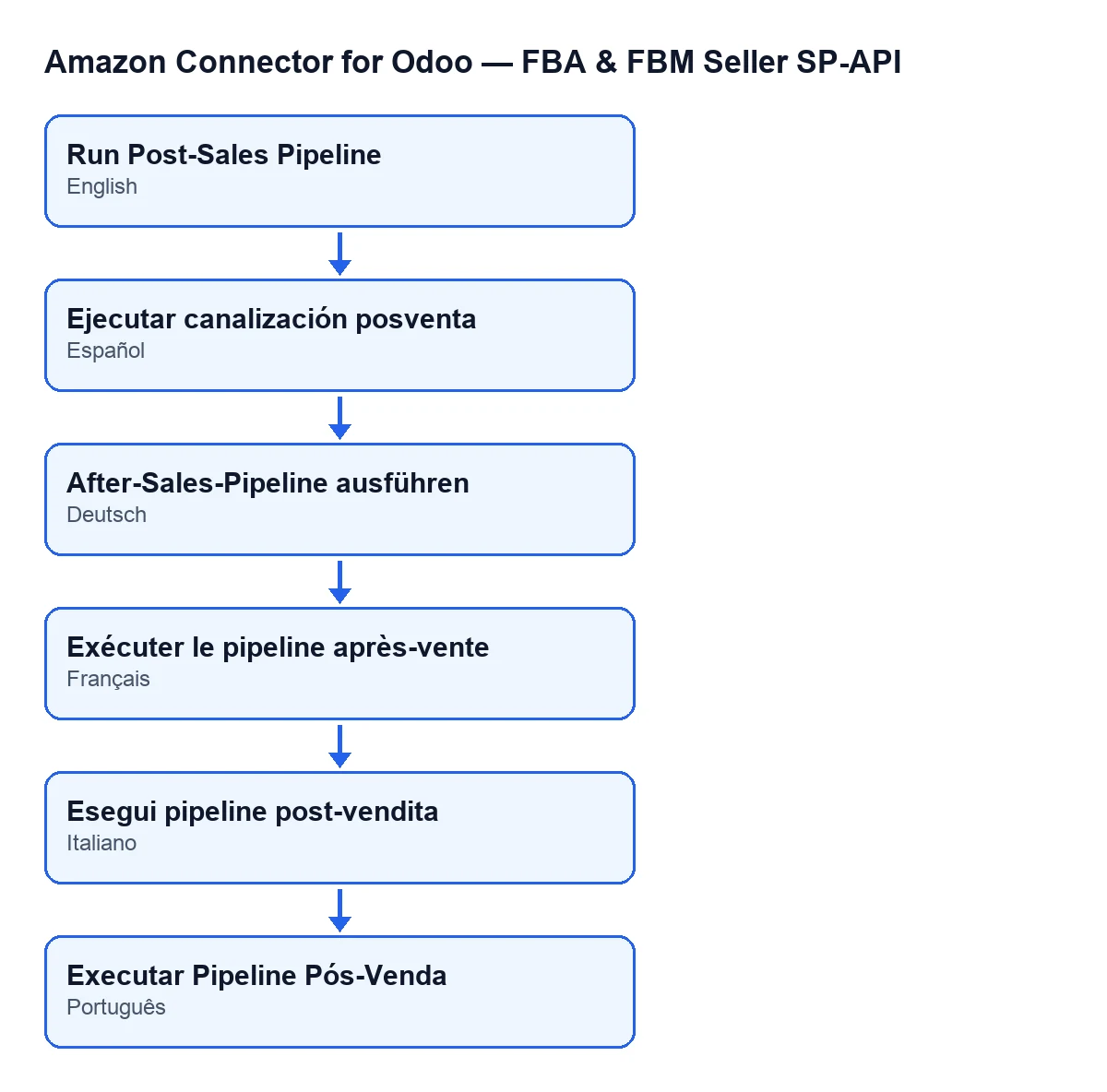
- Wenn Sie mit Odoo in einer anderen Sprache arbeiten, suchen Sie den Button mit der Beschriftung Ihrer Sprache. Mit Odoo auf Deutsch heißt er
After-Sales-Pipeline ausführen.
Was beim Drücken passiert
- Zuerst wird die Berechtigung geprüft. Ein Superuser kommt ohne Weiteres durch; jeder andere Benutzer muss der Gruppe
Managerdes Amazon-Konnektors oder der Gruppe der Einstellungen angehören. Danach prüft der Code außerdem, dass Sie in das Konto schreiben dürfen. - Wenn Sie die Gruppenprüfung nicht bestehen, wird die Aktion mit dieser Meldung abgebrochen:
You need Amazon Seller Connector Manager (or Settings) access for this action. Ask a manager to grant Manager access.Es wird nichts weiter ausgeführt. - Bei korrekter Berechtigung wird die After-Sales-Pipeline für das Konto gestartet, mit manueller Quelle und mit der Anweisung, Fehler weiterzugeben.
- Die Pipeline wertet drei Blöcke nacheinander aus: die Rücksendungen mit ausstehender Aktion, die Teilerstattungen (nach Positionen) und die Versandfehler (nach Lieferscheinen). In jedem Block zählt das Modul, was ausgewertet, was erstellt wurde und was bereits existierte.
- Wenn alles gut läuft, speichert das Konto Datum und Uhrzeit dieser Ausführung und den Ergebnistext, bei Bedarf gekürzt, falls er sehr lang ist.
- Beim Drücken des Buttons wird die Zusammenfassung zusätzlich als Nachricht im Kontoformular veröffentlicht (die geplante Aktion veröffentlicht sie dagegen nicht).
Was Sie danach prüfen sollten
- Öffnen Sie die Nachricht im Formular. Sie beginnt mit
Amazon-After-Sales-Pipeline abgeschlossen.(Amazon post-sale pipeline finished.), gefolgt vom Konto (Konto: …) und einer Zeile zur Quelle (Quelle: …), die hierManuallautet. - Lesen Sie die Zähler jedes Blocks:
Ausstehende Aktionen (ausgewertete Rücksendungen): …,Teilerstattungen (ausgewertete Positionen): …undVersandfehler (ausgewertete Kommissionierungen): …, jeweils mit den erstellten Fällen und den bereits vorhandenen, verknüpften oder offenen. - Vergleichen Sie die erstellten Fälle mit den bereits vorhandenen, um zu sehen, ob die Ausführung neue Fälle eröffnet oder die früheren wiedergefunden hat.
- Wenn Sie es automatisieren möchten, ist nichts weiter nötig: Die geplante Aktion startet die Pipeline jede Stunde bei den aktiven Konten, bei denen mindestens eines der drei After-Sales-Kontrollkästchen aktiviert ist.
Wenn etwas fehlschlägt
- Wenn Sie den Zugriffshinweis sehen, bitten Sie einen Verantwortlichen, Ihnen Zugriff als
Managerzu geben, wie die Meldung selbst es angibt. - Wenn der Fehler bei einer manuellen Ausführung auftritt, wird die Aktion abgebrochen und der Fehler wird Ihnen auf dem Bildschirm angezeigt. Bei der geplanten Aktion wird der Fehler nicht ausgelöst: Er wird der Zusammenfassung hinzugefügt und im Konto gespeichert.
- Wenn Ihr Benutzer das Kontenmenü nicht erreicht, versuchen Sie es nicht weiter mit dem Button: Stellen Sie sicher, dass er die Berechtigung
Managerin den EinträgenKonfigurationundKontenhat.
Preis und Hilfe
Das Modul ist eine Einmalzahlung pro Version, veröffentlicht in Odoo Apps für 17, 18, 19 und 20 (Produktseite und Modulseite), und benötigt das Abonnement von FlexigoTech Cloud: Der Plan Konnektor kostet 49 €/Monat oder 490 €/Jahr zzgl. MwSt., mit bis zu drei Konten der Plattform.
Wenn Sie Odoo einführen und vor der ersten Ausführung Berechtigungen, Konten und After-Sales-Kontrollkästchen prüfen möchten: FlexigoTech führt Odoo 17, 18, 19 und 20 ein und entwickelt individuelle Konnektoren und Integrationen.
Weiterlesen
Geprüft im Quellcode des Connectors (Version 20.0) und in den verlinkten Quellen
Quellen
- Quellcode des Moduls: flexigobe_amazon_seller_connector 20.0 (8576afa5): views/amazon_spapi_account_views.xml
- Quellcode des Moduls: flexigobe_amazon_seller_connector 20.0 (8576afa5): models/amazon_spapi_account.py
- apps.odoo.com/apps/modules/20.0/flexigobe_amazon_seller_connector
- flexigotech.com/precios.html
- flexigotech.com/en/services.html