

 Español
 English
 Català
 Deutsch
 Português
 Italiano
 Nederlands
 Polski
Le bouton existe dans Odoo 17, 18, 19 et 20. Avant de l'utiliser, il est utile de savoir ce qu'Odoo fait de lui-même, car le chemin normal est automatique et le bouton sert à le lancer à la main.
Ce qu'Odoo fait déjà sans que vous cliquiez sur rien
- La tâche planifiée
SP-API Amazon - Pipeline après-vente(Amazon SP-API - Post-sales pipeline) lance le pipeline chaque heure et elle est active dès l'installation du module. - Cette tâche parcourt les comptes actifs et ignore ceux dont les trois cases après-vente sont décochées. Elle se lance sur les comptes qui en ont au moins une de cochée.
- Les trois cases se trouvent sur la fiche du compte, dans l'onglet
Commandes et expédition(Orders & Fulfillment), dans le groupeDossiers après-vente (activés par défaut)(Post-Sales Cases (ON by default)) :Après-vente : dossier automatique à partir d'une action en attente de retour(Post-sales: auto case from return pending action),Après-vente : dossier automatique à partir d'un remboursement(Post-sales: auto case from refund) etAprès-vente : dossier automatique à partir d'une erreur d'expédition(Post-sales: auto case from shipping error). Les trois sont cochées par défaut. - Notez à quoi ressemble le résultat par cette voie : dans le résumé, la source est
CRONet aucun message n'est publié sur la fiche du compte. Si quelque chose échoue, l'erreur n'est pas levée : elle est ajoutée au résumé et conservée dans le compte avec la date.

Avant de cliquer sur le bouton
- Ouvrez
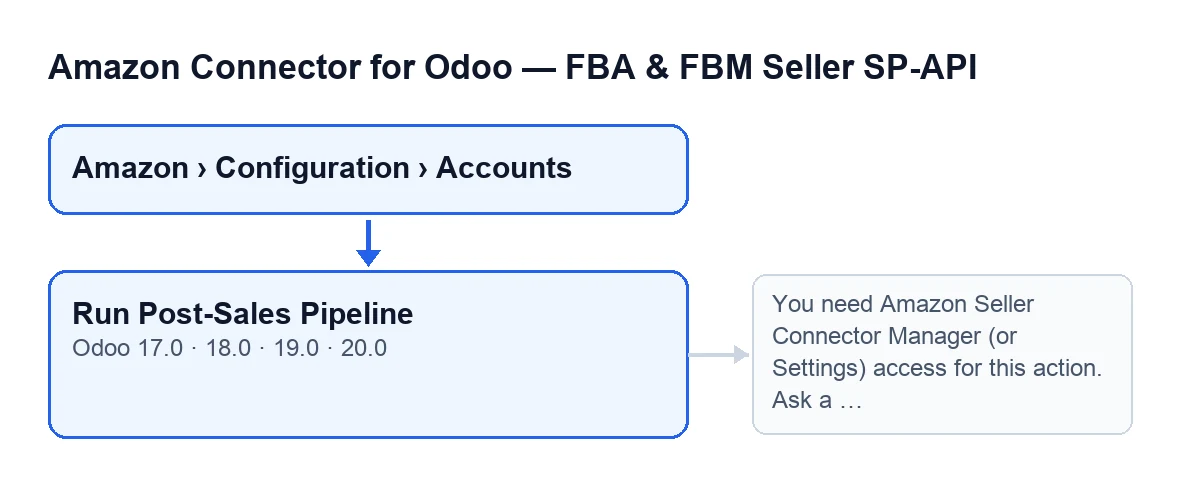
Amazon › Configuration › Comptes(Amazon › Configuration › Accounts). Le niveauCompteset le niveauConfigurationdemandent la permissionResponsable; le niveauAmazondemandeLecteur(Viewer). Si vous ne voyez pas ces niveaux, il vous manque cette permission. - Ouvrez la fiche du compte et cherchez le bouton
Exécuter le pipeline après-vente. La vue ne lui impose aucune condition : il est toujours visible. - Vérifiez que votre utilisateur a un accès
Responsabledu connecteur Amazon ou un accès Paramètres. Voir le bouton ne suffit pas : le code le vérifie au moment du clic.
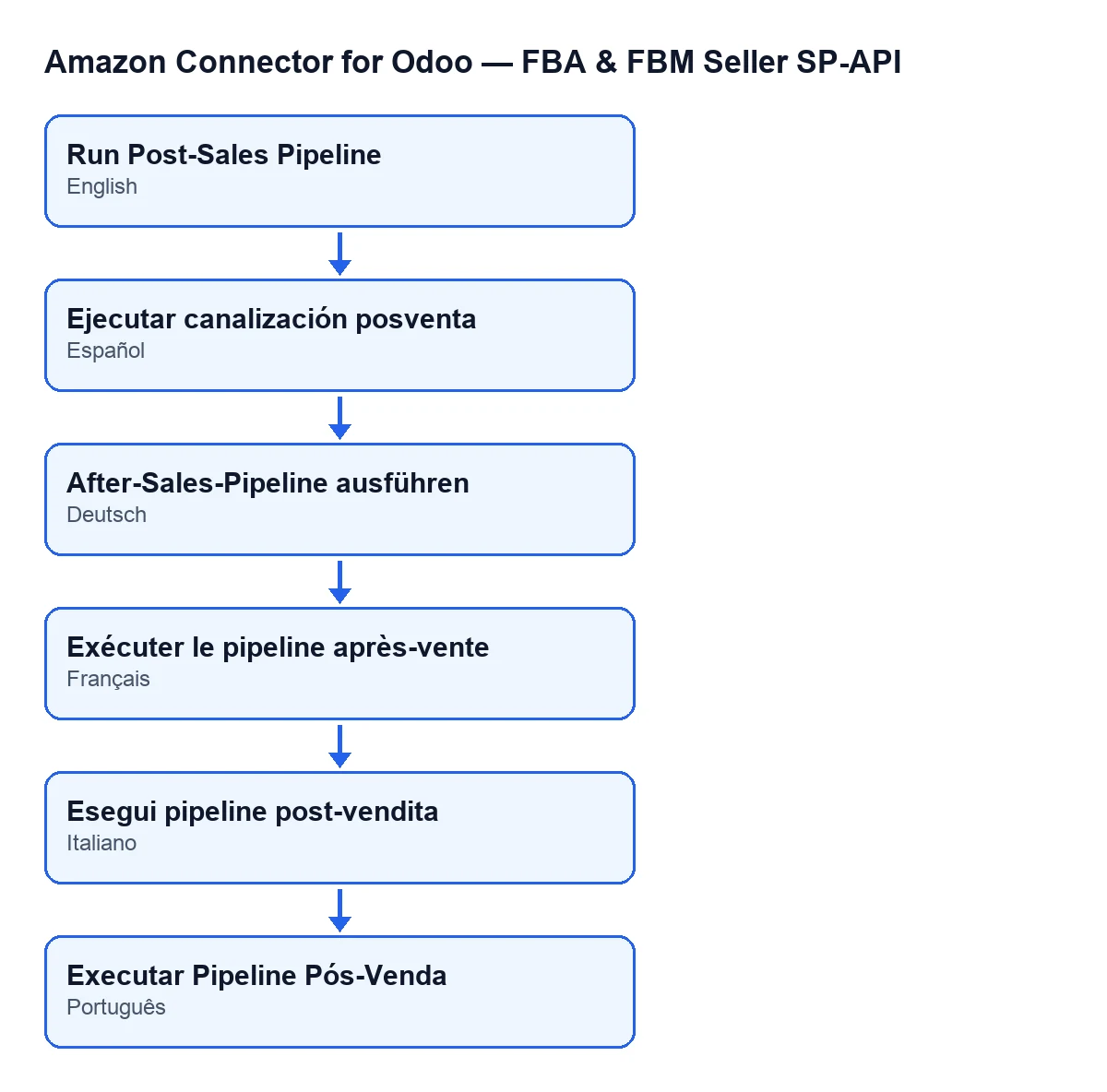
- Si vous travaillez avec Odoo dans une autre langue, cherchez le bouton avec le libellé de votre langue. Avec Odoo en français, il s'appelle
Exécuter le pipeline après-vente.
Ce qui se passe au clic
- D'abord, la permission est vérifiée. Un superutilisateur passe sans autre formalité ; tout autre utilisateur doit appartenir au groupe
Responsabledu connecteur Amazon ou à celui des Paramètres. Ensuite, le code vérifie aussi que vous pouvez écrire sur le compte. - Si vous ne passez pas la vérification du groupe, l'action s'arrête avec ce message :
You need Amazon Seller Connector Manager (or Settings) access for this action. Ask a manager to grant Manager access.Rien d'autre n'est exécuté. - Une fois la permission en règle, le pipeline après-vente est lancé pour le compte, avec une source manuelle et l'ordre de propager les erreurs.
- Le pipeline évalue trois blocs, l'un après l'autre : les retours avec action en attente, les remboursements partiels (par lignes) et les erreurs d'expédition (par transferts). Dans chaque bloc, le module compte ce qui a été évalué, ce qui a été créé et ce qui existait déjà.
- Si tout se passe bien, le compte enregistre la date et l'heure de cette exécution et le texte du résultat, tronqué s'il est très long.
- Au clic sur le bouton, le résumé est en plus publié comme message sur la fiche du compte (la tâche planifiée, elle, ne le publie pas).
Que regarder ensuite
- Ouvrez le message de la fiche. Il commence par
Pipeline après-vente Amazon terminé.(Amazon post-sale pipeline finished.), se poursuit avec le compte (Compte : …) et une ligne de source (Source : …), qui indique iciManual. - Lisez les compteurs de chaque bloc :
Actions en attente (retours évalués) : …,Remboursements partiels (lignes évaluées) : …etErreurs d'expédition (transferts évalués) : …, chacun avec ses dossiers créés et ceux déjà existants, liés ou ouverts. - Comparez les dossiers créés avec ceux qui existaient déjà pour voir si l'exécution a ouvert de nouveaux dossiers ou a retrouvé les précédents.
- Si vous voulez l'automatiser, rien de plus n'est nécessaire : la tâche planifiée lance le pipeline chaque heure sur les comptes actifs qui ont au moins une des trois cases après-vente cochée.
Si quelque chose échoue
- Si vous voyez l'avertissement d'accès, demandez à un responsable de vous donner un accès
Responsable, comme l'indique le message lui-même. - Si l'erreur survient pendant une exécution manuelle, l'action s'arrête et vous affiche l'erreur à l'écran. Avec la tâche planifiée, l'erreur n'est pas levée : elle est ajoutée au résumé et conservée dans le compte.
- Si votre utilisateur n'accède pas au menu des comptes, n'insistez pas avec le bouton : assurez-vous qu'il a la permission
Responsablesur les niveauxConfigurationetComptes.
Prix et aide
Le module est en paiement unique par version, publié sur Odoo Apps pour 17, 18, 19 et 20 (fiche et page du module), et nécessite l'abonnement à FlexigoTech Cloud : le plan Connecteur coûte 49 €/mois ou 490 €/an HT, avec jusqu'à trois comptes de la plateforme.
Si vous êtes en train de mettre en place Odoo et souhaitez vérifier les permissions, les comptes et les cases après-vente avant la première exécution, FlexigoTech met en œuvre Odoo 17, 18, 19 et 20 et développe des connecteurs et des intégrations sur mesure.
À lire aussi
Vérifié dans le code du connecteur (version 20.0) et dans les sources citées
Sources
- Code du module : flexigobe_amazon_seller_connector 20.0 (8576afa5): views/amazon_spapi_account_views.xml
- Code du module : flexigobe_amazon_seller_connector 20.0 (8576afa5): models/amazon_spapi_account.py
- apps.odoo.com/apps/modules/20.0/flexigobe_amazon_seller_connector
- flexigotech.com/precios.html
- flexigotech.com/en/services.html