

 English
 Català
 Deutsch
 Français
 Português
 Italiano
 Nederlands
 Polski
El botón está en Odoo 17, 18, 19 y 20. Antes de usarlo conviene saber qué hace Odoo por su cuenta, porque el camino normal es automático y el botón sirve para lanzarlo a mano.
Lo que Odoo ya hace sin que pulses nada
- La tarea programada
Amazon SP-API - Pipeline postventa(Amazon SP-API - Post-sales pipeline) lanza la canalización cada hora y viene activa al instalar el módulo. - Esa tarea recorre las cuentas activas y se salta las que tienen desmarcadas las tres casillas posventa. La lanza en las cuentas que tengan marcada al menos una.
- Las tres casillas están en la ficha de la cuenta, en la pestaña
Pedidos y logística(Orders & Fulfillment), dentro del grupoCasos posventa (activados por defecto)(Post-Sales Cases (ON by default)):Postventa: auto caso por acción pendiente de devolución(Post-sales: auto case from return pending action),Postventa: auto caso por reembolso(Post-sales: auto case from refund) yPostventa: auto caso por error de envío(Post-sales: auto case from shipping error). Las tres vienen marcadas por defecto. - Ten en cuenta cómo se ve el resultado por esa vía: en el resumen el origen es
CRONy no se publica mensaje en la ficha de la cuenta. Si algo falla, el error no se lanza: se añade al resumen y queda guardado en la cuenta junto con la fecha.

Antes de pulsar el botón
- Abre
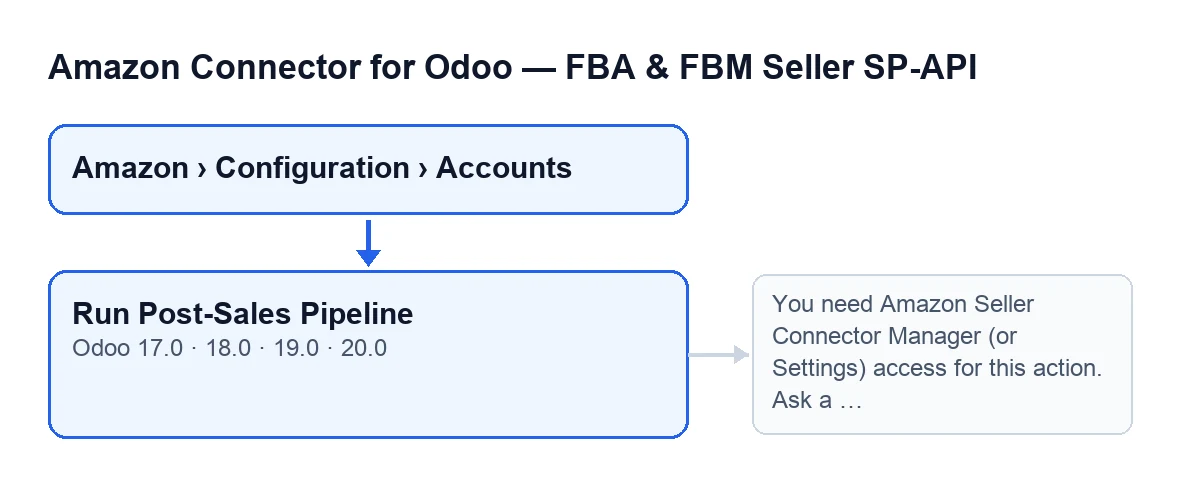
Amazon › Configuración › Cuentas(Amazon › Configuration › Accounts). El tramoCuentasy el tramoConfiguraciónpiden permiso deResponsable; el tramoAmazonpideLector(Viewer). Si no ves esos tramos, te falta ese permiso. - Abre la ficha de la cuenta y busca el botón
Ejecutar canalización posventa. La vista no le pone ninguna condición: se ve siempre. - Confirma que tu usuario tiene acceso de
Responsabledel conector de Amazon o acceso de Ajustes. Ver el botón no basta: el código lo comprueba al pulsarlo.
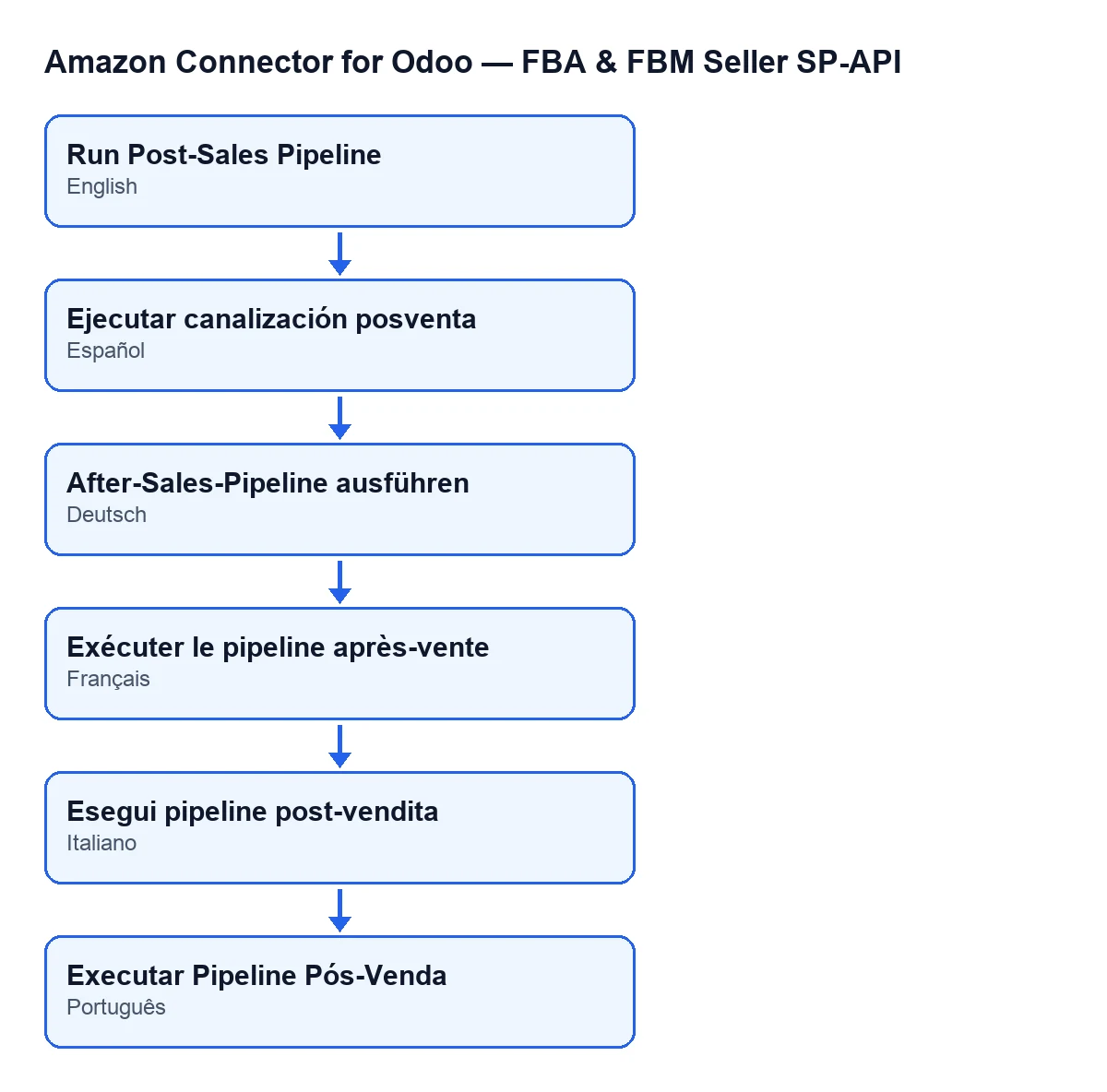
- Si trabajas con Odoo en otro idioma, busca el botón con el rótulo de tu idioma. Con Odoo en castellano se llama
Ejecutar canalización posventa.
Qué ocurre al pulsarlo
- Primero se comprueba el permiso. Un superusuario pasa sin más; cualquier otro usuario necesita pertenecer al grupo
Responsabledel conector de Amazon o al de Ajustes. Después el código comprueba también que puedes escribir en la cuenta. - Si no pasas la comprobación de grupo, la acción se detiene con este mensaje:
You need Amazon Seller Connector Manager (or Settings) access for this action. Ask a manager to grant Manager access.No se ejecuta nada más. - Con el permiso en regla, se lanza la canalización posventa para la cuenta, con origen manual y con la orden de propagar los errores.
- La canalización evalúa tres bloques, uno detrás de otro: las devoluciones con acción pendiente, los reembolsos parciales (por líneas) y los errores de envío (por albaranes). En cada bloque el módulo cuenta lo evaluado, lo creado y lo que ya existía.
- Si todo va bien, la cuenta guarda la fecha y hora de esta ejecución y el texto del resultado, recortado si fuera muy largo.
- Al pulsar el botón, el resumen se publica además como mensaje en la ficha de la cuenta (la tarea programada, en cambio, no lo publica).
Qué mirar después
- Abre el mensaje de la ficha. Empieza por
Pipeline postventa Amazon finalizado.(Amazon post-sale pipeline finished.), sigue con la cuenta (Cuenta: …) y con una línea de origen (Origen: …), que aquí diceManual. - Lee los contadores de cada bloque:
Acciones pendientes (devoluciones evaluadas): …,Reembolsos parciales (líneas evaluadas): …yErrores de envío (albaranes evaluados): …, cada uno con sus casos creados y los ya existentes, vinculados o abiertos. - Compara los casos creados con los que ya existían para ver si la ejecución ha abierto casos nuevos o ha vuelto a encontrar los de antes.
- Si quieres automatizarlo, no hace falta nada más: la tarea programada lanza la canalización cada hora en las cuentas activas que tengan marcada al menos una de las tres casillas posventa.
Si algo falla
- Si ves el aviso de acceso, pide a un responsable que te dé acceso de
Responsable, como indica el propio mensaje. - Si el error llega durante una ejecución manual, la acción se detiene y te muestra el error en pantalla. Con la tarea programada el error no se lanza: se añade al resumen y queda guardado en la cuenta.
- Si tu usuario no llega al menú de cuentas, no insistas con el botón: asegúrate de que tiene el permiso
Responsableen los tramosConfiguraciónyCuentas.
Precio y ayuda
El módulo es de pago único por versión, publicado en Odoo Apps para 17, 18, 19 y 20 (ficha y página del módulo), y necesita la suscripción a FlexigoTech Cloud: el plan Conector cuesta 49 €/mes o 490 €/año sin IVA, con hasta tres cuentas de la plataforma.
Si estás implantando Odoo y quieres revisar permisos, cuentas y casillas posventa antes de la primera ejecución, FlexigoTech implanta Odoo 17, 18, 19 y 20 y desarrolla conectores e integraciones a medida.
Sigue leyendo
Comprobado en el código del conector (versión 20.0) y en las fuentes enlazadas
Fuentes
- Código del módulo: flexigobe_amazon_seller_connector 20.0 (8576afa5): views/amazon_spapi_account_views.xml
- Código del módulo: flexigobe_amazon_seller_connector 20.0 (8576afa5): models/amazon_spapi_account.py
- apps.odoo.com/apps/modules/20.0/flexigobe_amazon_seller_connector
- flexigotech.com/precios.html
- flexigotech.com/en/services.html