

 Español
 English
 Català
 Deutsch
 Français
 Português
 Nederlands
 Polski
Il pulsante è presente in Odoo 17, 18, 19 e 20. Prima di usarlo conviene sapere cosa fa Odoo da solo, perché il percorso normale è automatico e il pulsante serve a lanciarlo a mano.
Cosa fa già Odoo senza che tu prema nulla
- L'azione pianificata
Amazon SP-API - Pipeline post-vendita(Amazon SP-API - Post-sales pipeline) lancia la pipeline ogni ora ed è attiva fin dall'installazione del modulo. - Questa azione scorre gli account attivi e salta quelli che hanno deselezionato le tre caselle post-vendita. La lancia sugli account che ne hanno selezionata almeno una.
- Le tre caselle sono nella scheda dell'account, nella scheda
Ordini e logistica(Orders & Fulfillment), nel gruppoCasi post-vendita (attivi per impostazione predefinita)(Post-Sales Cases (ON by default)):Post-vendita: caso automatico da azione in attesa del reso(Post-sales: auto case from return pending action),Post-vendita: caso automatico da rimborso(Post-sales: auto case from refund) ePost-vendita: caso automatico da errore di spedizione(Post-sales: auto case from shipping error). Tutte e tre sono selezionate per impostazione predefinita. - Tieni presente come si presenta il risultato per questa via: nel riepilogo l'origine è
CRONe non viene pubblicato nessun messaggio nella scheda dell'account. Se qualcosa va storto, l'errore non viene sollevato: viene aggiunto al riepilogo e rimane salvato nell'account insieme alla data.

Prima di premere il pulsante
- Apri
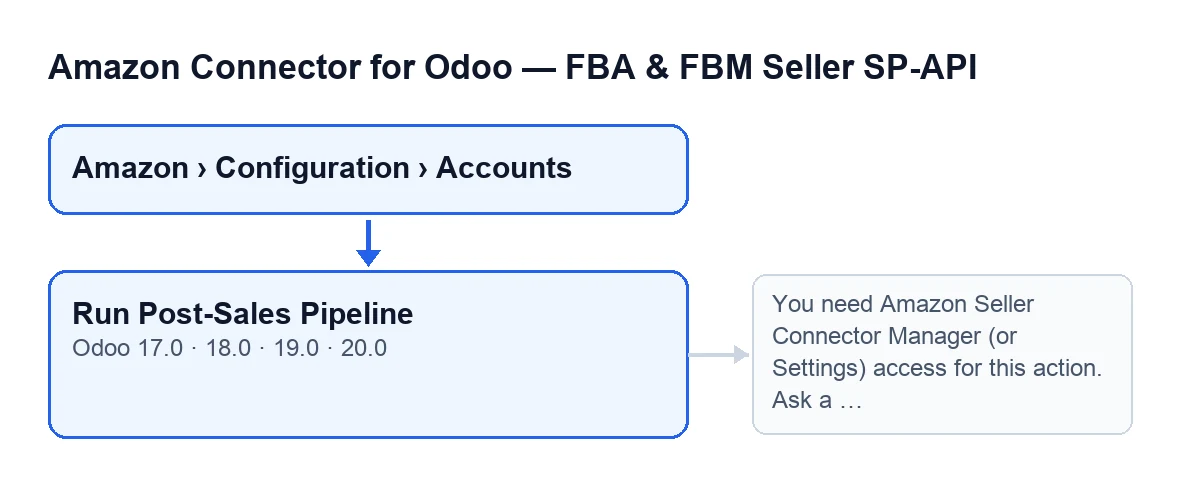
Amazon › Configurazione › Account(Amazon › Configuration › Accounts). La voceAccounte la voceConfigurazionerichiedono il permesso diResponsabile; la voceAmazonrichiedeVisualizzatore(Viewer). Se non vedi queste voci, ti manca quel permesso. - Apri la scheda dell'account e cerca il pulsante
Esegui pipeline post-vendita. La vista non gli applica nessuna condizione: è sempre visibile. - Verifica che il tuo utente abbia l'accesso di
Responsabiledel connettore Amazon o l'accesso a Impostazioni. Vedere il pulsante non basta: il codice lo verifica quando lo premi.
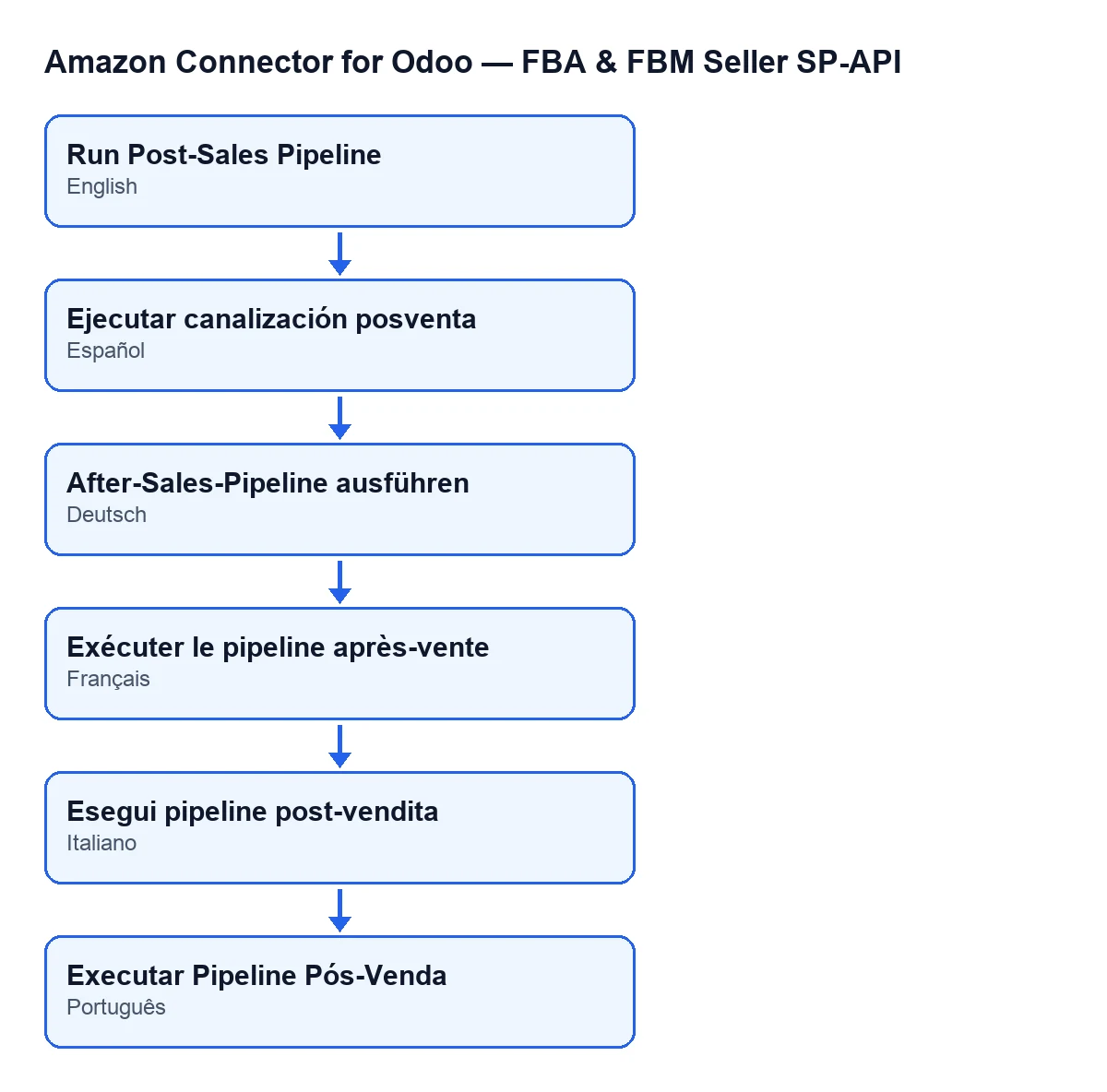
- Se usi Odoo in un'altra lingua, cerca il pulsante con l'etichetta della tua lingua. Con Odoo in italiano si chiama
Esegui pipeline post-vendita.
Cosa succede quando lo premi
- Prima viene controllato il permesso. Un superutente passa senza problemi; qualsiasi altro utente deve appartenere al gruppo
Responsabiledel connettore Amazon o a quello di Impostazioni. Poi il codice verifica anche che tu possa scrivere sull'account. - Se non superi il controllo del gruppo, l'azione si ferma con questo messaggio:
You need Amazon Seller Connector Manager (or Settings) access for this action. Ask a manager to grant Manager access.Non viene eseguito nient'altro. - Con il permesso in regola, viene lanciata la pipeline post-vendita per l'account, con origine manuale e con l'ordine di propagare gli errori.
- La pipeline valuta tre blocchi, uno dopo l'altro: i resi con azione in attesa, i rimborsi parziali (per righe) e gli errori di spedizione (per prelievi). In ogni blocco il modulo conta quanto è stato valutato, quanto è stato creato e quanto esisteva già.
- Se tutto va bene, l'account salva la data e l'ora di questa esecuzione e il testo del risultato, troncato se troppo lungo.
- Quando premi il pulsante, il riepilogo viene pubblicato anche come messaggio nella scheda dell'account (l'azione pianificata, invece, non lo pubblica).
Cosa controllare dopo
- Apri il messaggio nella scheda. Inizia con
Pipeline post-vendita Amazon completata.(Amazon post-sale pipeline finished.), prosegue con l'account (Account: …) e con una riga di origine (Origine: …), che qui riportaManual. - Leggi i contatori di ogni blocco:
Azioni in attesa (resi valutati): …,Rimborsi parziali (righe valutate): …eErrori di spedizione (prelievi valutati): …, ciascuno con i casi creati e quelli già esistenti, collegati o aperti. - Confronta i casi creati con quelli che esistevano già per vedere se l'esecuzione ha aperto casi nuovi o ha ritrovato quelli di prima.
- Se vuoi automatizzare tutto, non serve altro: l'azione pianificata lancia la pipeline ogni ora sugli account attivi che hanno selezionato almeno una delle tre caselle post-vendita.
Se qualcosa non va
- Se vedi l'avviso di accesso, chiedi a un responsabile di darti l'accesso di
Responsabile, come indica il messaggio stesso. - Se l'errore arriva durante un'esecuzione manuale, l'azione si ferma e ti mostra l'errore a schermo. Con l'azione pianificata l'errore non viene sollevato: viene aggiunto al riepilogo e rimane salvato nell'account.
- Se il tuo utente non arriva al menu degli account, non insistere con il pulsante: assicurati che abbia il permesso
Responsabilenelle vociConfigurazioneeAccount.
Prezzo e assistenza
Il modulo è a pagamento unico per versione, pubblicato su Odoo Apps per 17, 18, 19 e 20 (scheda e pagina del modulo), e richiede l'abbonamento a FlexigoTech Cloud: il piano Connettore costa 49 €/mese o 490 €/anno IVA esclusa, con fino a tre account della piattaforma.
Se stai implementando Odoo e vuoi verificare permessi, account e caselle post-vendita prima della prima esecuzione, FlexigoTech implementa Odoo 17, 18, 19 e 20 e sviluppa connettori e integrazioni su misura.
Continua a leggere
Verificato nel codice del connettore (versione 20.0) e nelle fonti collegate
Fonti
- Codice del modulo: flexigobe_amazon_seller_connector 20.0 (8576afa5): views/amazon_spapi_account_views.xml
- Codice del modulo: flexigobe_amazon_seller_connector 20.0 (8576afa5): models/amazon_spapi_account.py
- apps.odoo.com/apps/modules/20.0/flexigobe_amazon_seller_connector
- flexigotech.com/precios.html
- flexigotech.com/en/services.html