

 Español
 English
 Català
 Deutsch
 Français
 Italiano
 Nederlands
 Polski
Quando aparece e quem o pode premir
Quando se vê o botão Enviar?
Está na janela em que redigis a resposta a uma conversa de mensagens da Amazon e vê-se sempre, sem condição de estado nem de campo. Existe nas versões 17, 18, 19 e 20 do Odoo.
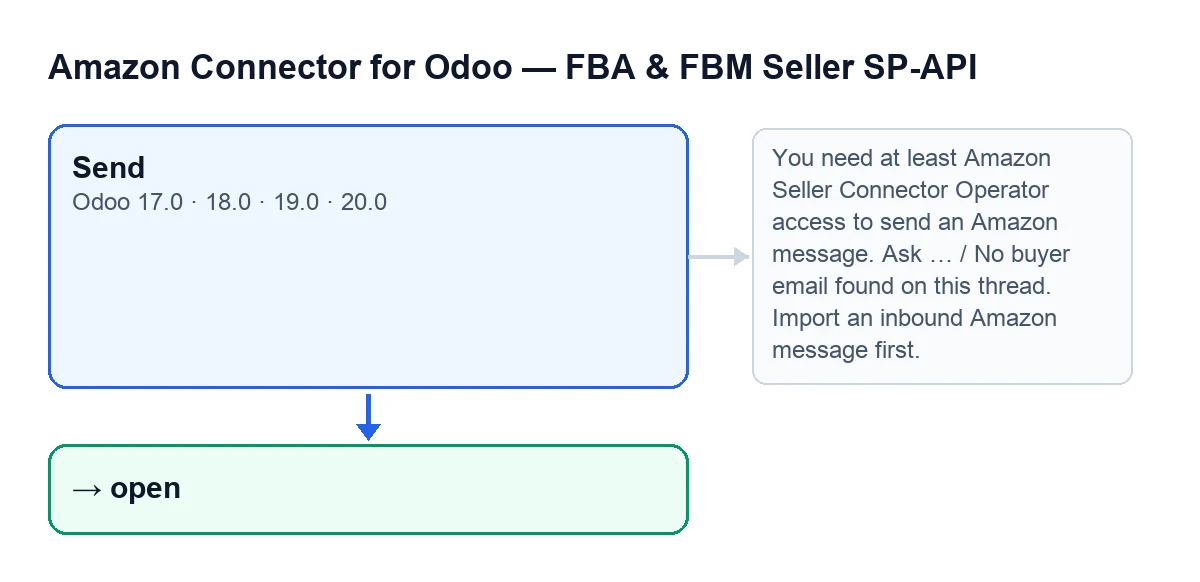
Enviar (Send), alguns dos avisos que o detêm e o estado aberto da conversa. As legendas estão em inglês, como no código.Quem o pode premir?
A primeira coisa que o botão faz é verificar o acesso. É necessário pelo menos o acesso de operador do conector da Amazon; sem ele aparece este aviso: You need at least Amazon Seller Connector Operator access to send an Amazon message. Ask a manager to grant Operator or Manager access. Os processos que correm com permissões de superutilizador do sistema passam sem essa verificação. Além disso, o módulo verifica se tens permissão de escrita sobre a conversa: os grupos por si só não bastam.

O que envia consoante o modo
O que decide o campo Modo?
O que o botão envia e por onde. Os seus valores são Responder via e-mail da Amazon (Reply via Amazon Email), que é o que vem por defeito, e Ação SP-API (SP-API Action). Com o segundo, o botão envia pela SP-API; com o primeiro, envia por e-mail.
O que faz o botão com Responder via e-mail da Amazon?
Primeiro verifica se a conversa tem e-mail do comprador; se não tiver, aparece Não foi encontrado nenhum e-mail do comprador neste tópico. Importe primeiro uma mensagem de entrada da Amazon. Depois procura um endereço de remetente; se não encontrar nenhum (nem sequer o e-mail do teu utilizador ou o da empresa), aparece Configure um email de remetente para responder à Amazon. Com isso cria e envia um e-mail ao comprador com o assunto e o texto que escreveste; se não se obtiver outro endereço de resposta, usa o do remetente. Por fim, acrescenta à conversa uma linha de mensagem de saída marcada como enviada, com o teu nome, o teu e-mail, o assunto e o texto.
E com Ação SP-API?
Verifica se a conversa tem ID de encomenda da Amazon (se não tiver, Esta conversa não tem ID de Encomenda Amazon.) e se escolheste uma ação (se não, Tem de selecionar uma ação da SP-API.). Então envia à Amazon, com a conta, a ação escolhida e o conteúdo, para o marketplace da conversa ou, se a conversa não tiver um, o da conta. Depois acrescenta à conversa a linha de saída, com a ação escolhida, o conteúdo enviado e a resposta que a Amazon devolveu.
O que fica na conversa e que avisos pode dar
Em que estado fica a conversa depois de enviar?
Depende das caixas da janela. Com Marcar como resolvido (Mark as resolved) a conversa passa a resolvida; com Marcar como notificado, não resolvido (Mark as notified, unresolved) passa a notificada sem resolver; sem marcar nenhuma, fica aberta. Seja qual for o estado, a conversa fica sem resposta pendente e com o contador de não lidas a zero. Se marcares ambas as caixas, o código olha primeiro para a de resolvido, pelo que essa prevalece. Ao terminar, a janela fecha-se.
O que acontece à conversa se surgir um aviso?
O botão pára no aviso e não chega à parte que muda o estado da conversa. Corrige a causa e volta a premir Enviar.
Que avisos pode dar e o que faço com cada um?
Estes são alguns dos avisos que o botão pode dar:
| Aviso | Quando aparece | O que fazer |
|---|---|---|
You need at least Amazon Seller Connector Operator access to send an Amazon message. Ask a manager to grant Operator or Manager access. | Ao começar, se o teu utilizador não tem acesso de operador | Pede a um responsável que te dê acesso de operador ou de gestor |
Não foi encontrado nenhum e-mail do comprador neste tópico. Importe primeiro uma mensagem de entrada da Amazon. | Com Responder via e-mail da Amazon, se a conversa não tem e-mail do comprador | Importa antes uma mensagem de entrada da Amazon |
Configure um email de remetente para responder à Amazon. | Com Responder via e-mail da Amazon, se não se encontra nenhum endereço de remetente | Verifica se o teu utilizador ou a empresa têm um e-mail e volta a premir Enviar |
Esta conversa não tem ID de Encomenda Amazon. | Com Ação SP-API, se a conversa não tem ID de encomenda | Revê a conversa |
Tem de selecionar uma ação da SP-API. | Com Ação SP-API, se não escolheste ação | Escolhe a ação e volta a premir Enviar |
Como se chama o botão se o meu Odoo estiver noutro idioma?
Com o Odoo em português chama-se Enviar; o esquema seguinte mostra como o utilizador o vê em cada idioma.
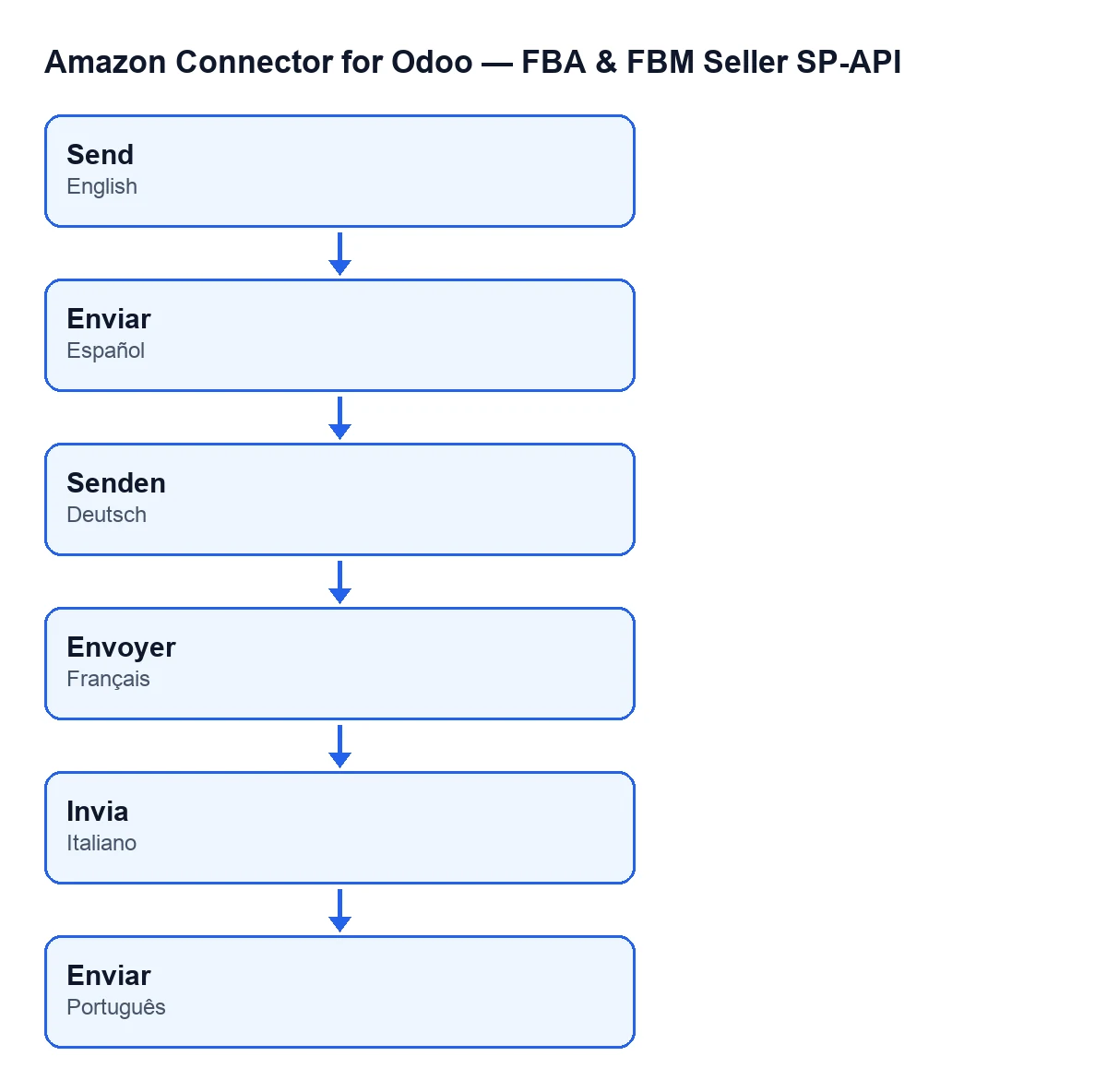
Enviar em castelhano, Senden em alemão, Envoyer em francês, Invia em italiano e Enviar em português.Como te ajuda a FlexigoTech
O módulo está publicado na Odoo Apps para as versões 17, 18, 19 e 20 (ficha, página do módulo). É de pagamento único por versão do Odoo e precisa da subscrição da FlexigoTech Cloud: o plano Conector custa 49 €/mês ou 490 €/ano sem IVA, com até 3 contas. Se estás a implementar o Odoo ou queres adaptar a forma como respondes aos compradores, a FlexigoTech implementa o Odoo 17, 18, 19 e 20 e desenvolve conectores e integrações à medida.
Continue a ler
Verificado no código do conector (versão 20.0) e nas fontes indicadas
Fontes
- Código do módulo: flexigobe_amazon_seller_connector 20.0 (8576afa5): views/amazon_spapi_message_views.xml
- Código do módulo: flexigobe_amazon_seller_connector 20.0 (8576afa5): wizard/amazon_spapi_message_compose_wizard.py
- apps.odoo.com/apps/modules/20.0/flexigobe_amazon_seller_connector
- flexigotech.com/en/services.html
- flexigotech.com/precios.html