

 Español
 English
 Català
 Français
 Português
 Italiano
 Nederlands
 Polski
Wann er erscheint und wer ihn drücken kann
Wann ist der Button Senden sichtbar?
Er befindet sich im Fenster, in dem Sie die Antwort auf einen Amazon-Nachrichten-Thread verfassen, und ist immer sichtbar, ohne Bedingung an Status oder Feld. Es gibt ihn in den Odoo-Versionen 17, 18, 19 und 20.
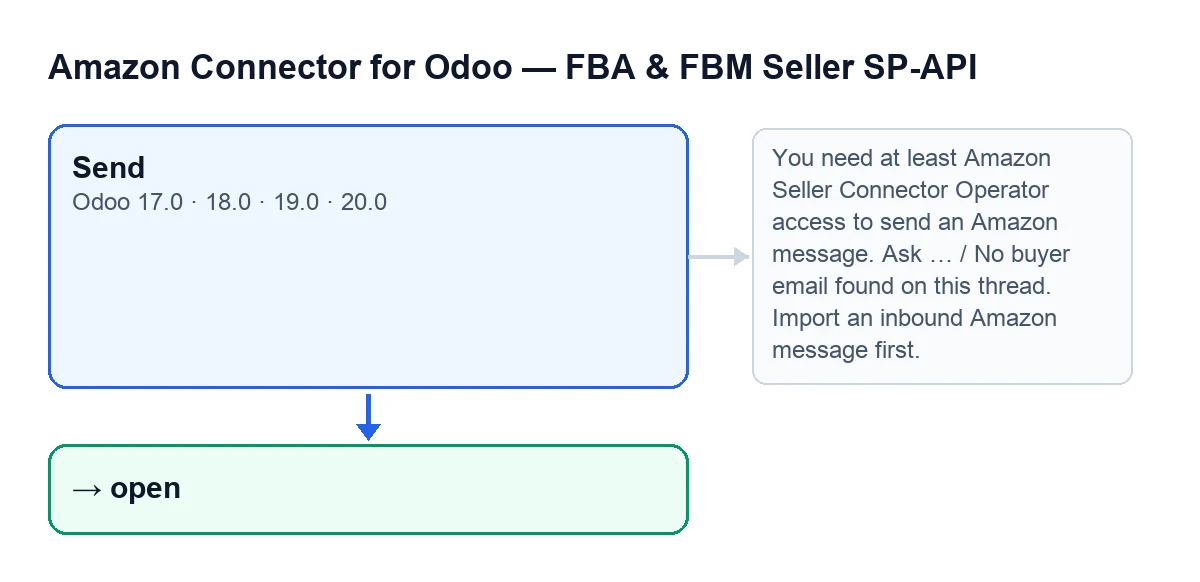
Senden, einige der Hinweise, die ihn stoppen, und der Status „offen“ des Threads. Die Beschriftungen sind wie im Code auf Englisch.Wer darf ihn drücken?
Als Erstes prüft der Button den Zugriff. Nötig ist mindestens der Operator-Zugriff auf den Amazon-Connector; ohne ihn erscheint dieser Hinweis: You need at least Amazon Seller Connector Operator access to send an Amazon message. Ask a manager to grant Operator or Manager access. Prozesse, die mit Superuser-Rechten des Systems laufen, umgehen diese Prüfung. Außerdem prüft das Modul, ob Sie Schreibrechte auf den Thread haben: Die Gruppen allein genügen nicht.

Was je nach Modus gesendet wird
Was bestimmt das Feld Modus (Mode)?
Was der Button sendet und auf welchem Weg. Seine Werte sind Über Amazon-E-Mail antworten (Reply via Amazon Email), der Standardwert, und SP-API-Aktion (SP-API Action). Mit dem zweiten sendet der Button über die SP-API, mit dem ersten per E-Mail.
Was macht der Button mit Über Amazon-E-Mail antworten?
Zuerst prüft er, ob der Thread eine Käufer-E-Mail hat; falls nicht, erscheint Für diesen Thread wurde keine Käufer-E-Mail gefunden. Importieren Sie zuerst eine eingehende Amazon-Nachricht. Danach sucht er eine Absenderadresse; findet er keine (auch nicht die E-Mail Ihres Benutzers oder des Unternehmens), erscheint Konfigurieren Sie eine Absender-E-Mail, um an Amazon zu antworten. Damit erstellt und sendet er eine E-Mail an den Käufer mit dem Betreff und dem Text, den Sie geschrieben haben; wird keine andere Antwortadresse ermittelt, nutzt er die des Absenders. Zum Schluss fügt er dem Thread eine ausgehende Nachrichtenzeile hinzu, die als gesendet markiert ist, mit Ihrem Namen, Ihrer E-Mail, dem Betreff und dem Text.
Und mit SP-API-Aktion?
Er prüft, ob der Thread eine Amazon Order ID hat (sonst Dieser Thread hat keine Amazon Order ID.) und ob Sie eine Aktion gewählt haben (sonst Sie müssen eine SP-API-Aktion auswählen.). Dann sendet er mit dem Konto, der gewählten Aktion und dem Inhalt an Amazon, und zwar für den Marketplace des Threads oder, falls der Thread keinen hat, den des Kontos. Danach fügt er dem Thread die ausgehende Zeile hinzu, mit der gewählten Aktion, dem gesendeten Inhalt und der Antwort, die Amazon zurückgegeben hat.
Was im Thread bleibt und welche Hinweise möglich sind
In welchem Status bleibt der Thread nach dem Senden?
Das hängt von den Kontrollkästchen im Fenster ab. Mit Als gelöst markieren (Mark as resolved) wird der Thread gelöst; mit Als benachrichtigt, ungelöst markieren (Mark as notified, unresolved) wird er benachrichtigt und ungelöst; ohne Haken bleibt er offen. Egal welcher Status: Der Thread hat danach keine ausstehende Antwort mehr und der Zähler ungelesener Nachrichten steht auf null. Wenn Sie beide Kontrollkästchen aktivieren, prüft der Code zuerst das für „gelöst“, dieses gewinnt also. Am Ende schließt sich das Fenster.
Was passiert mit dem Thread, wenn ein Hinweis erscheint?
Der Button bricht beim Hinweis ab und erreicht den Teil nicht, der den Status des Threads ändert. Beheben Sie die Ursache und drücken Sie erneut Senden.
Welche Hinweise kann es geben und was tue ich bei jedem?
Dies sind einige der Hinweise, die der Button geben kann:
| Hinweis | Wann er erscheint | Was zu tun ist |
|---|---|---|
You need at least Amazon Seller Connector Operator access to send an Amazon message. Ask a manager to grant Operator or Manager access. | Zu Beginn, wenn Ihr Benutzer keinen Operator-Zugriff hat | Bitten Sie eine verantwortliche Person, Ihnen Operator- oder Manager-Zugriff zu geben |
Für diesen Thread wurde keine Käufer-E-Mail gefunden. Importieren Sie zuerst eine eingehende Amazon-Nachricht. | Mit Über Amazon-E-Mail antworten, wenn der Thread keine Käufer-E-Mail hat | Importieren Sie zuerst eine eingehende Amazon-Nachricht |
Konfigurieren Sie eine Absender-E-Mail, um an Amazon zu antworten. | Mit Über Amazon-E-Mail antworten, wenn keine Absenderadresse gefunden wird | Prüfen Sie, ob Ihr Benutzer oder das Unternehmen eine E-Mail-Adresse hat, und drücken Sie erneut Senden |
Dieser Thread hat keine Amazon Order ID. | Mit SP-API-Aktion, wenn der Thread keine Order ID hat | Prüfen Sie den Thread |
Sie müssen eine SP-API-Aktion auswählen. | Mit SP-API-Aktion, wenn Sie keine Aktion gewählt haben | Wählen Sie die Aktion und drücken Sie erneut Senden |
Wie heißt der Button, wenn mein Odoo in einer anderen Sprache läuft?
Mit Odoo auf Deutsch heißt er Senden; das folgende Schema zeigt, wie der Benutzer ihn in jeder Sprache sieht.
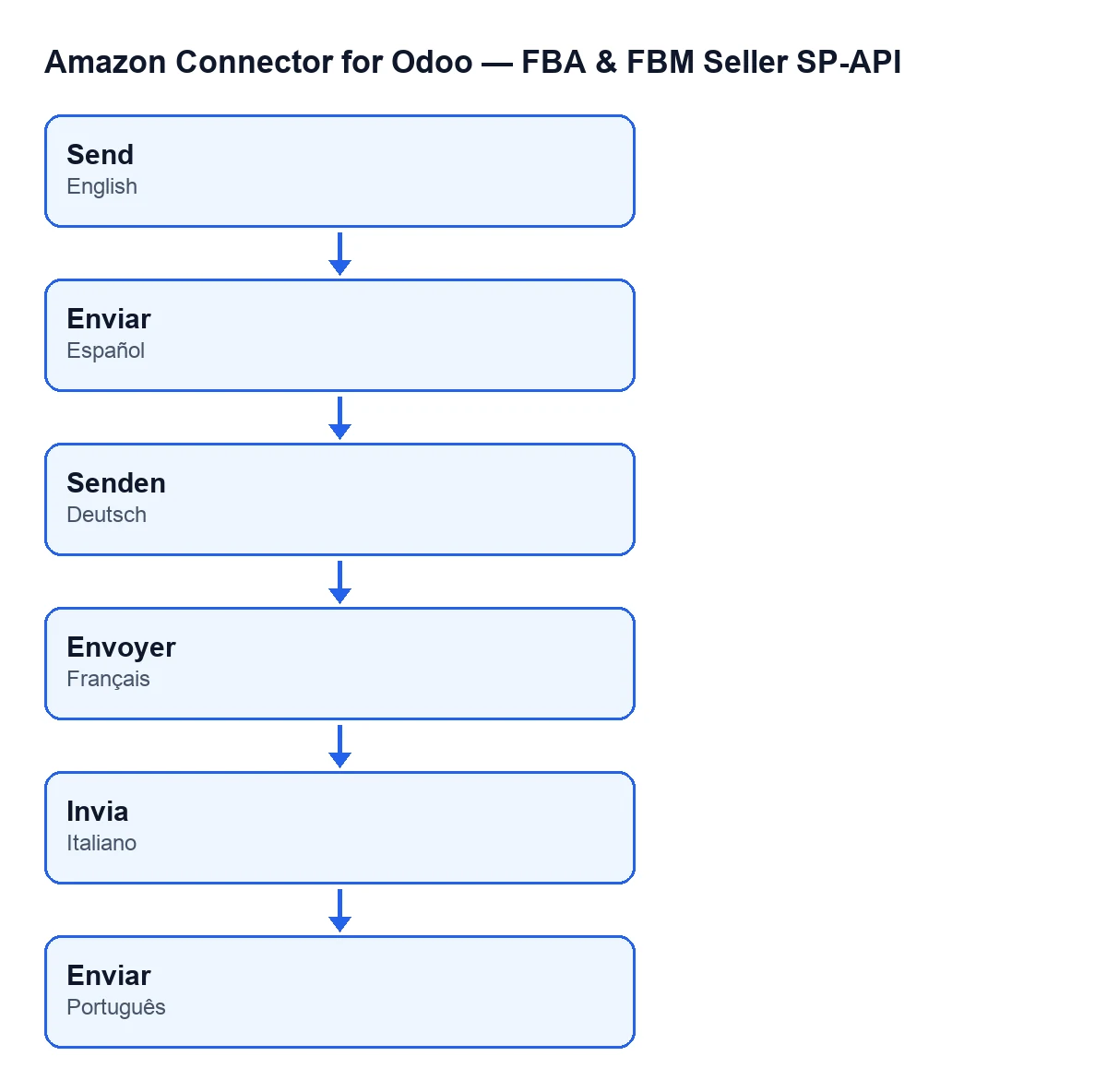
Senden auf Deutsch, Envoyer auf Französisch, Invia auf Italienisch und Enviar auf Portugiesisch.So unterstützt Sie FlexigoTech
Das Modul ist in Odoo Apps für die Versionen 17, 18, 19 und 20 veröffentlicht (Produktseite, Modulseite). Es wird einmalig pro Odoo-Version bezahlt und setzt das Abonnement von FlexigoTech Cloud voraus: Der Tarif Conector kostet 49 €/Monat oder 490 €/Jahr zzgl. MwSt., mit bis zu 3 Konten. Wenn Sie Odoo einführen oder anpassen möchten, wie Sie Käufern antworten, führt FlexigoTech Odoo 17, 18, 19 und 20 ein und entwickelt Connectoren und maßgeschneiderte Integrationen.
Weiterlesen
Geprüft im Quellcode des Connectors (Version 20.0) und in den verlinkten Quellen
Quellen
- Quellcode des Moduls: flexigobe_amazon_seller_connector 20.0 (8576afa5): views/amazon_spapi_message_views.xml
- Quellcode des Moduls: flexigobe_amazon_seller_connector 20.0 (8576afa5): wizard/amazon_spapi_message_compose_wizard.py
- apps.odoo.com/apps/modules/20.0/flexigobe_amazon_seller_connector
- flexigotech.com/en/services.html
- flexigotech.com/precios.html