

 Español
 English
 Català
 Deutsch
 Français
 Português
 Italiano
 Nederlands
Kiedy się pojawia i kto może go kliknąć
Kiedy widać przycisk Send?
Znajduje się w oknie, w którym piszesz odpowiedź na wątek wiadomości z Amazon, i jest widoczny zawsze, bez warunku dotyczącego stanu czy pola. Istnieje w wersjach 17, 18, 19 i 20 Odoo.
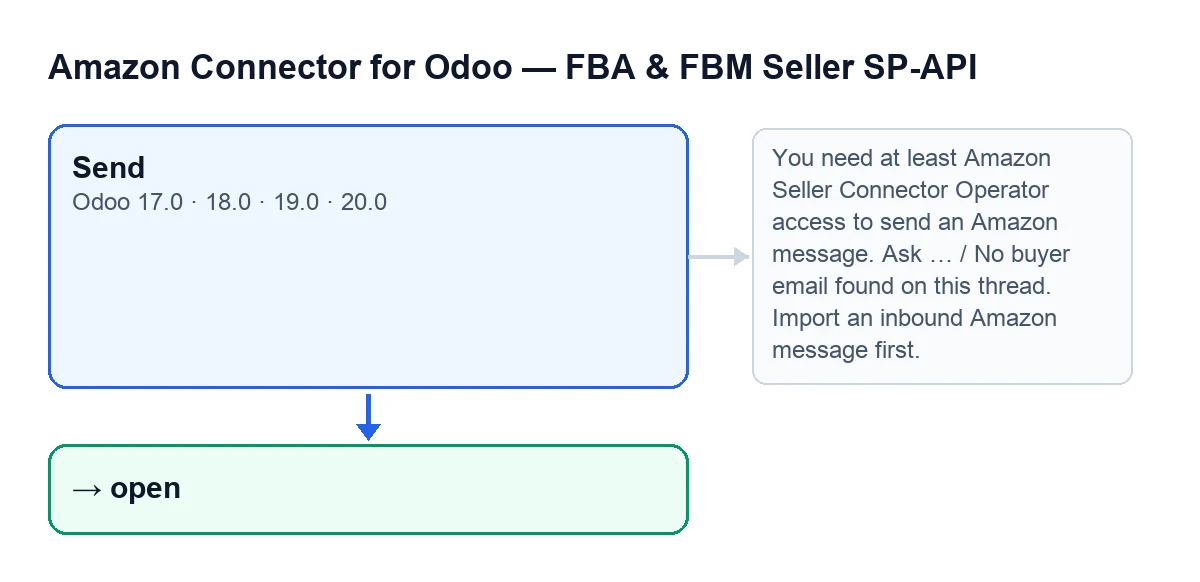
Send, niektóre ostrzeżenia, które go zatrzymują, i stan otwarty wątku. Etykiety są po angielsku, tak jak w kodzie.Kto może go kliknąć?
Pierwsze, co robi przycisk, to sprawdzenie dostępu. Potrzebny jest co najmniej dostęp operatora konektora Amazon; bez niego pojawia się to ostrzeżenie: You need at least Amazon Seller Connector Operator access to send an Amazon message. Ask a manager to grant Operator or Manager access. Procesy działające z uprawnieniami superużytkownika systemu pomijają to sprawdzenie. Moduł sprawdza też, czy masz uprawnienie do zapisu w wątku: same grupy nie wystarczą.

Co wysyła w zależności od trybu
Co decyduje o polu Mode?
To, co wysyła przycisk i którędy. Jego wartości to Reply via Amazon Email, domyślna, oraz SP-API Action. W drugim przypadku przycisk wysyła przez SP-API, w pierwszym wysyła e-mailem.
Co robi przycisk w trybie Reply via Amazon Email?
Najpierw sprawdza, czy wątek ma e-mail kupującego; jeśli nie, pojawia się No buyer email found on this thread. Import an inbound Amazon message first. Następnie szuka adresu nadawcy; jeśli nie znajdzie żadnego (nawet e-maila Twojego użytkownika ani firmy), pojawia się Configure a sender email to reply to Amazon. Potem tworzy i wysyła do kupującego e-mail z tematem i tekstem, które wpisałeś; jeśli nie uda się ustalić innego adresu do odpowiedzi, używa adresu nadawcy. Na końcu dodaje do wątku wiadomość wychodzącą oznaczoną jako wysłana, z Twoim imieniem i nazwiskiem, e-mailem, tematem i tekstem.
A w trybie SP-API Action?
Sprawdza, czy wątek ma ID zamówienia Amazon (jeśli nie, This thread has no Amazon Order ID.) i czy wybrałeś akcję (jeśli nie, You must select an SP-API action.). Następnie wysyła do Amazon, z użyciem konta, wybraną akcję i treść, dla marketplace'u wątku lub, jeśli wątek go nie ma, marketplace'u konta. Potem dodaje do wątku wiadomość wychodzącą z wybraną akcją, wysłaną treścią i odpowiedzią zwróconą przez Amazon.
Co zostaje w wątku i jakie ostrzeżenia może pokazać
W jakim stanie zostaje wątek po wysłaniu?
Zależy to od pól wyboru w oknie. Przy Mark as resolved wątek przechodzi w stan rozwiązany; przy Mark as notified, unresolved przechodzi w stan powiadomiony, nierozwiązany; jeśli nie zaznaczysz żadnego, zostaje otwarty. Niezależnie od stanu wątek zostaje bez oczekującej odpowiedzi, a licznik nieprzeczytanych spada do zera. Jeśli zaznaczysz oba pola, kod sprawdza najpierw pole rozwiązania, więc ono wygrywa. Na końcu okno się zamyka.
Co dzieje się z wątkiem, gdy pojawi się ostrzeżenie?
Przycisk zatrzymuje się na ostrzeżeniu i nie dochodzi do części zmieniającej stan wątku. Usuń przyczynę i kliknij Send ponownie.
Jakie ostrzeżenia może pokazać i co robić w każdym przypadku?
Oto niektóre ostrzeżenia, które może pokazać przycisk:
| Ostrzeżenie | Kiedy się pojawia | Co zrobić |
|---|---|---|
You need at least Amazon Seller Connector Operator access to send an Amazon message. Ask a manager to grant Operator or Manager access. | Na początku, jeśli Twój użytkownik nie ma dostępu operatora | Poproś osobę odpowiedzialną o dostęp operatora lub menedżera |
No buyer email found on this thread. Import an inbound Amazon message first. | W trybie Reply via Amazon Email, jeśli wątek nie ma e-maila kupującego | Najpierw zaimportuj przychodzącą wiadomość z Amazon |
Configure a sender email to reply to Amazon. | W trybie Reply via Amazon Email, jeśli nie znaleziono adresu nadawcy | Sprawdź, czy Twój użytkownik lub firma mają adres e-mail, i kliknij Send ponownie |
This thread has no Amazon Order ID. | W trybie SP-API Action, jeśli wątek nie ma ID zamówienia | Sprawdź wątek |
You must select an SP-API action. | W trybie SP-API Action, jeśli nie wybrałeś akcji | Wybierz akcję i kliknij Send ponownie |
Jak nazywa się przycisk, jeśli mój Odoo jest w innym języku?
Przy Odoo po polsku nazywa się Send; kolejny schemat pokazuje, jak widzi go użytkownik w poszczególnych językach.
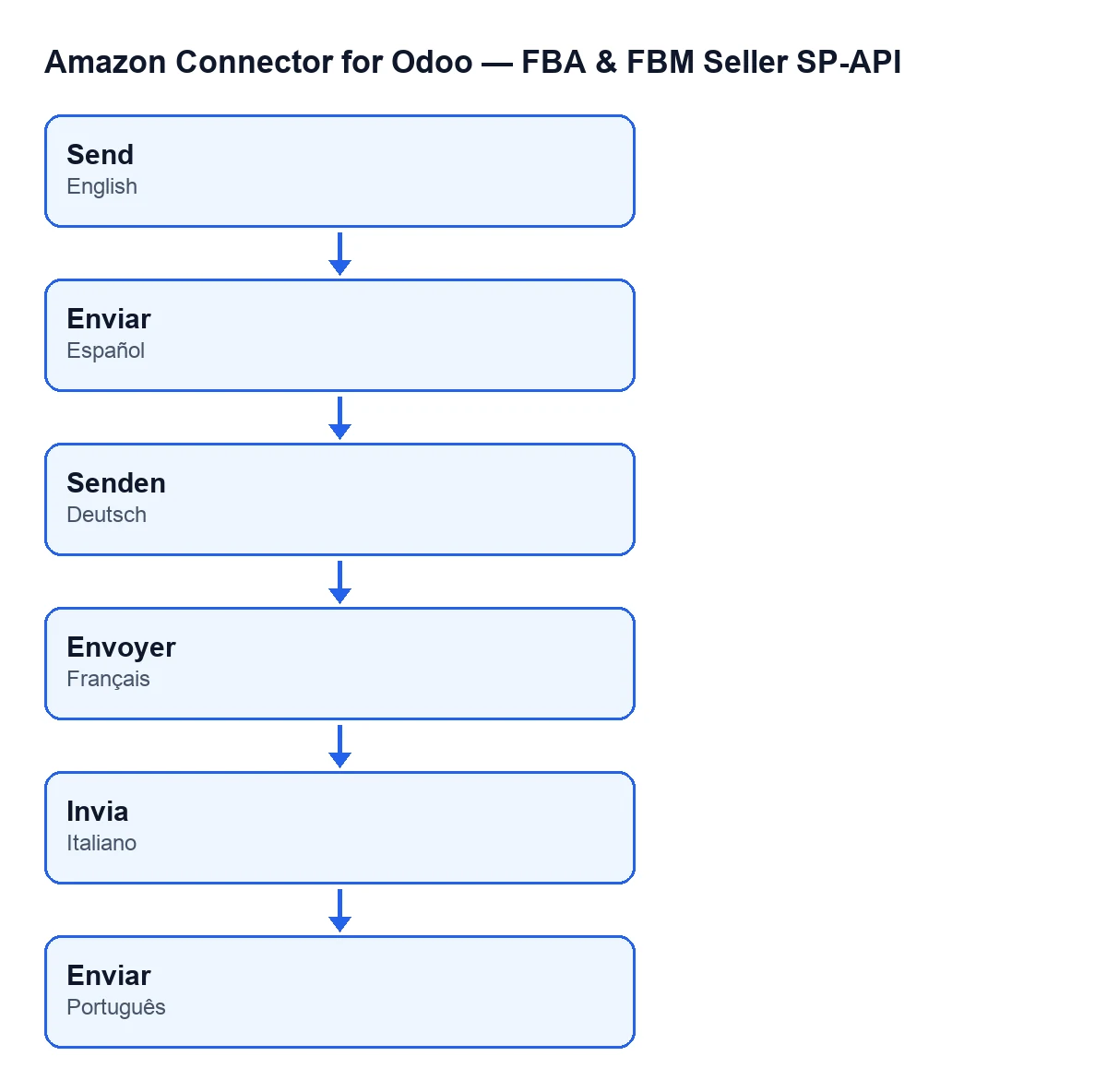
Send po angielsku, Enviar po hiszpańsku, Senden po niemiecku, Envoyer po francusku, Invia po włosku i Enviar po portugalsku.Jak pomaga FlexigoTech
Moduł jest opublikowany w Odoo Apps dla wersji 17, 18, 19 i 20 (karta, strona modułu). Płaci się jednorazowo za wersję Odoo i potrzebna jest subskrypcja FlexigoTech Cloud: plan Konektor kosztuje 49 €/mies. lub 490 €/rok netto (bez VAT), z maksymalnie 3 kontami. Jeśli wdrażasz Odoo lub chcesz dostosować sposób odpowiadania kupującym, FlexigoTech wdraża Odoo 17, 18, 19 i 20 oraz tworzy konektory i integracje na zamówienie.
Czytaj dalej
Sprawdzone w kodzie źródłowym konektora (wersja 20.0) i w podlinkowanych źródłach
Źródła
- Kod modułu: flexigobe_amazon_seller_connector 20.0 (8576afa5): views/amazon_spapi_message_views.xml
- Kod modułu: flexigobe_amazon_seller_connector 20.0 (8576afa5): wizard/amazon_spapi_message_compose_wizard.py
- apps.odoo.com/apps/modules/20.0/flexigobe_amazon_seller_connector
- flexigotech.com/en/services.html
- flexigotech.com/precios.html