

 English
 Català
 Deutsch
 Français
 Português
 Italiano
 Nederlands
 Polski
Cuándo aparece y quién puede pulsarlo
¿Cuándo se ve el botón Enviar?
Está en la ventana en la que redactas la respuesta a un hilo de mensajes de Amazon y se ve siempre, sin condición de estado ni de campo. Existe en las versiones 17, 18, 19 y 20 de Odoo.
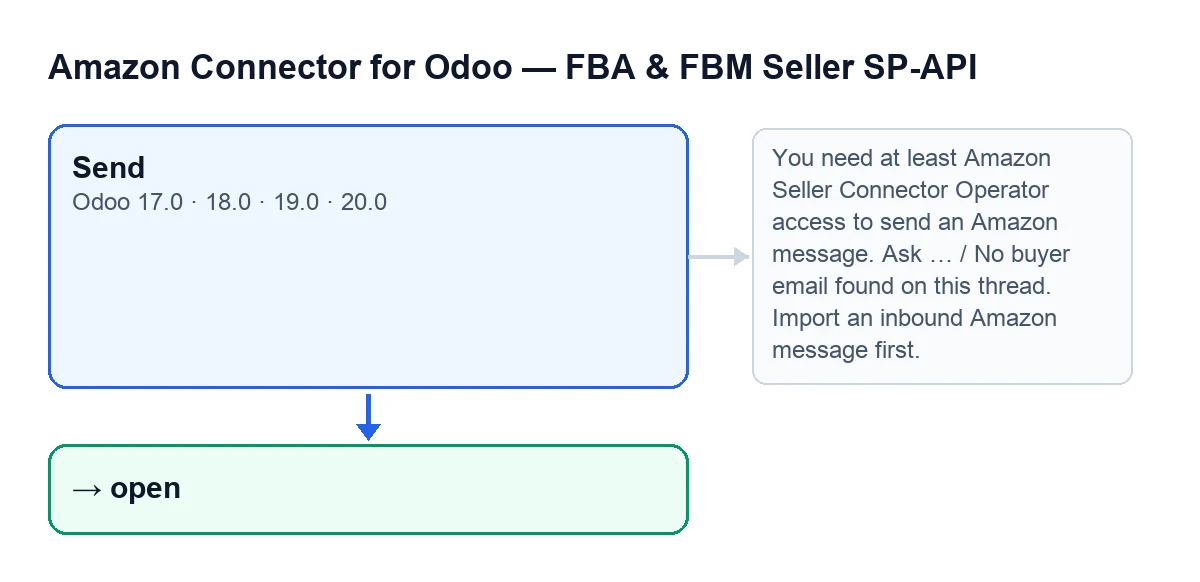
Enviar (Send), algunos de los avisos que lo detienen y el estado abierto del hilo. Los rótulos van en inglés, como en el código.¿Quién puede pulsarlo?
Lo primero que hace el botón es comprobar el acceso. Hace falta al menos el acceso de operador del conector de Amazon; sin él sale este aviso: You need at least Amazon Seller Connector Operator access to send an Amazon message. Ask a manager to grant Operator or Manager access. Los procesos que corren con permisos de superusuario del sistema pasan sin esa comprobación. Además, el módulo comprueba que tienes permiso de escritura sobre el hilo: los grupos por sí solos no bastan.

Qué envía según el modo
¿Qué decide el campo Modo (Mode)?
Lo que envía el botón y por dónde. Sus valores son Responder por correo electrónico de Amazon (Reply via Amazon Email), que es el que viene por defecto, y Acción SP-API (SP-API Action). Con el segundo, el botón envía por SP-API; con el primero, envía por correo.
¿Qué hace el botón con Responder por correo electrónico de Amazon?
Primero comprueba que el hilo tiene correo del comprador; si no, sale No se encontró ningún correo electrónico del comprador en este hilo. Importe primero un mensaje entrante de Amazon. Después busca una dirección de remitente; si no encuentra ninguna (ni siquiera el correo de tu usuario o el de la empresa), sale Configure un correo electrónico de remitente para responder a Amazon. Con eso crea y envía un correo al comprador con el asunto y el texto que has escrito; si no se obtiene otra dirección de respuesta, usa la del remitente. Por último añade al hilo una línea de mensaje saliente marcada como enviada, con tu nombre, tu correo, el asunto y el texto.
¿Y con Acción SP-API?
Comprueba que el hilo tiene ID de pedido de Amazon (si no, Este hilo no tiene ningún ID de pedido de Amazon.) y que has elegido una acción (si no, Debe seleccionar una acción de SP-API.). Entonces envía a Amazon, con la cuenta, la acción elegida y el contenido, para el marketplace del hilo o, si el hilo no lo tiene, el de la cuenta. Después añade al hilo la línea saliente, con la acción elegida, el contenido enviado y la respuesta que ha devuelto Amazon.
Qué queda en el hilo y qué avisos puede dar
¿En qué estado queda el hilo después de enviar?
Depende de las casillas de la ventana. Con Marcar como resuelto (Mark as resolved) el hilo pasa a resuelto; con Marcar como notificado, sin resolver (Mark as notified, unresolved) pasa a notificado sin resolver; sin marcar ninguna, queda abierto. Sea cual sea el estado, el hilo queda sin respuesta pendiente y con el contador de no leídos a cero. Si marcas ambas casillas, el código mira primero la de resuelto, así que gana esa. Al terminar, la ventana se cierra.
¿Qué pasa con el hilo si salta un aviso?
El botón se detiene en el aviso y no llega a la parte que cambia el estado del hilo. Corrige la causa y vuelve a pulsar Enviar.
¿Qué avisos puede dar y qué hago con cada uno?
Estos son algunos de los avisos que puede dar el botón:
| Aviso | Cuándo sale | Qué hacer |
|---|---|---|
You need at least Amazon Seller Connector Operator access to send an Amazon message. Ask a manager to grant Operator or Manager access. | Al empezar, si tu usuario no tiene acceso de operador | Pide a un responsable que te dé acceso de operador o de gestor |
No se encontró ningún correo electrónico del comprador en este hilo. Importe primero un mensaje entrante de Amazon. | Con Responder por correo electrónico de Amazon, si el hilo no tiene correo del comprador | Importa antes un mensaje entrante de Amazon |
Configure un correo electrónico de remitente para responder a Amazon. | Con Responder por correo electrónico de Amazon, si no se encuentra ninguna dirección de remitente | Comprueba que tu usuario o la empresa tienen un correo electrónico y vuelve a pulsar Enviar |
Este hilo no tiene ningún ID de pedido de Amazon. | Con Acción SP-API, si el hilo no tiene ID de pedido | Revisa el hilo |
Debe seleccionar una acción de SP-API. | Con Acción SP-API, si no has elegido acción | Elige la acción y vuelve a pulsar Enviar |
¿Cómo se llama el botón si mi Odoo está en otro idioma?
Con Odoo en castellano se llama Enviar; el esquema siguiente recoge cómo lo ve el usuario en cada idioma.
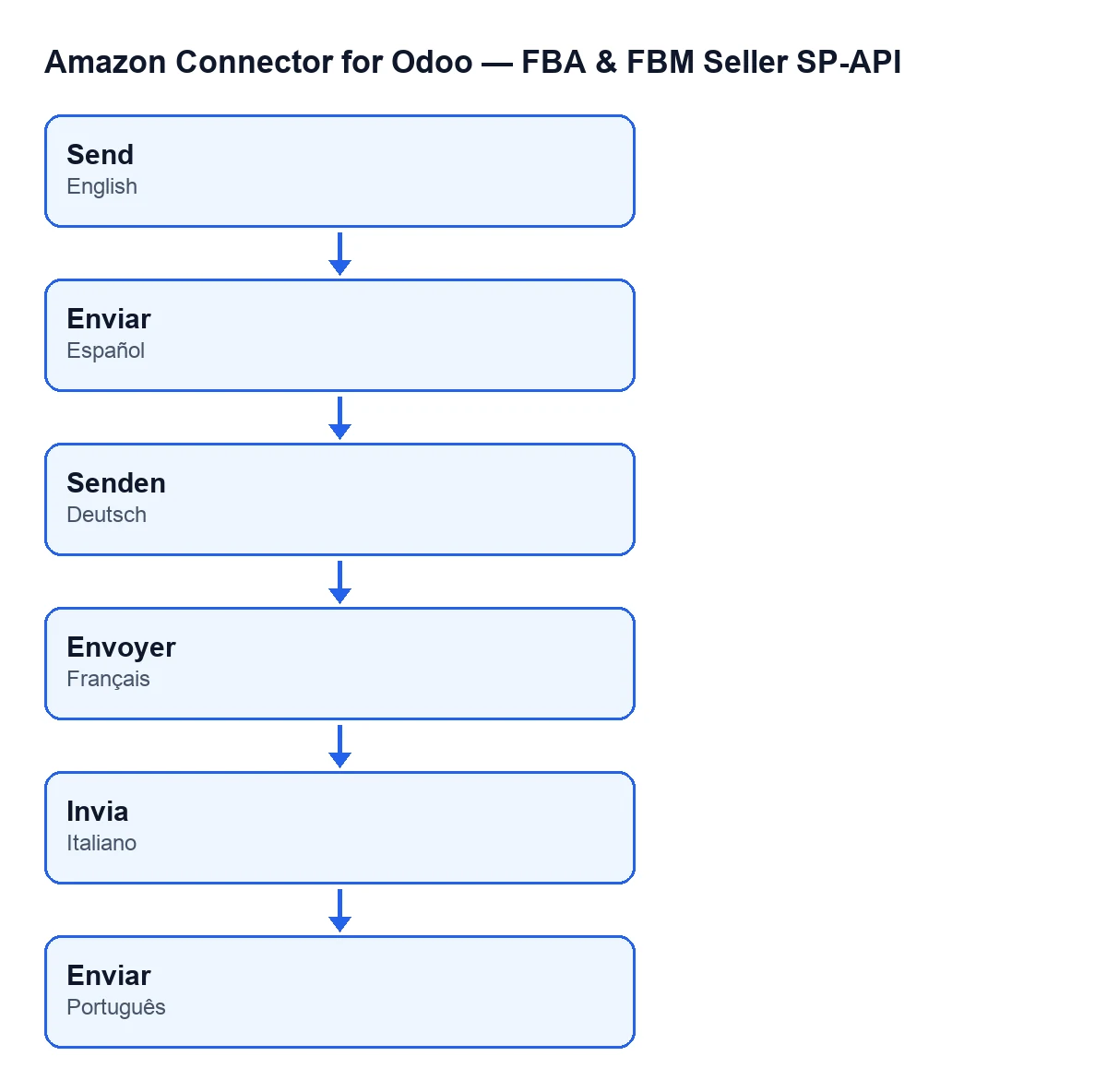
Enviar en castellano, Senden en alemán, Envoyer en francés, Invia en italiano y Enviar en portugués.Cómo te ayuda FlexigoTech
El módulo está publicado en Odoo Apps para las versiones 17, 18, 19 y 20 (ficha, página del módulo). Es de pago único por versión de Odoo y necesita la suscripción a FlexigoTech Cloud: el plan Conector cuesta 49 € al mes o 490 € al año sin IVA, con hasta 3 cuentas. Si estás implantando Odoo o quieres adaptar cómo respondes a los compradores, FlexigoTech implanta Odoo 17, 18, 19 y 20 y desarrolla conectores e integraciones a medida.
Sigue leyendo
Comprobado en el código del conector (versión 20.0) y en las fuentes enlazadas
Fuentes
- Código del módulo: flexigobe_amazon_seller_connector 20.0 (8576afa5): views/amazon_spapi_message_views.xml
- Código del módulo: flexigobe_amazon_seller_connector 20.0 (8576afa5): wizard/amazon_spapi_message_compose_wizard.py
- apps.odoo.com/apps/modules/20.0/flexigobe_amazon_seller_connector
- flexigotech.com/en/services.html
- flexigotech.com/precios.html