

 Español
 English
 Català
 Deutsch
 Français
 Português
 Nederlands
 Polski
Quando compare e chi può premerlo
Quando si vede il pulsante Invia?
È nella finestra in cui scrivi la risposta a un thread di messaggi Amazon e si vede sempre, senza condizioni di stato né di campo. Esiste nelle versioni 17, 18, 19 e 20 di Odoo.
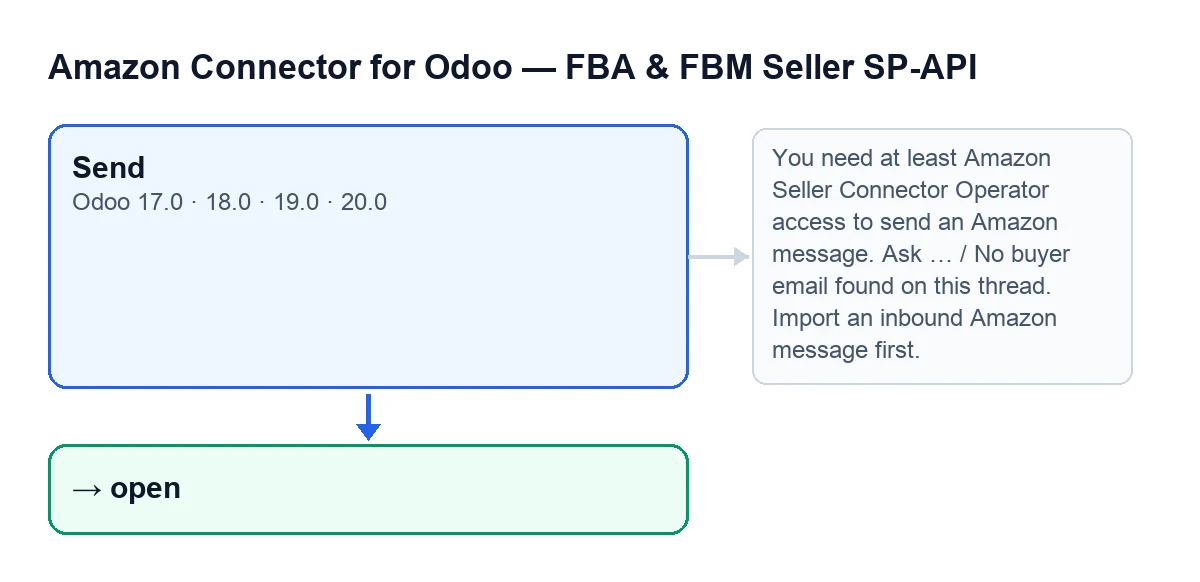
Invia (Send), alcuni degli avvisi che lo fermano e lo stato aperto del thread. Le etichette sono in inglese, come nel codice.Chi può premerlo?
La prima cosa che fa il pulsante è controllare l'accesso. Serve almeno l'accesso da operatore del connettore Amazon; senza, compare questo avviso: You need at least Amazon Seller Connector Operator access to send an Amazon message. Ask a manager to grant Operator or Manager access. I processi che girano con i permessi di superutente di sistema passano senza questo controllo. Inoltre, il modulo controlla che tu abbia il permesso di scrittura sul thread: i gruppi da soli non bastano.

Cosa invia in base alla modalità
Cosa decide il campo Modalità (Mode)?
Ciò che il pulsante invia e attraverso quale canale. I suoi valori sono Rispondi tramite email Amazon (Reply via Amazon Email), che è quello predefinito, e Azione SP-API (SP-API Action). Con il secondo, il pulsante invia tramite SP-API; con il primo, invia via email.
Cosa fa il pulsante con Rispondi tramite email Amazon?
Prima controlla che il thread abbia l'email dell'acquirente; se no, compare Nessuna email dell'acquirente trovata in questo thread. Importa prima un messaggio Amazon in entrata. Poi cerca un indirizzo mittente; se non ne trova nessuno (nemmeno l'email del tuo utente o quella dell'azienda), compare Configura un'email mittente per rispondere ad Amazon. Fatto questo, crea e invia un'email all'acquirente con l'oggetto e il testo che hai scritto; se non si ottiene un altro indirizzo di risposta, usa quello del mittente. Infine aggiunge al thread una riga di messaggio in uscita contrassegnata come inviata, con il tuo nome, la tua email, l'oggetto e il testo.
E con Azione SP-API?
Controlla che il thread abbia un ID ordine Amazon (se no, Questo thread non ha un Amazon Order ID.) e che tu abbia scelto un'azione (se no, Devi selezionare un'azione SP-API.). Poi invia ad Amazon, con l'account, l'azione scelta e il contenuto, per il marketplace del thread o, se il thread non ce l'ha, quello dell'account. Dopodiché aggiunge al thread la riga in uscita, con l'azione scelta, il contenuto inviato e la risposta restituita da Amazon.
Cosa resta nel thread e quali avvisi può dare
In che stato resta il thread dopo l'invio?
Dipende dalle caselle della finestra. Con Segna come risolto (Mark as resolved) il thread passa a risolto; con Segna come notificato, non risolto (Mark as notified, unresolved) passa a notificato non risolto; senza spuntarne nessuna, resta aperto. Qualunque sia lo stato, il thread resta senza risposta in sospeso e con il contatore dei non letti a zero. Se spunti entrambe le caselle, il codice guarda prima quella di risolto, quindi vince quella. Alla fine, la finestra si chiude.
Cosa succede al thread se compare un avviso?
Il pulsante si ferma all'avviso e non arriva alla parte che cambia lo stato del thread. Correggi la causa e premi di nuovo Invia.
Quali avvisi può dare e cosa faccio con ciascuno?
Ecco alcuni degli avvisi che può dare il pulsante:
| Avviso | Quando compare | Cosa fare |
|---|---|---|
You need at least Amazon Seller Connector Operator access to send an Amazon message. Ask a manager to grant Operator or Manager access. | All'inizio, se il tuo utente non ha l'accesso da operatore | Chiedi a un responsabile di darti l'accesso da operatore o da gestore |
Nessuna email dell'acquirente trovata in questo thread. Importa prima un messaggio Amazon in entrata. | Con Rispondi tramite email Amazon, se il thread non ha l'email dell'acquirente | Importa prima un messaggio Amazon in entrata |
Configura un'email mittente per rispondere ad Amazon. | Con Rispondi tramite email Amazon, se non si trova nessun indirizzo mittente | Controlla che il tuo utente o l'azienda abbiano un indirizzo email e premi di nuovo Invia |
Questo thread non ha un Amazon Order ID. | Con Azione SP-API, se il thread non ha l'ID ordine | Controlla il thread |
Devi selezionare un'azione SP-API. | Con Azione SP-API, se non hai scelto l'azione | Scegli l'azione e premi di nuovo Invia |
Come si chiama il pulsante se il mio Odoo è in un'altra lingua?
Con Odoo in italiano si chiama Invia; lo schema seguente riporta come lo vede l'utente in ogni lingua.
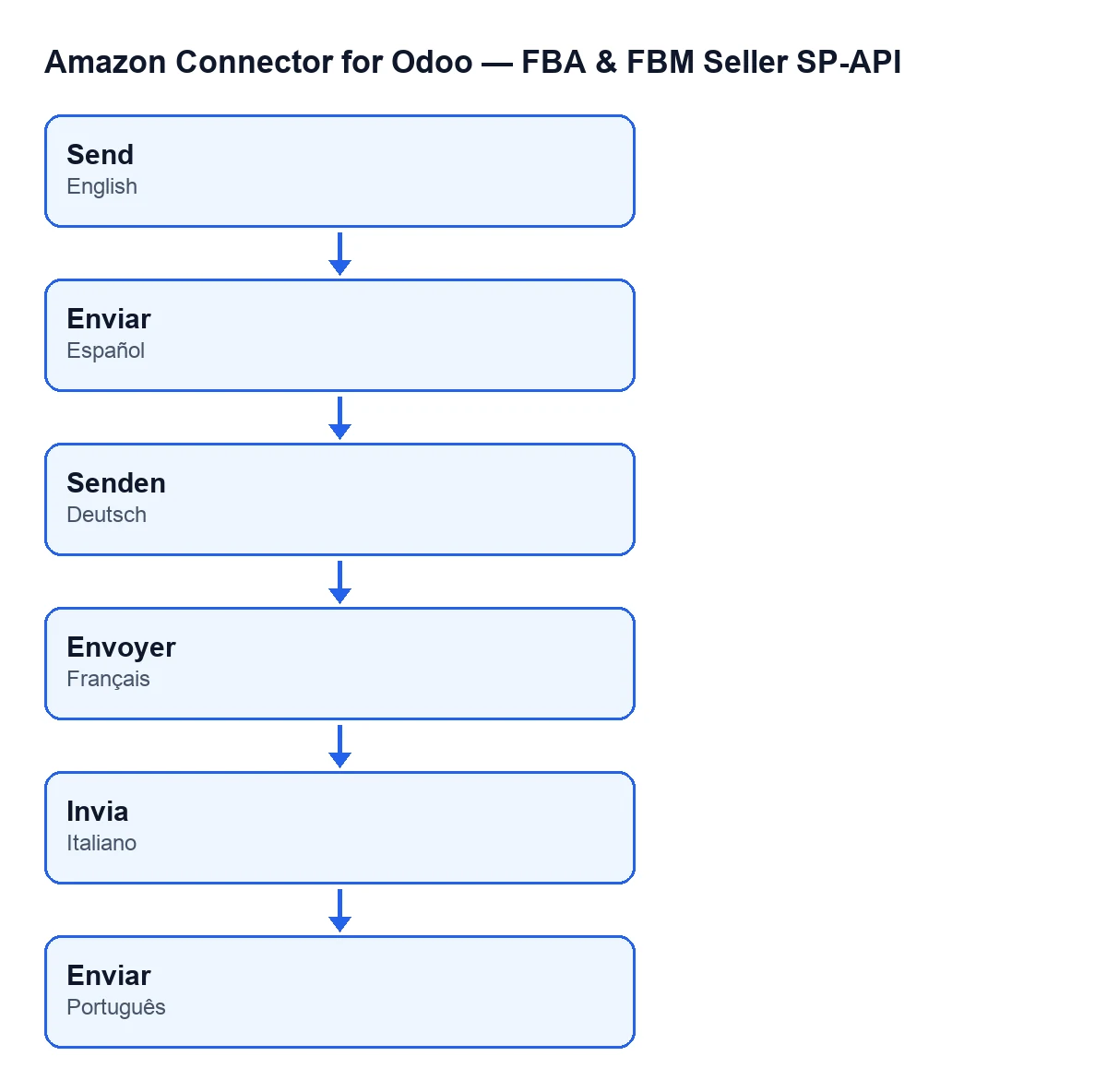
Invia in italiano, Enviar in spagnolo, Senden in tedesco, Envoyer in francese ed Enviar in portoghese.Come ti aiuta FlexigoTech
Il modulo è pubblicato su Odoo Apps per le versioni 17, 18, 19 e 20 (scheda, pagina del modulo). Si paga una sola volta per versione di Odoo e richiede l'abbonamento a FlexigoTech Cloud: il piano Connettore costa 49 €/mese o 490 €/anno IVA esclusa, con un massimo di 3 account. Se stai implementando Odoo o vuoi adattare il modo in cui rispondi agli acquirenti, FlexigoTech implementa Odoo 17, 18, 19 e 20 e sviluppa connettori e integrazioni su misura.
Continua a leggere
Verificato nel codice del connettore (versione 20.0) e nelle fonti collegate
Fonti
- Codice del modulo: flexigobe_amazon_seller_connector 20.0 (8576afa5): views/amazon_spapi_message_views.xml
- Codice del modulo: flexigobe_amazon_seller_connector 20.0 (8576afa5): wizard/amazon_spapi_message_compose_wizard.py
- apps.odoo.com/apps/modules/20.0/flexigobe_amazon_seller_connector
- flexigotech.com/en/services.html
- flexigotech.com/precios.html