

 Español
 English
 Català
 Deutsch
 Português
 Italiano
 Nederlands
 Polski
Quand il apparaît et qui peut l'utiliser
Quand le bouton Envoyer est-il visible ?
Il se trouve dans la fenêtre où vous rédigez la réponse à un fil de messages Amazon et il est toujours visible, sans condition d'état ni de champ. Il existe dans les versions 17, 18, 19 et 20 d'Odoo.
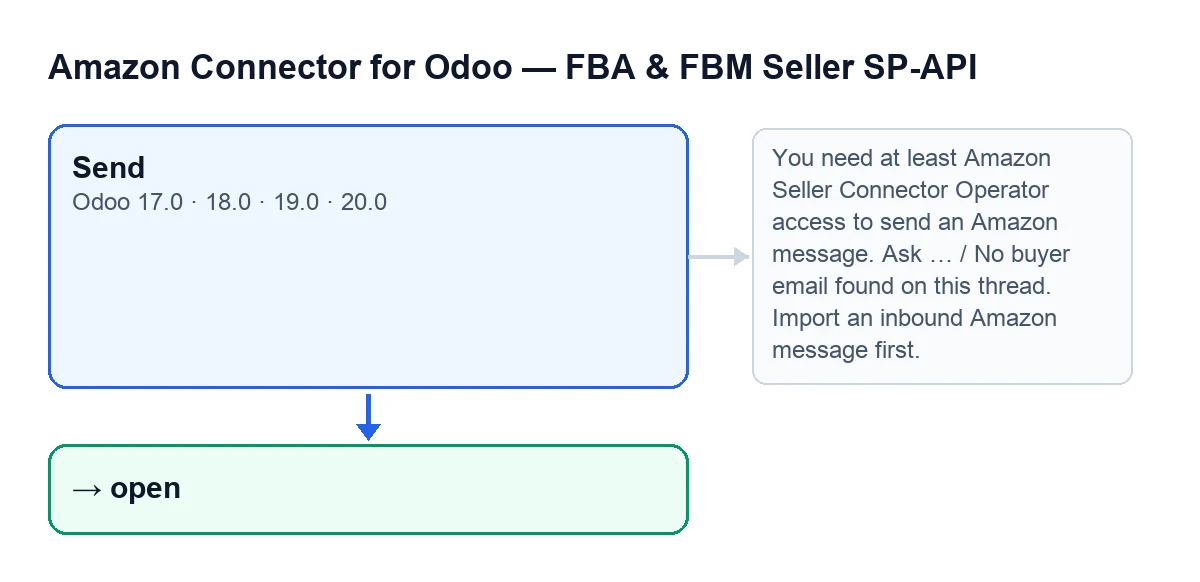
Envoyer (Send), quelques-uns des avertissements qui l'arrêtent et l'état ouvert du fil. Les libellés sont en anglais, comme dans le code.Qui peut l'utiliser ?
La première chose que fait le bouton est de vérifier l'accès. Il faut au moins l'accès opérateur du connecteur Amazon ; sans lui, cet avertissement s'affiche : You need at least Amazon Seller Connector Operator access to send an Amazon message. Ask a manager to grant Operator or Manager access. Les processus qui s'exécutent avec les droits de superutilisateur du système passent sans cette vérification. De plus, le module vérifie que vous avez le droit d'écriture sur le fil : les groupes seuls ne suffisent pas.

Ce qu'il envoie selon le mode
Que décide le champ Mode ?
Ce que le bouton envoie et par quelle voie. Ses valeurs sont Répondre par e-mail Amazon (Reply via Amazon Email), qui est la valeur par défaut, et Action SP-API (SP-API Action). Avec la seconde, le bouton envoie par SP-API ; avec la première, il envoie par e-mail.
Que fait le bouton avec Répondre par e-mail Amazon ?
Il vérifie d'abord que le fil a un e-mail d'acheteur ; sinon, il affiche Aucune adresse e-mail de l'acheteur trouvée sur ce fil de discussion. Importez d'abord un message Amazon entrant. Ensuite, il cherche une adresse d'expéditeur ; s'il n'en trouve aucune (pas même l'e-mail de votre utilisateur ou celui de la société), il affiche Configurez un e-mail d'expéditeur pour répondre à Amazon. Avec cela, il crée et envoie à l'acheteur un e-mail avec l'objet et le texte que vous avez saisis ; si aucune autre adresse de réponse n'est obtenue, il utilise celle de l'expéditeur. Enfin, il ajoute au fil une ligne de message sortant marquée comme envoyée, avec votre nom, votre e-mail, l'objet et le texte.
Et avec Action SP-API ?
Il vérifie que le fil a un ID de commande Amazon (sinon, Ce fil n'a pas d'ID de commande Amazon.) et que vous avez choisi une action (sinon, Vous devez sélectionner une action SP-API.). Il envoie alors à Amazon, avec le compte, l'action choisie et le contenu, pour la place de marché du fil ou, si le fil n'en a pas, celle du compte. Ensuite, il ajoute au fil la ligne sortante, avec l'action choisie, le contenu envoyé et la réponse renvoyée par Amazon.
Ce qui reste sur le fil et les avertissements possibles
Dans quel état le fil reste-t-il après l'envoi ?
Cela dépend des cases de la fenêtre. Avec Marquer comme résolu (Mark as resolved), le fil passe à résolu ; avec Marquer comme notifié, non résolu (Mark as notified, unresolved), il passe à notifié non résolu ; sans en cocher aucune, il reste ouvert. Quel que soit l'état, le fil se retrouve sans réponse en attente et avec le compteur de messages non lus à zéro. Si vous cochez les deux cases, le code regarde d'abord celle de résolu, c'est donc elle qui l'emporte. À la fin, la fenêtre se ferme.
Que devient le fil si un avertissement s'affiche ?
Le bouton s'arrête sur l'avertissement et n'atteint pas la partie qui change l'état du fil. Corrigez la cause et appuyez de nouveau sur Envoyer.
Quels avertissements peut-il afficher et que faire pour chacun ?
Voici quelques-uns des avertissements que le bouton peut afficher :
| Avertissement | Quand il s'affiche | Que faire |
|---|---|---|
You need at least Amazon Seller Connector Operator access to send an Amazon message. Ask a manager to grant Operator or Manager access. | Au début, si votre utilisateur n'a pas l'accès opérateur | Demandez à un responsable de vous donner l'accès opérateur ou gestionnaire |
Aucune adresse e-mail de l'acheteur trouvée sur ce fil de discussion. Importez d'abord un message Amazon entrant. | Avec Répondre par e-mail Amazon, si le fil n'a pas d'e-mail d'acheteur | Importez d'abord un message Amazon entrant |
Configurez un e-mail d'expéditeur pour répondre à Amazon. | Avec Répondre par e-mail Amazon, si aucune adresse d'expéditeur n'est trouvée | Vérifiez que votre utilisateur ou la société a une adresse e-mail et appuyez de nouveau sur Envoyer |
Ce fil n'a pas d'ID de commande Amazon. | Avec Action SP-API, si le fil n'a pas d'ID de commande | Vérifiez le fil |
Vous devez sélectionner une action SP-API. | Avec Action SP-API, si vous n'avez pas choisi d'action | Choisissez l'action et appuyez de nouveau sur Envoyer |
Comment le bouton s'appelle-t-il si mon Odoo est dans une autre langue ?
Avec Odoo en français, il s'appelle Envoyer ; le schéma suivant montre comment l'utilisateur le voit dans chaque langue.
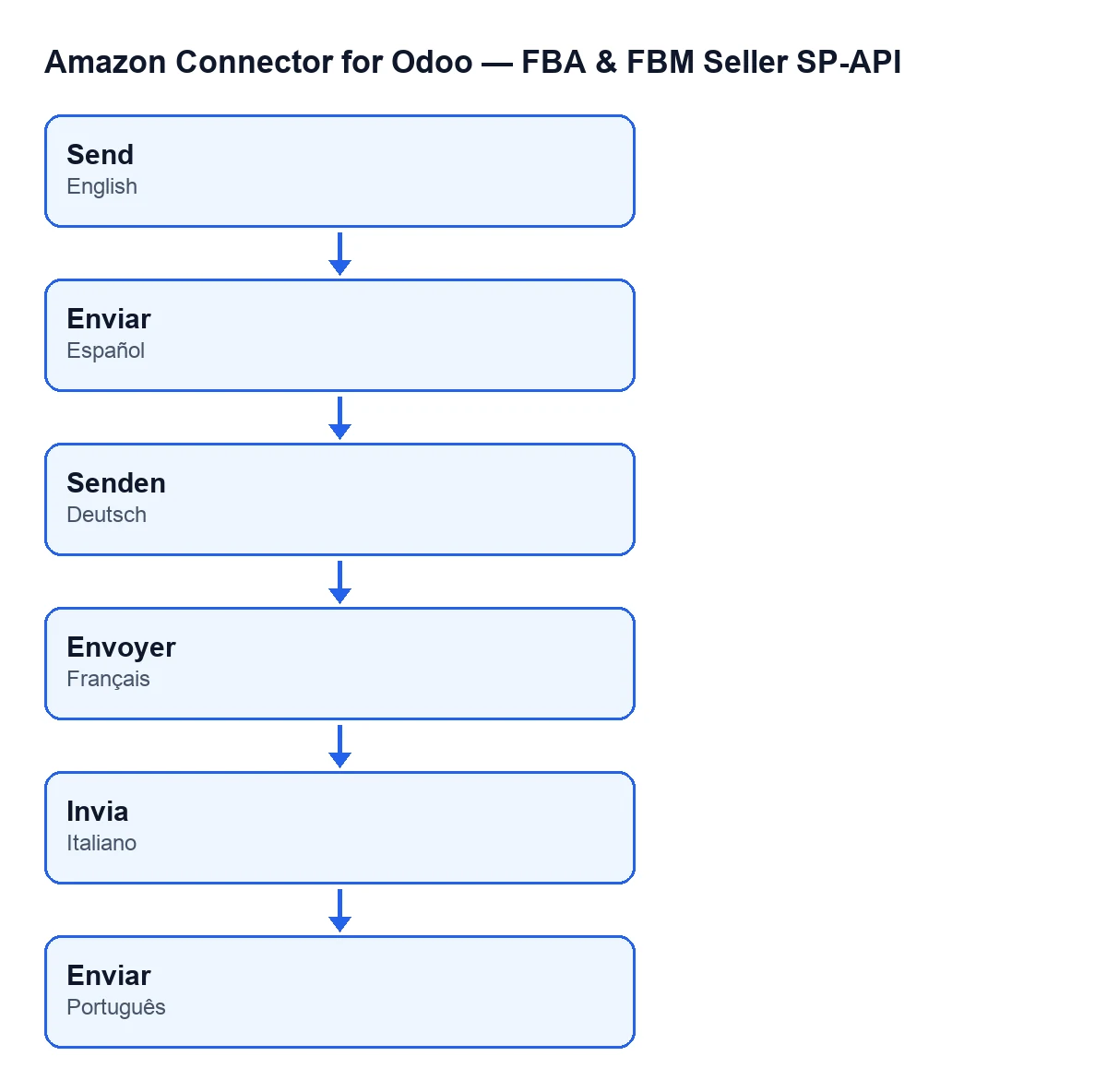
Envoyer en français, Invia en italien et Enviar en portugais.Comment FlexigoTech vous aide
Le module est publié sur Odoo Apps pour les versions 17, 18, 19 et 20 (fiche, page du module). Il s'achète en paiement unique par version d'Odoo et nécessite l'abonnement à FlexigoTech Cloud : le plan Connecteur coûte 49 €/mois ou 490 €/an HT, avec jusqu'à 3 comptes. Si vous déployez Odoo ou souhaitez adapter la manière dont vous répondez aux acheteurs, FlexigoTech déploie Odoo 17, 18, 19 et 20 et développe des connecteurs et des intégrations sur mesure.
À lire aussi
Vérifié dans le code du connecteur (version 20.0) et dans les sources citées
Sources
- Code du module : flexigobe_amazon_seller_connector 20.0 (8576afa5): views/amazon_spapi_message_views.xml
- Code du module : flexigobe_amazon_seller_connector 20.0 (8576afa5): wizard/amazon_spapi_message_compose_wizard.py
- apps.odoo.com/apps/modules/20.0/flexigobe_amazon_seller_connector
- flexigotech.com/en/services.html
- flexigotech.com/precios.html