

 Español
 English
 Català
 Deutsch
 Français
 Italiano
 Nederlands
 Polski
Onde está o botão e que campos convém ter à frente
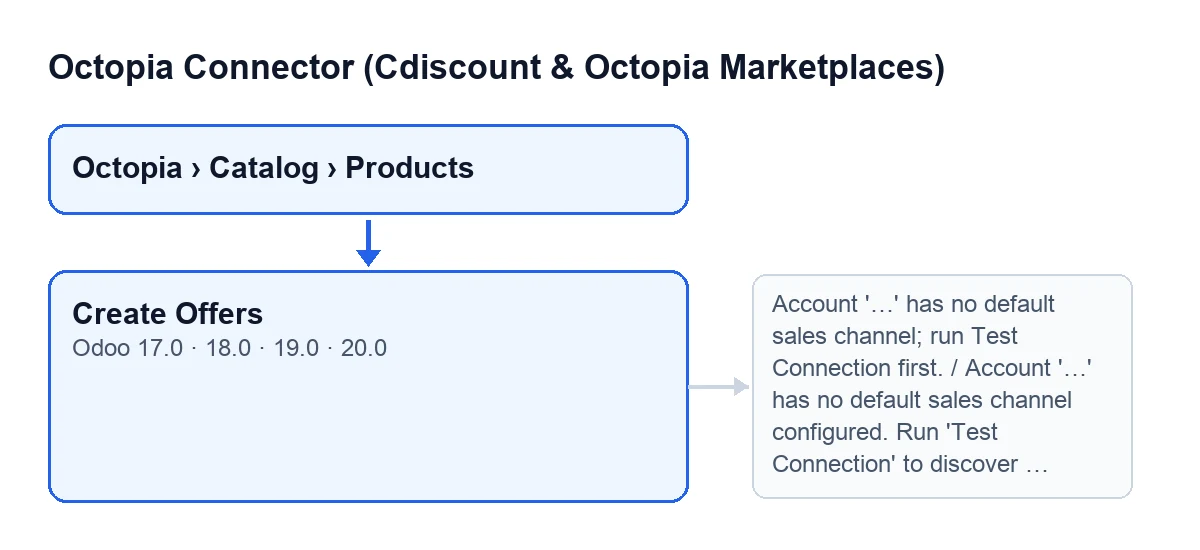
As fichas de produto Octopia abrem-se a partir de Octopia › Catálogo › Produtos (Octopia › Catalog › Products). O troço Octopia exige a permissão Utilizador Octopia (Octopia User): sem ela não vê esse troço do menu. Nesse ecrã, Produtos Octopia (Octopia Products), está o botão Criar ofertas (Create Offers). Existe nos ramos 17, 18, 19 e 20 do Odoo e aparece sempre, sem condição.
Para perceber o que o botão cria, importam estes campos, que estão no grupo Identidade (Identity) da ficha e também na lista: Conta (Account), Produto Odoo (Odoo Product) e Referência de produto do vendedor (Seller Product Reference). A ajuda deste último diz: A sua referência de produto imutável na Octopia (é necessário um pedido de suporte para a alterar após a criação).

O que faz o botão, pela ordem do código
Para cada produto Octopia sobre o qual lança o botão, o método segue esta ordem. Primeiro obtém a conta do produto e o respetivo canal de vendas predefinido. Se a conta estiver em Modo de prueba (Test Mode), procura entre os canais dessa conta o que corresponde a esse modo e, se não o encontrar, fica com o canal predefinido. Se continuar a não haver canal, pára com uma mensagem (verá as mensagens mais abaixo). Se já existir uma oferta de condição nova com essa conta, esse canal e esse produto Octopia, passa ao produto seguinte sem criar nada. Se não existir, cria a oferta. No fim, abre a lista de Ofertas (Offers).
Ideias erradas sobre «Criar ofertas»
«Criar ofertas publica os meus produtos na Cdiscount»
Realidade: o método do botão percorre os produtos Octopia sobre os quais o lança, cria as ofertas em falta e termina a abrir a lista de Ofertas. É aí que acaba o que o botão faz. A publicação é outro método do módulo, e um dos caminhos que levam a ele sem carregar em nenhum botão é a tarefa agendada Octopia: enviar alterações de preço/stock (Octopia: push price/stock changes), que corre a cada 15 minutos e está ativa ao instalar. Esse método decide o canal de outra forma consoante o modo da conta, como verá na última ideia.
«O botão só aparece quando a conta está bem configurada»
Realidade: o botão aparece sempre. As verificações chegam ao carregar, e estas mensagens podem travá-lo. Nelas, o … é o nome da conta.
A conta '…' não tem canal de vendas predefinido; execute primeiro Testar Ligação.(Account '…' has no default sales channel; run Test Connection first.) Surge quando não se encontra nenhum canal de vendas para a conta do produto.A conta '…' não tem nenhum canal de vendas predefinido configurado. Execute 'Testar Ligação' para descobrir os canais subscritos e escolha um (ou ative o Modo de Teste para usar o canal sandbox SELLZZ).(Account '…' has no default sales channel configured. Run 'Test Connection' to discover the subscribed channels, then pick one (or enable Test Mode to target the SELLZZ sandbox channel).) Surge do cálculo do canal que o módulo usa, e o próprio texto indica o que fazer: executarTestar Ligação, escolher um dos canais descobertos ou ativar oModo de prueba.
«Se o carregar outra vez, terei ofertas duplicadas»
Realidade: antes de criar o que quer que seja, o método verifica se já existe uma oferta com a mesma conta, o mesmo canal, o mesmo produto Octopia e condição nova. Se existir, passa ao produto seguinte sem criar nada. A lista que se abre depende do resultado: se tiver sido criada alguma oferta, só vê as criadas; se não tiver sido criada nenhuma, vê as ofertas dos produtos sobre os quais lançou o botão. Com uma seleção mista, a lista só traz as novas.
«A oferta recolhe o seu preço e a sua quantidade a partir da Octopia»
Realidade: cada oferta nova é criada com valores que vêm do seu Odoo e da ficha: a conta, o produto Octopia sobre o qual lança o botão, o canal escolhido, a Referência de produto do vendedor como referência da oferta, o preço de lista do produto Odoo associado na ficha e o modo de quantidade definido em stock. Do produto Odoo, o botão só toma o preço de lista. Se esse produto não tiver preço de lista, a oferta é criada com preço zero.
«É indiferente o modo em que a conta está»
Realidade: o canal que o botão usa é o canal de vendas predefinido da conta, exceto em modo de teste, onde tenta primeiro o canal sandbox SELLZZ. A publicação também distingue: com a conta em modo de teste, todas as publicações vão para o canal sandbox SELLZZ, seja qual for o canal da oferta; fora do modo de teste usa-se o canal da própria oferta. Por isso convém ter claro em que modo está a conta antes de criar ofertas.
Subscrição e ajuda da FlexigoTech
O Octopia Connector é um módulo de pagamento único por versão, publicado no Odoo Apps para 17, 18, 19 e 20, e precisa da subscrição do FlexigoTech Cloud. O plano Conector custa 49 €/mês ou 490 €/ano sem IVA, para até 3 contas da plataforma. O preço do módulo de cada versão está na respetiva ficha. A ligação passa pelo FlexigoTech Cloud, que guarda as credenciais cifradas, vigia a sincronização e avisa por e-mail se falhar. Sem subscrição, ou com o serviço suspenso, pára o que a subscrição proporciona; os dados ficam no seu Odoo.
Se está a implementar o Odoo e quer deixar bem montado o catálogo da Octopia, a FlexigoTech implementa Odoo 17, 18, 19 e 20 e desenvolve conectores e integrações à medida. Para outro botão do módulo, tem O que faz o botão «Enviar a Octopia».
Continue a ler
Verificado no código do conector (versão 20.0) e nas fontes indicadas
Fontes
- Código do módulo: flexigobe_octopia_connector 20.0 (4848da6a): views/octopia_completeness2_views.xml
- Código do módulo: flexigobe_octopia_connector 20.0 (4848da6a): models/octopia_product.py
- Código do módulo: flexigobe_octopia_connector 20.0 (4848da6a): models/octopia_offer.py
- Código do módulo: flexigobe_octopia_connector 20.0 (4848da6a): models/octopia_account.py
- Código do módulo: flexigobe_octopia_connector 20.0 (4848da6a): models/octopia_ffm_setup.py
- apps.odoo.com/apps/modules/20.0/flexigobe_octopia_connector
- flexigotech.com/en/services.html
- flexigotech.com/precios.html