

 Español
 English
 Deutsch
 Français
 Português
 Italiano
 Nederlands
 Polski
On és el botó i quins camps convé tenir davant
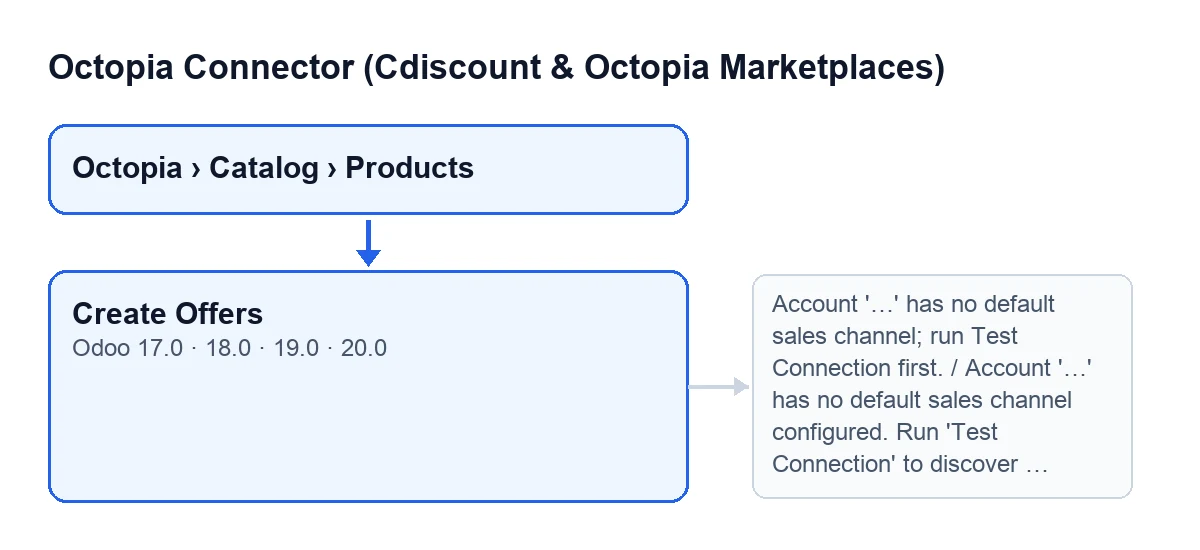
Les fitxes de producte d'Octopia s'obren des de Octopia › Catalog › Products. El tram Octopia demana el permís Octopia User: sense ell no veus aquest tram del menú. En aquesta pantalla, Octopia Products, hi ha el botó Create Offers. Existeix a les branques 17, 18, 19 i 20 d'Odoo i es veu sempre, sense condició.
Per entendre què crea el botó importen aquests camps, que són al grup Identity de la fitxa i també a la llista: Account, Odoo Product i Seller Product Reference. L'ajuda d'aquest últim diu: Your immutable product reference at Octopia (a support ticket is needed to change it after creation).

Què fa el botó, en l'ordre del codi
Per a cada producte d'Octopia sobre el qual llances el botó, el mètode segueix aquest ordre. Primer pren el compte del producte i el seu canal de vendes per defecte. Si el compte està en Modo de prueba, busca entre els canals d'aquest compte el que correspon a aquest mode i, si no el troba, es queda amb el canal per defecte. Si continua sense haver-hi canal, s'atura amb un missatge (els veuràs més avall). Si ja existeix una oferta de condició nova amb aquest compte, aquest canal i aquest producte d'Octopia, passa al producte següent sense crear res. Si no existeix, crea l'oferta. Quan acaba, obre la llista d'Offers.
Idees equivocades sobre «Create Offers»
«Create Offers publica els meus productes a Cdiscount»
Realitat: el mètode del botó recorre els productes d'Octopia sobre els quals el llances, crea les ofertes que falten i acaba obrint la llista d'Offers. Aquí s'acaba el que fa el botó. La publicació és un altre mètode del mòdul, i un dels camins que hi porten sense prémer cap botó és la tasca programada Octopia: push price/stock changes, que s'executa cada 15 minuts i està activa en instal·lar. Aquest mètode decideix el canal d'una altra manera segons el mode del compte, com veuràs a l'última idea.
«El botó només apareix quan el compte està ben configurat»
Realitat: el botó es veu sempre. Les comprovacions arriben en prémer-lo, i aquests missatges poden aturar-lo. En ells, el … és el nom del compte.
Account '…' has no default sales channel; run Test Connection first.Surt quan no es troba cap canal de vendes per al compte del producte.Account '…' has no default sales channel configured. Run 'Test Connection' to discover the subscribed channels, then pick one (or enable Test Mode to target the SELLZZ sandbox channel).Surt del càlcul del canal que fa servir el mòdul, i el mateix text indica què fer: executarTest Connection, triar un dels canals descoberts o activar elModo de prueba.
«Si el premo una altra vegada, tindré ofertes duplicades»
Realitat: abans de crear res, el mètode busca si ja existeix una oferta amb el mateix compte, el mateix canal, el mateix producte d'Octopia i condició nova. Si existeix, passa al producte següent sense crear res. La llista que s'obre depèn del resultat: si s'ha creat alguna oferta, només veus les creades; si no se n'ha creat cap, veus les ofertes dels productes sobre els quals has llançat el botó. Amb una selecció barrejada, la llista només porta les noves.
«L'oferta recull el seu preu i la seva quantitat des d'Octopia»
Realitat: cada oferta nova es crea amb valors que surten del teu Odoo i de la fitxa: el compte, el producte d'Octopia sobre el qual llances el botó, el canal triat, la Seller Product Reference com a referència de l'oferta, el preu de llista del producte d'Odoo enllaçat a la fitxa i el mode de quantitat posat en estoc. Del producte d'Odoo, el botó només pren el preu de llista. Si aquest producte no té preu de llista, l'oferta es crea amb preu zero.
«És igual en quin mode estigui el compte»
Realitat: el canal que fa servir el botó és el canal de vendes per defecte del compte, tret del mode de prova, on primer intenta el canal sandbox SELLZZ. La publicació també distingeix: amb el compte en mode de prova, totes les publicacions van al canal sandbox SELLZZ, sigui quin sigui el canal de l'oferta; fora del mode de prova es fa servir el canal de la mateixa oferta. Per això convé tenir clar en quin mode està el compte abans de crear ofertes.
Subscripció i ajuda de FlexigoTech
Octopia Connector és un mòdul de pagament únic per versió, publicat a Odoo Apps per a 17, 18, 19 i 20, i necessita la subscripció a FlexigoTech Cloud. El pla Connector costa 49 €/mes o 490 €/any sense IVA, per a fins a 3 comptes de la plataforma. El preu del mòdul de cada versió és a la seva fitxa. La connexió passa per FlexigoTech Cloud, que desa xifrades les credencials, vigila la sincronització i avisa per correu si falla. Sense subscripció, o amb el servei suspès, s'atura el que dona la subscripció; les dades es queden al teu Odoo.
Si estàs implantant Odoo i vols deixar ben muntat el catàleg d'Octopia, FlexigoTech implanta Odoo 17, 18, 19 i 20 i desenvolupa connectors i integracions a mida. Per a un altre botó del mòdul, tens Què fa el botó «Enviar a Octopia».
Continua llegint
Comprovat al codi del connector (versió 20.0) i a les fonts enllaçades
Fonts
- Codi del mòdul: flexigobe_octopia_connector 20.0 (4848da6a): views/octopia_completeness2_views.xml
- Codi del mòdul: flexigobe_octopia_connector 20.0 (4848da6a): models/octopia_product.py
- Codi del mòdul: flexigobe_octopia_connector 20.0 (4848da6a): models/octopia_offer.py
- Codi del mòdul: flexigobe_octopia_connector 20.0 (4848da6a): models/octopia_account.py
- Codi del mòdul: flexigobe_octopia_connector 20.0 (4848da6a): models/octopia_ffm_setup.py
- apps.odoo.com/apps/modules/20.0/flexigobe_octopia_connector
- flexigotech.com/en/services.html
- flexigotech.com/precios.html