

 English
 Català
 Deutsch
 Français
 Português
 Italiano
 Nederlands
 Polski
Dónde está el botón y qué campos conviene tener delante
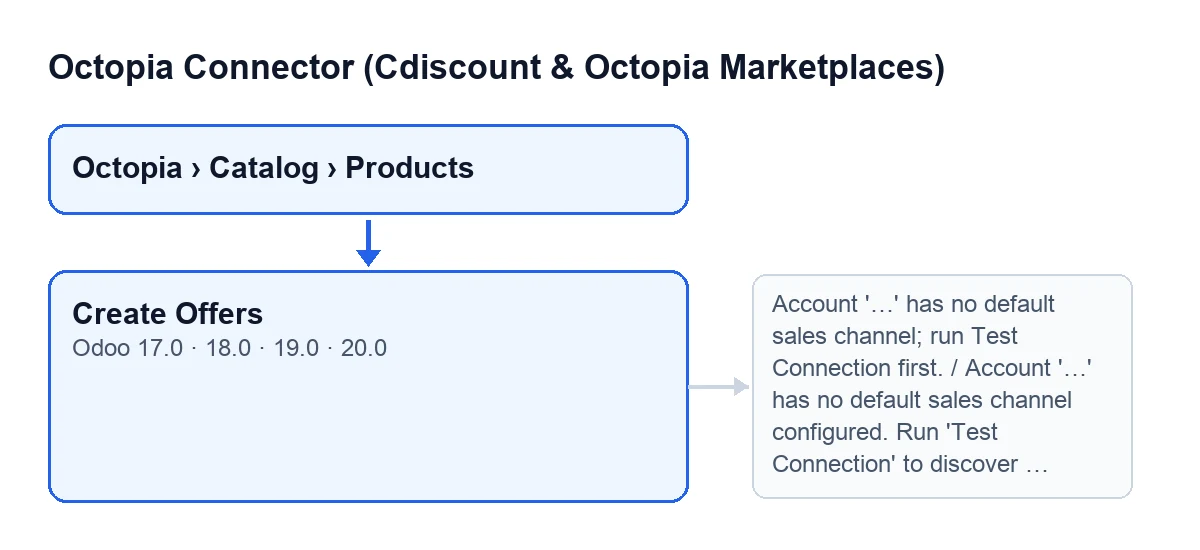
Las fichas de producto de Octopia se abren desde Octopia › Catálogo › Productos (Octopia › Catalog › Products). El tramo Octopia pide el permiso Usuario de Octopia (Octopia User): sin él no ves ese tramo del menú. En esa pantalla, Productos de Octopia (Octopia Products), está el botón Crear ofertas (Create Offers). Existe en las ramas 17, 18, 19 y 20 de Odoo y se ve siempre, sin condición.
Para entender qué crea el botón importan estos campos, que están en el grupo Identidad (Identity) de la ficha y también en la lista: Cuenta (Account), Producto de Odoo (Odoo Product) y Referencia de producto del vendedor (Seller Product Reference). La ayuda de este último dice: Su referencia de producto inmutable en Octopia (se necesita un ticket de soporte para cambiarla tras la creación).

Lo que hace el botón, en el orden del código
Para cada producto de Octopia sobre el que lanzas el botón, el método sigue este orden. Primero toma la cuenta del producto y su canal de ventas por defecto. Si la cuenta está en Modo de prueba (Test Mode), busca entre los canales de esa cuenta el que corresponde a ese modo y, si no lo encuentra, se queda con el canal por defecto. Si sigue sin haber canal, se detiene con un mensaje (los verás más abajo). Si ya existe una oferta de condición nueva con esa cuenta, ese canal y ese producto de Octopia, pasa al siguiente producto sin crear nada. Si no existe, crea la oferta. Al terminar, abre la lista de Ofertas (Offers).
Ideas equivocadas sobre «Crear ofertas»
«Crear ofertas publica mis productos en Cdiscount»
Realidad: el método del botón recorre los productos de Octopia sobre los que lo lanzas, crea las ofertas que faltan y termina abriendo la lista de Ofertas. Ahí acaba lo que hace el botón. La publicación es otro método del módulo, y uno de los caminos que llevan a él sin pulsar ningún botón es la tarea programada Octopia: enviar cambios de precio/stock (Octopia: push price/stock changes), que corre cada 15 minutos y está activa al instalar. Ese método decide el canal de otra manera según el modo de la cuenta, como verás en la última idea.
«El botón solo aparece cuando la cuenta está bien configurada»
Realidad: el botón se ve siempre. Las comprobaciones llegan al pulsarlo, y estos mensajes pueden detenerlo. En ellos, el … es el nombre de la cuenta.
La cuenta '…' no tiene canal de ventas por defecto; ejecute primero Probar conexión.(Account '…' has no default sales channel; run Test Connection first.) Sale cuando no se encuentra ningún canal de ventas para la cuenta del producto.La cuenta '…' no tiene configurado un canal de ventas por defecto. Ejecute 'Probar conexión' para descubrir los canales suscritos y elija uno (o active el Modo de prueba para apuntar al canal sandbox SELLZZ).(Account '…' has no default sales channel configured. Run 'Test Connection' to discover the subscribed channels, then pick one (or enable Test Mode to target the SELLZZ sandbox channel).) Sale del cálculo del canal que usa el módulo, y el propio texto indica qué hacer: ejecutarProbar conexión, elegir uno de los canales descubiertos o activar elModo de prueba.
«Si lo pulso otra vez, tendré ofertas duplicadas»
Realidad: antes de crear nada, el método busca si ya existe una oferta con la misma cuenta, el mismo canal, el mismo producto de Octopia y condición nueva. Si existe, pasa al siguiente producto sin crear nada. La lista que se abre depende del resultado: si se ha creado alguna oferta, solo ves las creadas; si no se ha creado ninguna, ves las ofertas de los productos sobre los que lanzaste el botón. Con una selección mezclada, la lista solo trae las nuevas.
«La oferta recoge su precio y su cantidad desde Octopia»
Realidad: cada oferta nueva se crea con valores que salen de tu Odoo y de la ficha: la cuenta, el producto de Octopia sobre el que lanzas el botón, el canal elegido, la Referencia de producto del vendedor como referencia de la oferta, el precio de lista del producto de Odoo enlazado en la ficha y el modo de cantidad puesto en stock. Del producto de Odoo, el botón solo toma el precio de lista. Si ese producto no tiene precio de lista, la oferta se crea con precio cero.
«Da igual en qué modo esté la cuenta»
Realidad: el canal que usa el botón es el canal de ventas por defecto de la cuenta, salvo en modo de prueba, donde primero intenta el canal sandbox SELLZZ. La publicación también distingue: con la cuenta en modo de prueba, todas las publicaciones van al canal sandbox SELLZZ, sea cual sea el canal de la oferta; fuera del modo de prueba se usa el canal de la propia oferta. Por eso conviene tener claro en qué modo está la cuenta antes de crear ofertas.
Suscripción y ayuda de FlexigoTech
Octopia Connector es un módulo de pago único por versión, publicado en Odoo Apps para 17, 18, 19 y 20, y necesita la suscripción a FlexigoTech Cloud. El plan Conector cuesta 49 €/mes o 490 €/año sin IVA, para hasta 3 cuentas de la plataforma. El precio del módulo de cada versión está en su ficha. La conexión pasa por FlexigoTech Cloud, que guarda cifradas las credenciales, vigila la sincronización y avisa por correo si falla. Sin suscripción, o con el servicio suspendido, se para lo que da la suscripción; los datos se quedan en tu Odoo.
Si estás implantando Odoo y quieres dejar bien montado el catálogo de Octopia, FlexigoTech implanta Odoo 17, 18, 19 y 20 y desarrolla conectores e integraciones a medida. Para otro botón del módulo, tienes Qué hace el botón «Enviar a Octopia».
Sigue leyendo
Comprobado en el código del conector (versión 20.0) y en las fuentes enlazadas
Fuentes
- Código del módulo: flexigobe_octopia_connector 20.0 (4848da6a): views/octopia_completeness2_views.xml
- Código del módulo: flexigobe_octopia_connector 20.0 (4848da6a): models/octopia_product.py
- Código del módulo: flexigobe_octopia_connector 20.0 (4848da6a): models/octopia_offer.py
- Código del módulo: flexigobe_octopia_connector 20.0 (4848da6a): models/octopia_account.py
- Código del módulo: flexigobe_octopia_connector 20.0 (4848da6a): models/octopia_ffm_setup.py
- apps.odoo.com/apps/modules/20.0/flexigobe_octopia_connector
- flexigotech.com/en/services.html
- flexigotech.com/precios.html