

 Español
 English
 Català
 Français
 Português
 Italiano
 Nederlands
 Polski
Wo der Button sitzt und welche Felder Sie im Blick haben sollten
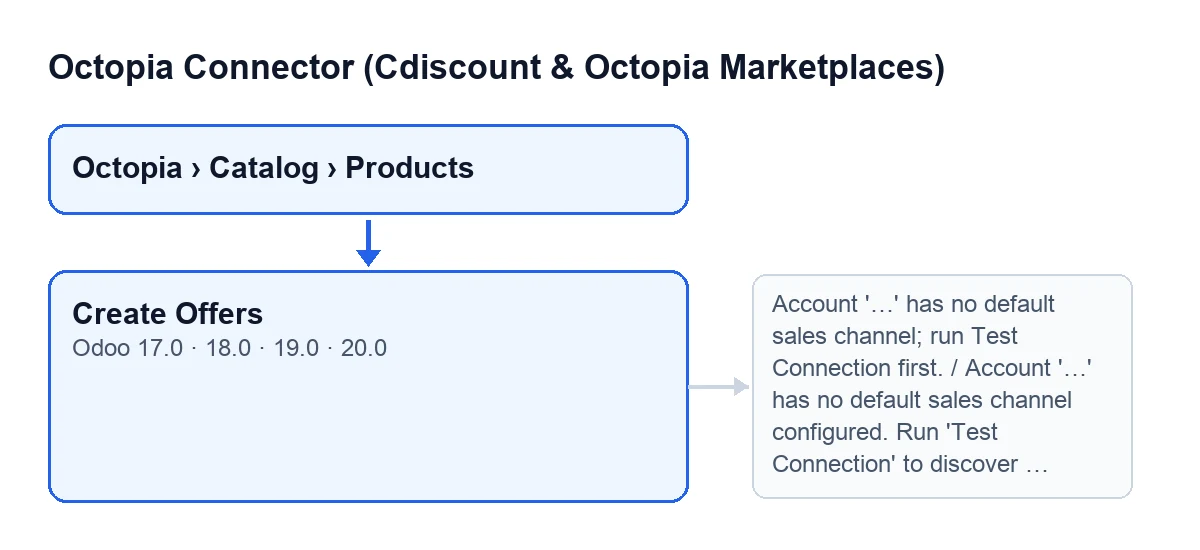
Die Octopia-Produktkarten öffnen Sie über Octopia › Katalog › Produkte. Der Bereich Octopia verlangt die Berechtigung Octopia-Benutzer: Ohne sie sehen Sie diesen Menüabschnitt nicht. In dieser Ansicht, Octopia-Produkte (Octopia Products), befindet sich der Button Angebote erstellen (Create Offers). Er existiert in den Odoo-Versionen 17, 18, 19 und 20 und ist immer sichtbar, ohne Bedingung.
Für das Verständnis dessen, was der Button anlegt, sind diese Felder wichtig, die in der Gruppe Identität (Identity) der Karte und auch in der Liste stehen: Konto (Account), Odoo-Produkt (Odoo Product) und Verkäufer-Produktreferenz (Seller Product Reference). Die Hilfe des letzten Feldes lautet: Ihre unveränderliche Produktreferenz bei Octopia (nach der Erstellung ist für Änderungen ein Support-Ticket nötig).

Was der Button tut, in der Reihenfolge des Codes
Für jedes Octopia-Produkt, auf dem Sie den Button auslösen, geht die Methode so vor. Zuerst nimmt sie das Konto des Produkts und dessen Standard-Verkaufskanal. Steht das Konto im Modo de prueba (Test Mode), sucht sie unter den Kanälen dieses Kontos den passenden für diesen Modus und bleibt beim Standardkanal, wenn sie keinen findet. Gibt es danach immer noch keinen Kanal, hält sie mit einer Meldung an (die Meldungen sehen Sie weiter unten). Existiert bereits ein Angebot im Zustand „neu“ mit diesem Konto, diesem Kanal und diesem Octopia-Produkt, geht sie zum nächsten Produkt über, ohne etwas anzulegen. Existiert keines, legt sie das Angebot an. Am Ende öffnet sie die Liste Angebote (Offers).
Falsche Vorstellungen über «Angebote erstellen»
«Angebote erstellen veröffentlicht meine Produkte bei Cdiscount»
Realität: Die Methode des Buttons geht die Octopia-Produkte durch, auf denen Sie ihn auslösen, legt die fehlenden Angebote an und öffnet am Ende die Liste Angebote. Dort endet, was der Button tut. Die Veröffentlichung ist eine andere Methode des Moduls, und einer der Wege dorthin, ohne einen Button zu drücken, ist die geplante Aufgabe Octopia: Preis-/Bestandsänderungen übertragen (Octopia: push price/stock changes), die alle 15 Minuten läuft und bei der Installation aktiv ist. Diese Methode bestimmt den Kanal je nach Modus des Kontos anders, wie Sie in der letzten Vorstellung sehen.
«Der Button erscheint nur, wenn das Konto richtig konfiguriert ist»
Realität: Der Button ist immer sichtbar. Die Prüfungen kommen erst beim Klick, und diese Meldungen können ihn stoppen. Darin steht das … für den Namen des Kontos.
Konto '…' hat keinen Standard-Verkaufskanal; führen Sie zuerst 'Verbindung testen' aus.(Account '…' has no default sales channel; run Test Connection first.) Erscheint, wenn für das Konto des Produkts kein Verkaufskanal gefunden wird.Für Konto '…' ist kein Standard-Verkaufskanal konfiguriert. Führen Sie 'Verbindung testen' aus, um die abonnierten Kanäle zu ermitteln, und wählen Sie dann einen aus (oder aktivieren Sie den Testmodus, um den SELLZZ-Sandbox-Kanal anzusteuern).(Account '…' has no default sales channel configured. Run 'Test Connection' to discover the subscribed channels, then pick one (or enable Test Mode to target the SELLZZ sandbox channel).) Stammt aus der Kanalberechnung des Moduls, und der Text selbst sagt, was zu tun ist:Verbindung testenausführen, einen der ermittelten Kanäle wählen oder denModo de pruebaaktivieren.
«Wenn ich ihn noch einmal drücke, habe ich doppelte Angebote»
Realität: Bevor die Methode etwas anlegt, prüft sie, ob bereits ein Angebot mit demselben Konto, demselben Kanal, demselben Octopia-Produkt und dem Zustand „neu“ existiert. Wenn ja, geht sie zum nächsten Produkt über, ohne etwas anzulegen. Welche Liste sich öffnet, hängt vom Ergebnis ab: Wurde mindestens ein Angebot angelegt, sehen Sie nur die angelegten; wurde keines angelegt, sehen Sie die Angebote der Produkte, auf denen Sie den Button ausgelöst haben. Bei einer gemischten Auswahl enthält die Liste nur die neuen.
«Das Angebot übernimmt Preis und Menge von Octopia»
Realität: Jedes neue Angebot wird mit Werten angelegt, die aus Ihrem Odoo und aus der Karte stammen: das Konto, das Octopia-Produkt, auf dem Sie den Button auslösen, der gewählte Kanal, die Verkäufer-Produktreferenz als Referenz des Angebots, der Listenpreis des in der Karte verknüpften Odoo-Produkts und der auf Bestand gesetzte Mengenmodus. Vom Odoo-Produkt übernimmt der Button nur den Listenpreis. Hat dieses Produkt keinen Listenpreis, wird das Angebot mit dem Preis null angelegt.
«Es ist egal, in welchem Modus das Konto steht»
Realität: Der vom Button verwendete Kanal ist der Standard-Verkaufskanal des Kontos, außer im Testmodus, wo er zuerst den SELLZZ-Sandbox-Kanal versucht. Auch die Veröffentlichung unterscheidet: Steht das Konto im Testmodus, gehen alle Veröffentlichungen an den SELLZZ-Sandbox-Kanal, egal welcher Kanal am Angebot steht; außerhalb des Testmodus wird der Kanal des Angebots selbst verwendet. Deshalb sollten Sie vor dem Erstellen von Angeboten genau wissen, in welchem Modus das Konto steht.
Abonnement und Unterstützung durch FlexigoTech
Octopia Connector ist ein Modul mit einmaliger Zahlung pro Version, veröffentlicht in Odoo Apps für 17, 18, 19 und 20, und benötigt das Abonnement für FlexigoTech Cloud. Der Plan Konnektor kostet 49 €/Monat oder 490 €/Jahr zzgl. MwSt., für bis zu 3 Konten der Plattform. Den Modulpreis jeder Version finden Sie auf der Produktseite. Die Verbindung läuft über FlexigoTech Cloud, das die Zugangsdaten verschlüsselt speichert, die Synchronisierung überwacht und per E-Mail warnt, wenn sie fehlschlägt. Ohne Abonnement oder bei ausgesetztem Dienst steht still, was das Abonnement liefert; die Daten bleiben in Ihrem Odoo.
Wenn Sie Odoo einführen und den Octopia-Katalog sauber aufsetzen möchten: FlexigoTech führt Odoo 17, 18, 19 und 20 ein und entwickelt Konnektoren und maßgeschneiderte Integrationen. Zu einem weiteren Button des Moduls lesen Sie Was der Button «Enviar a Octopia» macht.
Weiterlesen
Geprüft im Quellcode des Connectors (Version 20.0) und in den verlinkten Quellen
Quellen
- Quellcode des Moduls: flexigobe_octopia_connector 20.0 (4848da6a): views/octopia_completeness2_views.xml
- Quellcode des Moduls: flexigobe_octopia_connector 20.0 (4848da6a): models/octopia_product.py
- Quellcode des Moduls: flexigobe_octopia_connector 20.0 (4848da6a): models/octopia_offer.py
- Quellcode des Moduls: flexigobe_octopia_connector 20.0 (4848da6a): models/octopia_account.py
- Quellcode des Moduls: flexigobe_octopia_connector 20.0 (4848da6a): models/octopia_ffm_setup.py
- apps.odoo.com/apps/modules/20.0/flexigobe_octopia_connector
- flexigotech.com/en/services.html
- flexigotech.com/precios.html