

 Español
 English
 Català
 Deutsch
 Français
 Português
 Italiano
 Nederlands
Gdzie jest przycisk i jakie pola warto mieć przed oczami
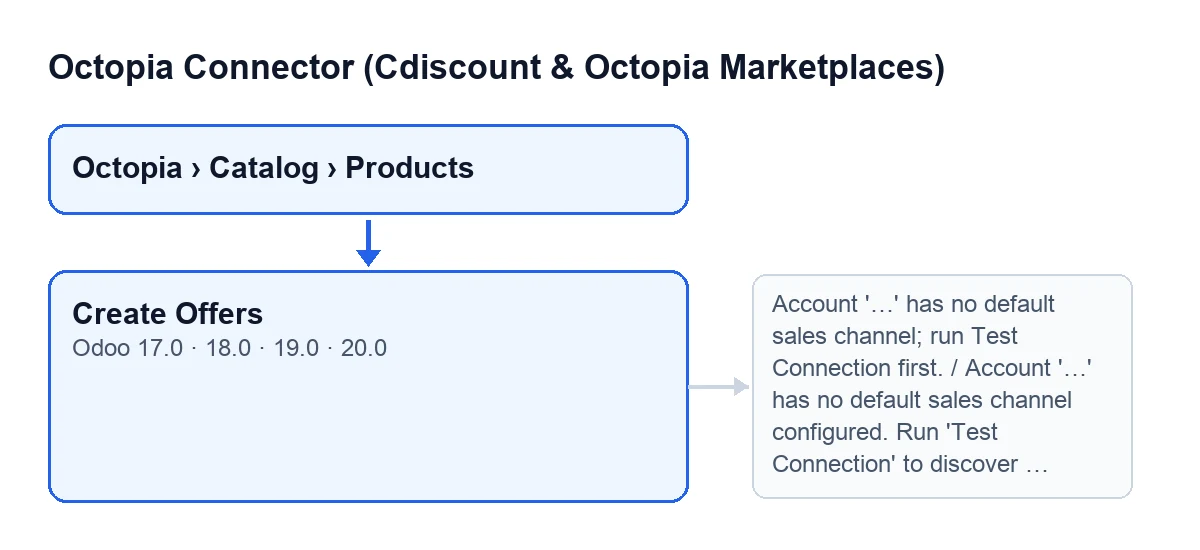
Karty produktów Octopia otwierasz z Octopia › Katalog › Produkty (Octopia › Catalog › Products). Sekcja Octopia wymaga uprawnienia Użytkownik Octopia (Octopia User): bez niego nie zobaczysz tej części menu. Na tym ekranie, Produkty Octopia (Octopia Products), znajduje się przycisk Twórz oferty (Create Offers). Istnieje w gałęziach 17, 18, 19 i 20 Odoo i jest widoczny zawsze, bez żadnego warunku.
Aby zrozumieć, co tworzy przycisk, ważne są te pola, które znajdują się w grupie Tożsamość (Identity) na karcie, a także na liście: Konto (Account), Produkt Odoo (Odoo Product) i Referencja produktu sprzedawcy (Seller Product Reference). Pomoc przy ostatnim z nich mówi: Twoja niezmienna referencja produktu w Octopia (zmiana po utworzeniu wymaga zgłoszenia do wsparcia).

Co robi przycisk, w kolejności z kodu
Dla każdego produktu Octopia, na którym uruchamiasz przycisk, metoda działa w tej kolejności. Najpierw bierze konto produktu i jego domyślny kanał sprzedaży. Jeśli konto jest w trybie Modo de prueba (Test Mode), szuka wśród kanałów tego konta tego, który odpowiada temu trybowi, a jeśli go nie znajdzie, zostaje przy kanale domyślnym. Jeśli nadal nie ma kanału, zatrzymuje się z komunikatem (zobaczysz je poniżej). Jeśli istnieje już oferta w stanie nowym z tym kontem, tym kanałem i tym produktem Octopia, przechodzi do następnego produktu, niczego nie tworząc. Jeśli nie istnieje, tworzy ofertę. Na końcu otwiera listę Oferty (Offers).
Błędne wyobrażenia o «Twórz oferty»
«Twórz oferty publikuje moje produkty w Cdiscount»
Fakt: metoda przycisku przechodzi po produktach Octopia, na których ją uruchamiasz, tworzy brakujące oferty i kończy, otwierając listę Oferty. Na tym kończy się to, co robi przycisk. Publikacja to inna metoda modułu, a jedną z dróg prowadzących do niej bez klikania jakiegokolwiek przycisku jest zadanie zaplanowane Octopia: wysyłanie zmian cen/zapasów (Octopia: push price/stock changes), które działa co 15 minut i jest aktywne po instalacji. Ta metoda wybiera kanał inaczej zależnie od trybu konta, jak zobaczysz w ostatnim micie.
«Przycisk pojawia się tylko wtedy, gdy konto jest dobrze skonfigurowane»
Fakt: przycisk widać zawsze. Sprawdzenia następują po kliknięciu, a te komunikaty mogą go zatrzymać. W nich … oznacza nazwę konta.
Konto '…' nie ma domyślnego kanału sprzedaży; najpierw uruchom Testuj połączenie.(Account '…' has no default sales channel; run Test Connection first.) Pojawia się, gdy nie znaleziono żadnego kanału sprzedaży dla konta produktu.Konto '…' nie ma skonfigurowanego domyślnego kanału sprzedaży. Uruchom 'Testuj połączenie', aby wykryć subskrybowane kanały, a następnie wybierz jeden (lub włącz tryb testowy, aby kierować na kanał sandbox SELLZZ).(Account '…' has no default sales channel configured. Run 'Test Connection' to discover the subscribed channels, then pick one (or enable Test Mode to target the SELLZZ sandbox channel).) Pochodzi z obliczania kanału używanego przez moduł, a sam tekst wskazuje, co zrobić: uruchomićTestuj połączenie, wybrać jeden z wykrytych kanałów albo włączyćModo de prueba.
«Jeśli kliknę go ponownie, będę mieć zduplikowane oferty»
Fakt: zanim cokolwiek utworzy, metoda sprawdza, czy istnieje już oferta z tym samym kontem, tym samym kanałem, tym samym produktem Octopia i stanem nowym. Jeśli istnieje, przechodzi do następnego produktu, niczego nie tworząc. Otwierana lista zależy od wyniku: jeśli utworzono jakąś ofertę, widzisz tylko utworzone; jeśli nie utworzono żadnej, widzisz oferty produktów, na których uruchomiłeś przycisk. Przy mieszanym zaznaczeniu lista zawiera tylko nowe.
«Oferta pobiera cenę i ilość z Octopia»
Fakt: każda nowa oferta powstaje z wartościami pochodzącymi z Twojego Odoo i z karty: konto, produkt Octopia, na którym uruchamiasz przycisk, wybrany kanał, Referencja produktu sprzedawcy jako referencja oferty, cena katalogowa produktu Odoo powiązanego na karcie oraz tryb ilości ustawiony na stan magazynowy. Z produktu Odoo przycisk bierze tylko cenę katalogową. Jeśli ten produkt nie ma ceny katalogowej, oferta powstaje z ceną zero.
«Nie ma znaczenia, w jakim trybie jest konto»
Fakt: kanał używany przez przycisk to domyślny kanał sprzedaży konta, z wyjątkiem trybu testowego, gdzie najpierw próbuje kanału sandbox SELLZZ. Publikacja również rozróżnia: gdy konto jest w trybie testowym, wszystkie publikacje trafiają do kanału sandbox SELLZZ, niezależnie od kanału oferty; poza trybem testowym używany jest kanał samej oferty. Dlatego warto wiedzieć, w jakim trybie jest konto, zanim utworzysz oferty.
Subskrypcja i pomoc FlexigoTech
Octopia Connector to moduł z jednorazową opłatą za wersję, opublikowany w Odoo Apps dla wersji 17, 18, 19 i 20, który wymaga subskrypcji FlexigoTech Cloud. Plan Konektor kosztuje 49 €/mies. lub 490 €/rok netto (bez VAT), dla maksymalnie 3 kont platformy. Cena modułu dla każdej wersji jest na jego karcie. Połączenie przechodzi przez FlexigoTech Cloud, który przechowuje poświadczenia w postaci zaszyfrowanej, nadzoruje synchronizację i powiadamia e-mailem, jeśli coś zawiedzie. Bez subskrypcji lub z zawieszoną usługą wstrzymane jest to, co zapewnia subskrypcja; dane zostają w Twoim Odoo.
Jeśli wdrażasz Odoo i chcesz dobrze przygotować katalog Octopia, FlexigoTech wdraża Odoo 17, 18, 19 i 20 oraz tworzy konektory i integracje na zamówienie. O innym przycisku modułu przeczytasz w Co robi przycisk «Enviar a Octopia».
Czytaj dalej
Sprawdzone w kodzie źródłowym konektora (wersja 20.0) i w podlinkowanych źródłach
Źródła
- Kod modułu: flexigobe_octopia_connector 20.0 (4848da6a): views/octopia_completeness2_views.xml
- Kod modułu: flexigobe_octopia_connector 20.0 (4848da6a): models/octopia_product.py
- Kod modułu: flexigobe_octopia_connector 20.0 (4848da6a): models/octopia_offer.py
- Kod modułu: flexigobe_octopia_connector 20.0 (4848da6a): models/octopia_account.py
- Kod modułu: flexigobe_octopia_connector 20.0 (4848da6a): models/octopia_ffm_setup.py
- apps.odoo.com/apps/modules/20.0/flexigobe_octopia_connector
- flexigotech.com/en/services.html
- flexigotech.com/precios.html