

 Español
 English
 Català
 Deutsch
 Português
 Italiano
 Nederlands
 Polski
Où se trouve le bouton et quels champs garder sous les yeux
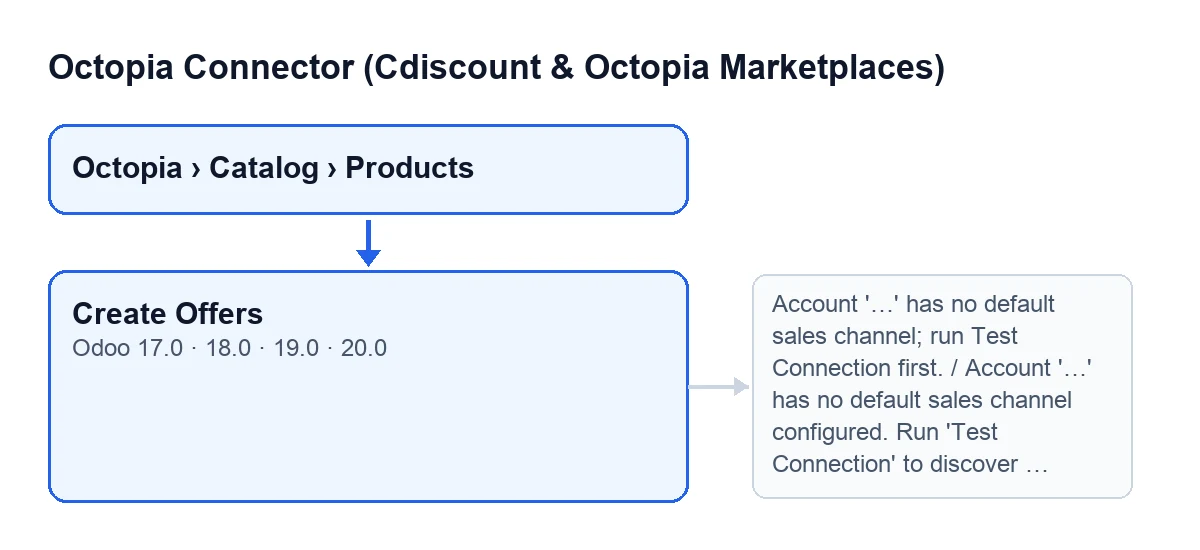
Les fiches produit Octopia s'ouvrent depuis Octopia › Catalogue › Produits (Octopia › Catalog › Products). La section Octopia demande la permission Utilisateur Octopia (Octopia User) : sans elle, vous ne voyez pas cette partie du menu. Sur cet écran, Produits Octopia (Octopia Products), se trouve le bouton Créer les offres (Create Offers). Il existe dans les branches 17, 18, 19 et 20 d'Odoo et il est toujours visible, sans condition.
Pour comprendre ce que crée le bouton, ces champs comptent ; ils sont dans le groupe Identité (Identity) de la fiche et aussi dans la liste : Compte (Account), Produit Odoo (Odoo Product) et Référence produit du vendeur (Seller Product Reference). L'aide de ce dernier dit : Votre référence produit immuable chez Octopia (un ticket de support est nécessaire pour la modifier après création).

Ce que fait le bouton, dans l'ordre du code
Pour chaque produit Octopia sur lequel vous lancez le bouton, la méthode suit cet ordre. D'abord, elle prend le compte du produit et son canal de vente par défaut. Si le compte est en Modo de prueba (Test Mode), elle cherche parmi les canaux de ce compte celui qui correspond à ce mode et, si elle ne le trouve pas, elle garde le canal par défaut. S'il n'y a toujours pas de canal, elle s'arrête avec un message (vous les verrez plus bas). S'il existe déjà une offre à l'état neuf avec ce compte, ce canal et ce produit Octopia, elle passe au produit suivant sans rien créer. Sinon, elle crée l'offre. À la fin, elle ouvre la liste des Offres (Offers).
Idées fausses sur « Créer les offres »
« Créer les offres publie mes produits sur Cdiscount »
Réalité : la méthode du bouton parcourt les produits Octopia sur lesquels vous le lancez, crée les offres manquantes et finit par ouvrir la liste des Offres. Ce que fait le bouton s'arrête là. La publication est une autre méthode du module, et l'un des chemins qui y mènent sans cliquer sur aucun bouton est la tâche planifiée Octopia : envoyer les changements de prix/stock (Octopia: push price/stock changes), qui s'exécute toutes les 15 minutes et qui est active à l'installation. Cette méthode choisit le canal différemment selon le mode du compte, comme vous le verrez dans la dernière idée.
« Le bouton n'apparaît que lorsque le compte est bien configuré »
Réalité : le bouton est toujours visible. Les vérifications arrivent au clic, et ces messages peuvent l'arrêter. Dans ceux-ci, le … est le nom du compte.
Le compte '…' n'a aucun canal de vente par défaut ; lancez d'abord 'Tester la connexion'.(Account '…' has no default sales channel; run Test Connection first.) Il apparaît lorsqu'aucun canal de vente n'est trouvé pour le compte du produit.Le compte '…' n'a aucun canal de vente par défaut configuré. Lancez 'Tester la connexion' pour découvrir les canaux souscrits, puis choisissez-en un (ou activez le mode test pour cibler le canal sandbox SELLZZ).(Account '…' has no default sales channel configured. Run 'Test Connection' to discover the subscribed channels, then pick one (or enable Test Mode to target the SELLZZ sandbox channel).) Il provient du calcul du canal qu'utilise le module, et le texte lui-même indique quoi faire : lancerTester la connexion, choisir l'un des canaux découverts ou activer leModo de prueba.
« Si je clique une deuxième fois, j'aurai des offres en double »
Réalité : avant de créer quoi que ce soit, la méthode cherche s'il existe déjà une offre avec le même compte, le même canal, le même produit Octopia et l'état neuf. Si elle existe, elle passe au produit suivant sans rien créer. La liste qui s'ouvre dépend du résultat : si une offre a été créée, vous ne voyez que les offres créées ; si aucune ne l'a été, vous voyez les offres des produits sur lesquels vous avez lancé le bouton. Avec une sélection mixte, la liste n'affiche que les nouvelles.
« L'offre reprend son prix et sa quantité depuis Octopia »
Réalité : chaque nouvelle offre est créée avec des valeurs qui proviennent de votre Odoo et de la fiche : le compte, le produit Octopia sur lequel vous lancez le bouton, le canal choisi, la Référence produit du vendeur comme référence de l'offre, le prix de liste du produit Odoo lié dans la fiche et le mode de quantité réglé sur stock. Du produit Odoo, le bouton ne prend que le prix de liste. Si ce produit n'a pas de prix de liste, l'offre est créée avec un prix de zéro.
« Peu importe le mode du compte »
Réalité : le canal qu'utilise le bouton est le canal de vente par défaut du compte, sauf en mode test, où il essaie d'abord le canal sandbox SELLZZ. La publication distingue aussi : avec le compte en mode test, toutes les publications vont vers le canal sandbox SELLZZ, quel que soit le canal de l'offre ; hors mode test, on utilise le canal de l'offre elle-même. C'est pourquoi il vaut mieux savoir clairement dans quel mode se trouve le compte avant de créer des offres.
Abonnement et aide de FlexigoTech
Octopia Connector est un module à paiement unique par version, publié sur Odoo Apps pour 17, 18, 19 et 20, et il nécessite l'abonnement à FlexigoTech Cloud. Le plan Connecteur coûte 49 €/mois ou 490 €/an HT, pour jusqu'à 3 comptes de la plateforme. Le prix du module de chaque version figure sur sa fiche. La connexion passe par FlexigoTech Cloud, qui conserve les identifiants chiffrés, surveille la synchronisation et prévient par e-mail en cas d'échec. Sans abonnement, ou avec le service suspendu, ce que fournit l'abonnement s'arrête ; les données restent dans votre Odoo.
Si vous mettez en place Odoo et voulez bien monter le catalogue Octopia, FlexigoTech implante Odoo 17, 18, 19 et 20 et développe des connecteurs et des intégrations sur mesure. Pour un autre bouton du module, consultez Ce que fait le bouton « Enviar a Octopia ».
À lire aussi
Vérifié dans le code du connecteur (version 20.0) et dans les sources citées
Sources
- Code du module : flexigobe_octopia_connector 20.0 (4848da6a): views/octopia_completeness2_views.xml
- Code du module : flexigobe_octopia_connector 20.0 (4848da6a): models/octopia_product.py
- Code du module : flexigobe_octopia_connector 20.0 (4848da6a): models/octopia_offer.py
- Code du module : flexigobe_octopia_connector 20.0 (4848da6a): models/octopia_account.py
- Code du module : flexigobe_octopia_connector 20.0 (4848da6a): models/octopia_ffm_setup.py
- apps.odoo.com/apps/modules/20.0/flexigobe_octopia_connector
- flexigotech.com/en/services.html
- flexigotech.com/precios.html