

 Español
 English
 Català
 Deutsch
 Français
 Italiano
 Nederlands
 Polski
Onde está o botão e quando se vê
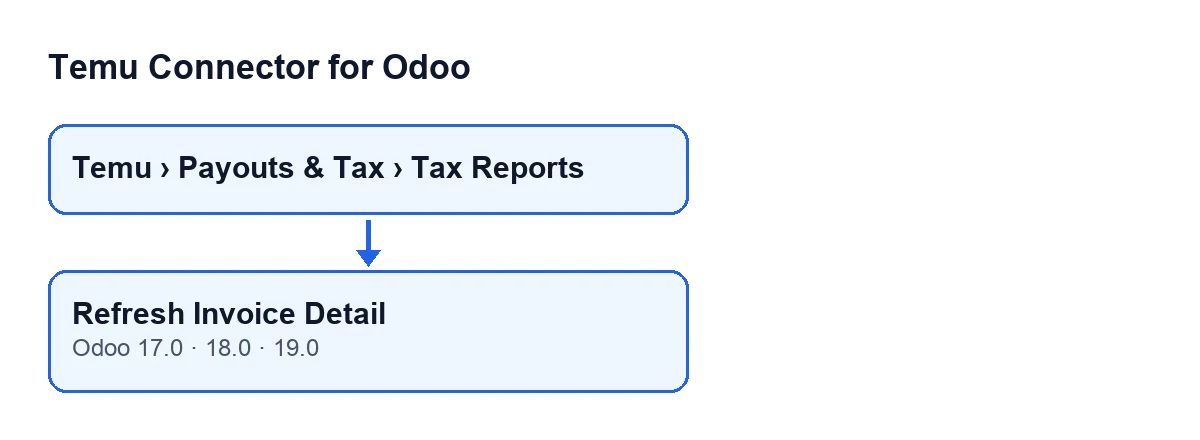
As fichas de faturas fiscais abrem-se a partir do menu Temu › Payouts & Tax › Tax Reports. No ecrã Tax Invoices está o botão Refresh Invoice Detail. Não tem nenhuma condição de visibilidade: no Odoo 17, 18 e 19 vê-se sempre, e existe nesses três ramos.
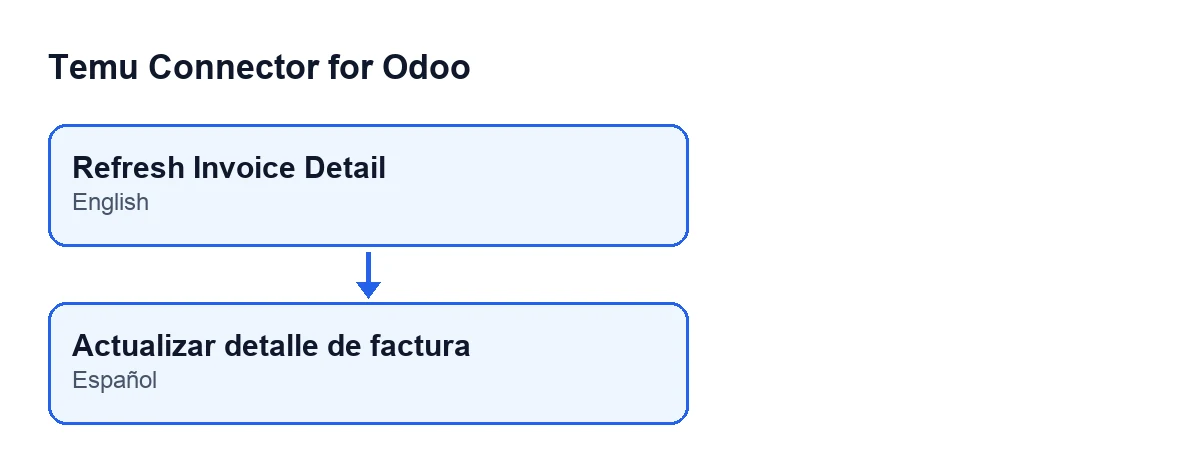
Com o Odoo em português, o botão continua a chamar-se Refresh Invoice Detail, porque o módulo não traz tradução para este idioma.

O caso: uma loja inventada e uma fatura fiscal
Exemplo Caso ilustrativo: a empresa e os seus dados são inventados para explicar o fluxo.
A Loja Aurora é uma empresa inventada que vende na Temu e trabalha com o Odoo 19. Uma pessoa da administração abre Temu › Payouts & Tax › Tax Reports, entra numa ficha de Tax Invoices e localiza dois campos: Instance e Parent Order Sn, que se veem tanto na ficha como na lista de Tax Invoices. Carrega em Refresh Invoice Detail. Isto é o que o botão faz, pela ordem do código:
- Consulta à Temu. É a primeira coisa. Pede o detalhe da fatura à instância da ficha (
Instance), usando como parâmetro o valor queParent Order Sntiver nesse momento. A consulta faz-se com o método de detalhe de fatura que a instância tem configurado, e é-lhe passada ainda uma lista de métodos alternativos para essa mesma consulta. - Procura as linhas na resposta. Se a resposta da Temu tiver forma de objeto com campos, apanha a primeira lista com conteúdo entre vários nomes de lista possíveis, testados por ordem. Se a resposta tiver outra forma, ou nenhuma dessas listas trouxer nada, o resultado é uma lista vazia.
- Fica com a primeira linha. Dessa lista toma o primeiro elemento. Se a lista estiver vazia, trabalha com um elemento vazio.
- Escreve na ficha. Guarda de uma só vez a resposta completa juntamente com o método usado, a lista de linhas, o tipo de fatura, o tipo de detalhe de fatura, a moeda e a data e hora da sincronização, e apaga o último erro guardado na ficha.
- Completa a encomenda mãe se faltava. Se a primeira linha for um objeto com campos e
Parent Order Snestiver vazio, olha para a informação da encomenda que vem nessa linha. Se aí houver um número de encomenda mãe, guarda-o emParent Order Sncomo texto.
Depois desses passos, a ação termina.
O que muda exatamente e o que não muda
Visto a partir da ficha da Loja Aurora, depois de carregar:
- Resposta e linhas. Guardam-se a resposta completa da Temu com o método usado e a lista de linhas. Cada vez que se carrega substitui o que houvesse da vez anterior.
- Tipo de fatura e tipo de detalhe de fatura. Guardam-se como números inteiros, e só se o valor da primeira linha for formado apenas por dígitos. Se não, ficam sem valor.
- Moeda. É tomada da primeira linha quando esta é um objeto com campos. Se a linha não a trouxer, fica sem valor.
- Data e hora da última sincronização do detalhe. Anota-se a do momento em que se carrega.
- Último erro. É apagado.
Parent Order Sn. Só é tocado se estava vazio e a resposta traz o número da encomenda mãe. Se já tinha valor, o botão não o modifica.
Há um detalhe de ordem que convém ter presente: a consulta faz-se antes de completar Parent Order Sn. Ou seja, a consulta sai com o valor que a ficha tivesse ao carregar, e o número que vier na resposta guarda-se depois. Por isso, antes de carregar, vale a pena ver que valor há nesse campo.
O que ver se o detalhe não aparece ou fica a meio
Para diagnosticar, olhe para a ficha e tenha em conta a ordem dos passos:
- Primeiro a consulta, depois a escrita. A consulta à Temu é a primeira coisa e a escrita na ficha vem depois.
- Tipo e moeda sem valor. Pode acontecer porque a resposta não trazia nenhuma das listas que o botão procura, porque a primeira linha não inclui esses dados, ou porque o tipo não é formado só por dígitos. Nesses casos, os campos ficam sem valor ainda que a ação termine.
- Reveja
InstanceeParent Order Sn. São os dois dados com que se faz a consulta: a instância que a lança e a encomenda mãe sobre a qual se pergunta. - Repetir é possível. Cada vez que se carrega volta a consultar e volta a escrever, e deixa a data da última sincronização do detalhe no momento em que se carregou.
O que precisa para o usar
O Temu Connector for Odoo é um módulo de pagamento único por versão e precisa da subscrição do FlexigoTech Cloud. O plano Conector custa 49 €/mês ou 490 €/ano sem IVA (o plano Pro, 98 €/mês ou 980 €/ano). A ligação passa pelo FlexigoTech Cloud, que guarda cifradas as credenciais, vigia a sincronização e avisa por e-mail se falhar. Sem subscrição, ou com o serviço suspenso, pára o que a subscrição dá; os dados ficam no seu Odoo.
O módulo está publicado no Odoo Apps para 17.0, 18.0, 19.0 e 20.0. Com a subscrição, o módulo para as versões novas do Odoo vai incluído se o comprou em flexigotech.com; na Odoo App Store, cada versão do Odoo compra-se lá. Tem a ficha no Odoo Apps e a página do módulo.
Como o ajudamos a partir da FlexigoTech
A FlexigoTech implementa o Odoo 17, 18, 19 e 20 e desenvolve conectores e integrações à medida. Se está a montar a Temu no seu Odoo e quer que alguém reveja consigo a instância e as fichas fiscais, pode escrever-nos.
Continue a ler
Verificado no código do conector (versão 19.0) e nas fontes indicadas
Fontes
- Código do módulo: flexigobe_temu_connector 19.0 (455b3f0f): views/temu_tax_invoice_views.xml
- Código do módulo: flexigobe_temu_connector 19.0 (455b3f0f): models/temu_tax_invoice.py
- apps.odoo.com/apps/modules/19.0/flexigobe_temu_connector
- flexigotech.com/precios.html
- flexigotech.com/en/services.html