

 Español
 English
 Deutsch
 Français
 Português
 Italiano
 Nederlands
 Polski
On és el botó i quan es veu
Les fitxes de factures fiscals s'obren des del menú Temu › Payouts & Tax › Tax Reports. A la pantalla Tax Invoices hi ha el botó Refresh Invoice Detail. No porta cap condició de visibilitat: a Odoo 17, 18 i 19 es veu sempre, i existeix en aquestes tres branques.
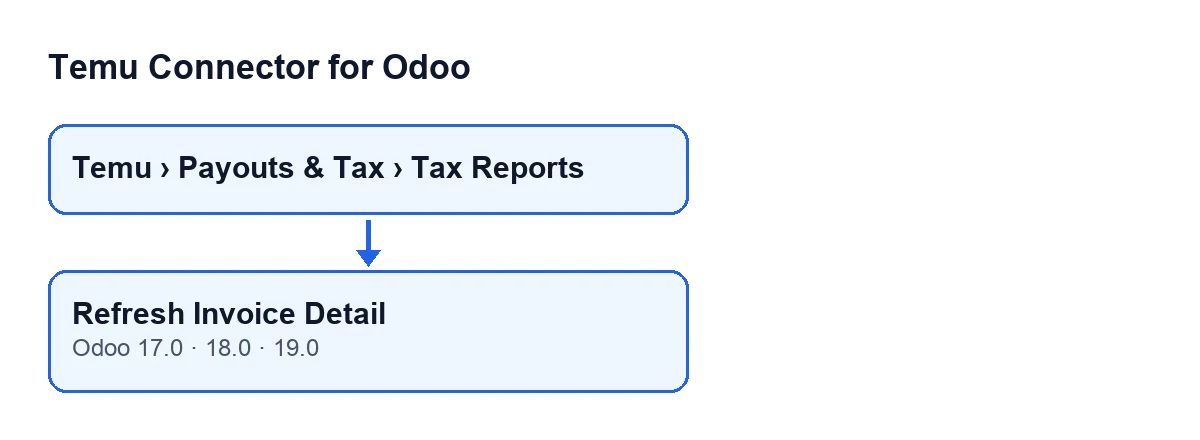
Amb Odoo en català, el botó es diu Refresh Invoice Detail.

El cas: una botiga inventada i una factura fiscal
Exemple Cas il·lustratiu: l'empresa i les seves dades són inventades per explicar el flux.
Tienda Aurora és una empresa inventada que ven a Temu i treballa amb Odoo 19. Una persona d'administració obre Temu › Payouts & Tax › Tax Reports, entra en una fitxa de Tax Invoices i localitza dos camps: Instance i Parent Order Sn, que es veuen tant a la fitxa com a la llista de Tax Invoices. Prem Refresh Invoice Detail. Això és el que fa el botó, en l'ordre del codi:
- Consulta a Temu. És el primer. Demana el detall de la factura a la instància de la fitxa (
Instance), fent servir com a paràmetre el valor que tinguiParent Order Snen aquell moment. La consulta es fa amb el mètode de detall de factura que té configurat la instància, i se li passa a més una llista de mètodes alternatius per a aquesta mateixa consulta. - Busca les línies a la resposta. Si la resposta de Temu té forma d'objecte amb camps, agafa la primera llista amb contingut entre diversos noms de llista possibles, provats per ordre. Si la resposta té una altra forma, o cap d'aquestes llistes porta res, el resultat és una llista buida.
- Es queda amb la primera línia. D'aquesta llista pren el primer element. Si la llista és buida, treballa amb un element buit.
- Escriu a la fitxa. Desa d'un cop la resposta completa juntament amb el mètode utilitzat, la llista de línies, el tipus de factura, el tipus de detall de factura, la divisa i la data i hora de la sincronització, i esborra l'últim error desat a la fitxa.
- Completa la comanda pare si faltava. Si la primera línia és un objecte amb camps i
Parent Order Snés buit, mira a la informació de la comanda que ve en aquesta línia. Si hi ha un número de comanda pare, el desa aParent Order Sncom a text.
Després d'aquests passos, l'acció acaba.
Què canvia exactament i què no
Vist des de la fitxa de Tienda Aurora, després de prémer:
- Resposta i línies. Es desen la resposta completa de Temu amb el mètode utilitzat i la llista de línies. Cada pulsació substitueix el que hi hagués de la vegada anterior.
- Tipus de factura i tipus de detall de factura. Es desen com a nombres enters, i només si el valor de la primera línia està format únicament per dígits. Si no, queden sense valor.
- Divisa. Es pren de la primera línia quan aquesta és un objecte amb camps. Si la línia no la porta, queda sense valor.
- Data i hora de l'última sincronització del detall. S'anota la del moment de la pulsació.
- Últim error. S'esborra.
Parent Order Sn. Només es toca si estava buit i la resposta porta el número de la comanda pare. Si ja tenia valor, el botó no el modifica.
Hi ha un detall d'ordre que convé tenir present: la consulta es fa abans de completar Parent Order Sn. És a dir, la consulta surt amb el valor que la fitxa tingués en prémer, i el número que vingui a la resposta es desa després. Per això, abans de prémer, val la pena mirar quin valor hi ha en aquest camp.
Què mirar si el detall no apareix o queda a mitges
Per diagnosticar, mira la fitxa i tingues en compte l'ordre dels passos:
- Primer la consulta, després l'escriptura. La consulta a Temu és el primer i l'escriptura a la fitxa va després.
- Tipus i divisa sense valor. Pot passar perquè la resposta no portava cap de les llistes que el botó busca, perquè la primera línia no inclou aquestes dades, o perquè el tipus no està format només per dígits. En aquests casos, els camps queden sense valor encara que l'acció acabi.
- Revisa
InstanceiParent Order Sn. Són les dues dades amb què es fa la consulta: la instància que la llança i la comanda pare que es pregunta. - Repetir és possible. Cada pulsació torna a consultar i torna a escriure, i deixa la data de l'última sincronització del detall en el moment d'aquesta pulsació.
Què necessites per fer-lo servir
Temu Connector for Odoo és un mòdul de pagament únic per versió i necessita la subscripció a FlexigoTech Cloud. El pla Connector costa 49 €/mes o 490 €/any sense IVA (el pla Pro, 98 €/mes o 980 €/any). La connexió passa per FlexigoTech Cloud, que desa xifrades les credencials, vigila la sincronització i avisa per correu si falla. Sense subscripció, o amb el servei suspès, s'atura el que dona la subscripció; les dades es queden al teu Odoo.
El mòdul està publicat a Odoo Apps per a 17.0, 18.0, 19.0 i 20.0. Amb la subscripció, el mòdul per a les versions noves d'Odoo va inclòs si el vas comprar a flexigotech.com; a l'Odoo App Store, cada versió d'Odoo s'hi compra allà. Tens la fitxa a Odoo Apps i la pàgina del mòdul.
Com t'ajudem des de FlexigoTech
FlexigoTech implanta Odoo 17, 18, 19 i 20 i desenvolupa connectors i integracions a mida. Si estàs muntant Temu al teu Odoo i vols que algú reguli amb tu la instància i les fitxes fiscals, ens pots escriure.
Continua llegint
Comprovat al codi del connector (versió 19.0) i a les fonts enllaçades
Fonts
- Codi del mòdul: flexigobe_temu_connector 19.0 (455b3f0f): views/temu_tax_invoice_views.xml
- Codi del mòdul: flexigobe_temu_connector 19.0 (455b3f0f): models/temu_tax_invoice.py
- apps.odoo.com/apps/modules/19.0/flexigobe_temu_connector
- flexigotech.com/precios.html
- flexigotech.com/en/services.html