

 Español
 English
 Català
 Deutsch
 Français
 Português
 Nederlands
 Polski
Dove si trova il pulsante e quando si vede
Le schede delle fatture fiscali si aprono dal menu Temu › Payouts & Tax › Tax Reports. Nella schermata Tax Invoices c'è il pulsante Refresh Invoice Detail. Non ha alcuna condizione di visibilità: in Odoo 17, 18 e 19 si vede sempre, ed esiste in tutti e tre i rami.
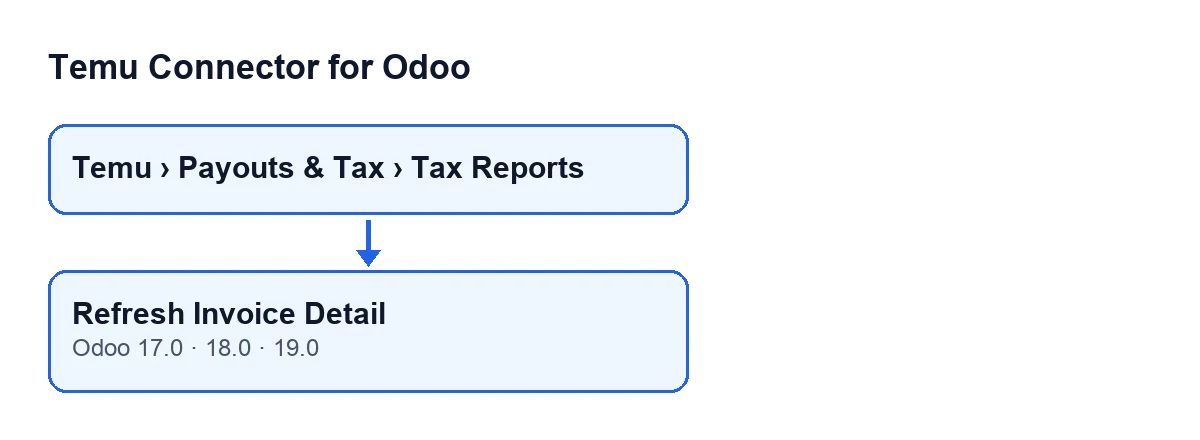
Anche con Odoo in italiano il pulsante si chiama Refresh Invoice Detail, perché il modulo non lo traduce.

Il caso: un negozio inventato e una fattura fiscale
Esempio Caso illustrativo: l'azienda e i suoi dati sono inventati per spiegare il flusso.
Tienda Aurora è un'azienda inventata che vende su Temu e lavora con Odoo 19. Una persona dell'amministrazione apre Temu › Payouts & Tax › Tax Reports, entra in una scheda di Tax Invoices e individua due campi: Instance e Parent Order Sn, visibili sia nella scheda sia nell'elenco di Tax Invoices. Preme Refresh Invoice Detail. Ecco cosa fa il pulsante, nell'ordine del codice:
- Interroga Temu. È la prima cosa. Chiede il dettaglio della fattura all'istanza della scheda (
Instance), usando come parametro il valore cheParent Order Snha in quel momento. La richiesta usa il metodo di dettaglio fattura configurato nell'istanza e le passa anche un elenco di metodi alternativi per la stessa richiesta. - Cerca le righe nella risposta. Se la risposta di Temu ha la forma di un oggetto con campi, prende il primo elenco con contenuto tra vari nomi di elenco possibili, provati in ordine. Se la risposta ha un'altra forma, o nessuno di quegli elenchi contiene qualcosa, il risultato è un elenco vuoto.
- Prende la prima riga. Da quell'elenco prende il primo elemento. Se l'elenco è vuoto, lavora con un elemento vuoto.
- Scrive nella scheda. Salva in un colpo solo la risposta completa insieme al metodo usato, l'elenco delle righe, il tipo di fattura, il tipo di dettaglio fattura, la valuta e la data e l'ora della sincronizzazione, e cancella l'ultimo errore salvato nella scheda.
- Completa l'ordine padre se mancava. Se la prima riga è un oggetto con campi e
Parent Order Snè vuoto, guarda le informazioni dell'ordine presenti in quella riga. Se lì c'è un numero di ordine padre, lo salva inParent Order Sncome testo.
Dopo questi passaggi, l'azione termina.
Cosa cambia esattamente e cosa no
Visto dalla scheda di Tienda Aurora, dopo la pressione:
- Risposta e righe. Si salvano la risposta completa di Temu con il metodo usato e l'elenco delle righe. Ogni pressione sostituisce ciò che c'era la volta precedente.
- Tipo di fattura e tipo di dettaglio fattura. Si salvano come numeri interi, e solo se il valore della prima riga è composto unicamente da cifre. In caso contrario restano senza valore.
- Valuta. Si prende dalla prima riga quando questa è un oggetto con campi. Se la riga non la contiene, resta senza valore.
- Data e ora dell'ultima sincronizzazione del dettaglio. Si annota quella del momento della pressione.
- Ultimo errore. Viene cancellato.
Parent Order Sn. Viene toccato solo se era vuoto e la risposta contiene il numero dell'ordine padre. Se aveva già un valore, il pulsante non lo modifica.
C'è un dettaglio sull'ordine da tenere presente: la richiesta viene fatta prima di completare Parent Order Sn. Cioè la richiesta parte con il valore che la scheda aveva al momento della pressione, e il numero presente nella risposta viene salvato dopo. Per questo, prima di premere, vale la pena controllare quale valore c'è in quel campo.
Cosa controllare se il dettaglio non compare o resta a metà
Per fare una diagnosi, guarda la scheda e tieni conto dell'ordine dei passaggi:
- Prima la richiesta, poi la scrittura. L'interrogazione a Temu è la prima cosa e la scrittura nella scheda viene dopo.
- Tipo e valuta senza valore. Può succedere perché la risposta non conteneva nessuno degli elenchi che il pulsante cerca, perché la prima riga non include questi dati, o perché il tipo non è composto solo da cifre. In questi casi i campi restano senza valore anche se l'azione termina.
- Controlla
InstanceeParent Order Sn. Sono i due dati con cui si fa la richiesta: l'istanza che la lancia e l'ordine padre che viene richiesto. - Si può ripetere. Ogni pressione interroga di nuovo e scrive di nuovo, e lascia la data dell'ultima sincronizzazione del dettaglio al momento di quella pressione.
Cosa ti serve per usarlo
Temu Connector for Odoo è un modulo a pagamento unico per versione e richiede l'abbonamento a FlexigoTech Cloud. Il piano Conector costa 49 €/mese o 490 €/anno IVA esclusa (il piano Pro, 98 €/mese o 980 €/anno). La connessione passa da FlexigoTech Cloud, che conserva cifrate le credenziali, sorveglia la sincronizzazione e avvisa via e-mail se fallisce. Senza abbonamento, o con il servizio sospeso, si ferma ciò che l'abbonamento fornisce; i dati restano nel tuo Odoo.
Il modulo è pubblicato su Odoo Apps per 17.0, 18.0, 19.0 e 20.0. Con l'abbonamento, il modulo per le nuove versioni di Odoo è incluso se lo hai acquistato su flexigotech.com; nell'Odoo App Store, ogni versione di Odoo si acquista lì. Trovi la scheda su Odoo Apps e la pagina del modulo.
Come ti aiutiamo da FlexigoTech
FlexigoTech implementa Odoo 17, 18, 19 e 20 e sviluppa connettori e integrazioni su misura. Se stai configurando Temu nel tuo Odoo e vuoi che qualcuno riveda con te l'istanza e le schede fiscali, puoi scriverci.
Continua a leggere
Verificato nel codice del connettore (versione 19.0) e nelle fonti collegate
Fonti
- Codice del modulo: flexigobe_temu_connector 19.0 (455b3f0f): views/temu_tax_invoice_views.xml
- Codice del modulo: flexigobe_temu_connector 19.0 (455b3f0f): models/temu_tax_invoice.py
- apps.odoo.com/apps/modules/19.0/flexigobe_temu_connector
- flexigotech.com/precios.html
- flexigotech.com/en/services.html