

 Español
 English
 Català
 Français
 Português
 Italiano
 Nederlands
 Polski
Wo die Schaltfläche liegt und wann sie sichtbar ist
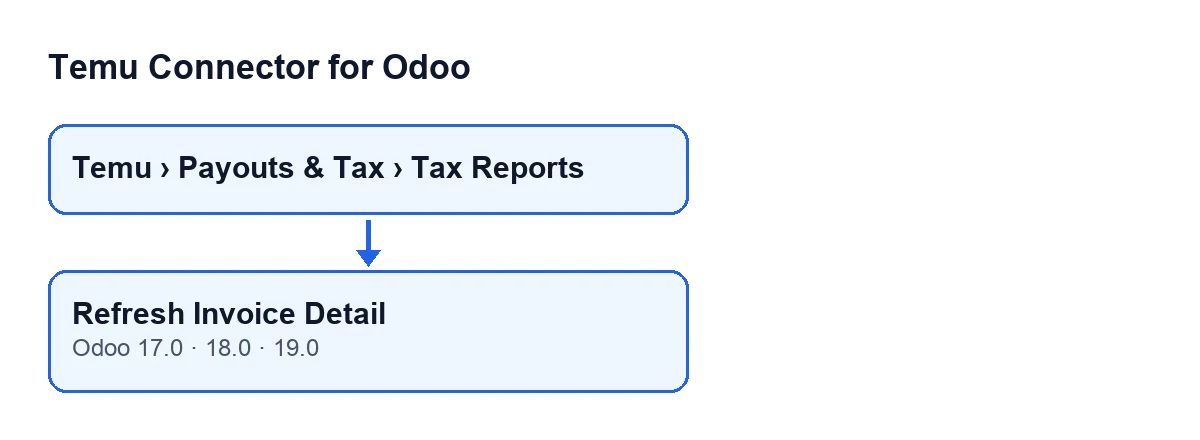
Die Datensätze der steuerrelevanten Rechnungen öffnen Sie über das Menü Temu › Payouts & Tax › Tax Reports. Im Bildschirm Tax Invoices finden Sie die Schaltfläche Refresh Invoice Detail. Sie hat keine Sichtbarkeitsbedingung: In Odoo 17, 18 und 19 ist sie immer zu sehen und in diesen drei Versionen vorhanden.
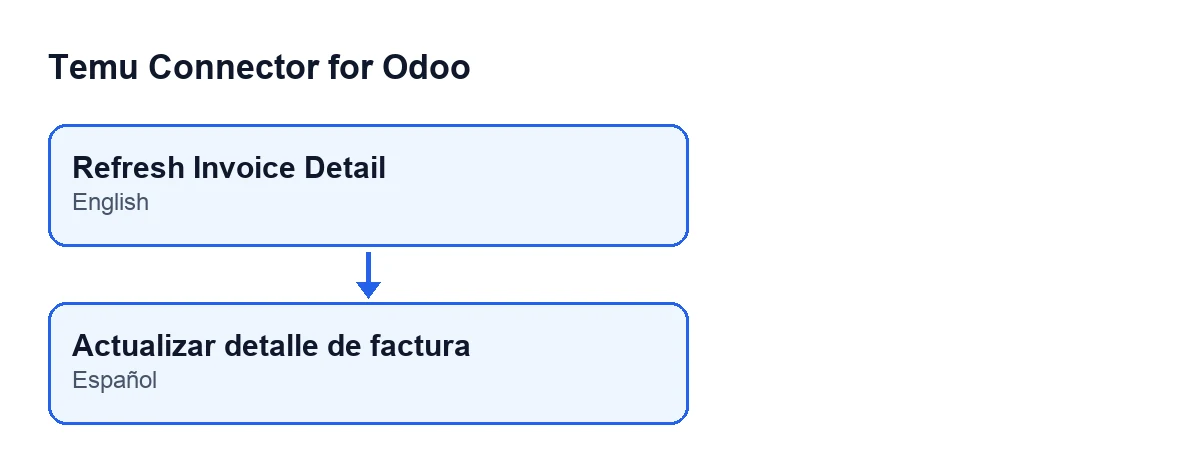
Auch mit Odoo auf Deutsch heißt die Schaltfläche Refresh Invoice Detail, denn das Modul bringt keine deutsche Übersetzung dafür mit.

Der Fall: ein erfundener Shop und eine steuerrelevante Rechnung
Beispiel Fiktiver Fall: Firma und Zahlen sind erfunden, um den Ablauf zu zeigen.
Tienda Aurora ist ein erfundenes Unternehmen, das auf Temu verkauft und mit Odoo 19 arbeitet. Eine Person aus der Verwaltung öffnet Temu › Payouts & Tax › Tax Reports, geht in einen Datensatz von Tax Invoices und sucht zwei Felder: Instance und Parent Order Sn, die sowohl im Datensatz als auch in der Liste von Tax Invoices zu sehen sind. Sie klickt auf Refresh Invoice Detail. Das macht die Schaltfläche, in der Reihenfolge des Codes:
- Abfrage bei Temu. Das kommt zuerst. Sie fordert das Rechnungsdetail bei der Instanz des Datensatzes (
Instance) an und verwendet als Parameter den Wert, denParent Order Snin diesem Moment hat. Die Abfrage erfolgt mit der Methode für Rechnungsdetails, die in der Instanz konfiguriert ist, zusätzlich wird eine Liste alternativer Methoden für dieselbe Abfrage übergeben. - Positionen in der Antwort suchen. Hat die Antwort von Temu die Form eines Objekts mit Feldern, nimmt sie die erste nicht leere Liste aus mehreren möglichen Listennamen, die der Reihe nach geprüft werden. Hat die Antwort eine andere Form oder liefert keine dieser Listen etwas, ist das Ergebnis eine leere Liste.
- Die erste Position übernehmen. Aus dieser Liste wird das erste Element genommen. Ist die Liste leer, wird mit einem leeren Element gearbeitet.
- In den Datensatz schreiben. Auf einmal werden die vollständige Antwort samt verwendeter Methode, die Positionsliste, der Rechnungstyp, der Typ des Rechnungsdetails, die Währung sowie Datum und Uhrzeit der Synchronisierung gespeichert, und der zuletzt im Datensatz gespeicherte Fehler wird gelöscht.
- Übergeordnete Bestellung ergänzen, falls sie fehlte. Ist die erste Position ein Objekt mit Feldern und
Parent Order Snleer, schaut sie in die Bestellinformationen dieser Position. Steht dort eine Nummer der übergeordneten Bestellung, wird sie als Text inParent Order Sngespeichert.
Nach diesen Schritten endet die Aktion.
Was sich genau ändert und was nicht
Aus Sicht des Datensatzes von Tienda Aurora nach dem Klick:
- Antwort und Positionen. Die vollständige Antwort von Temu mit der verwendeten Methode und die Positionsliste werden gespeichert. Jeder Klick ersetzt, was vom vorherigen Mal vorhanden war.
- Rechnungstyp und Typ des Rechnungsdetails. Sie werden als ganze Zahlen gespeichert, und zwar nur, wenn der Wert der ersten Position ausschließlich aus Ziffern besteht. Andernfalls bleiben sie leer.
- Währung. Sie wird aus der ersten Position übernommen, wenn diese ein Objekt mit Feldern ist. Liefert die Position sie nicht, bleibt sie leer.
- Datum und Uhrzeit der letzten Synchronisierung des Details. Es wird der Zeitpunkt des Klicks eingetragen.
- Letzter Fehler. Er wird gelöscht.
Parent Order Sn. Wird nur angefasst, wenn es leer war und die Antwort die Nummer der übergeordneten Bestellung enthält. Hatte es bereits einen Wert, ändert die Schaltfläche ihn nicht.
Ein Detail zur Reihenfolge sollten Sie im Kopf behalten: Die Abfrage erfolgt, bevor Parent Order Sn ergänzt wird. Die Abfrage geht also mit dem Wert hinaus, den der Datensatz beim Klick hatte, und die Nummer aus der Antwort wird erst danach gespeichert. Deshalb lohnt es sich, vor dem Klick zu prüfen, welcher Wert in diesem Feld steht.
Was Sie prüfen sollten, wenn das Detail fehlt oder unvollständig bleibt
Schauen Sie zur Diagnose in den Datensatz und beachten Sie die Reihenfolge der Schritte:
- Erst die Abfrage, dann das Schreiben. Die Abfrage bei Temu kommt zuerst, das Schreiben in den Datensatz folgt danach.
- Typ und Währung ohne Wert. Das kann passieren, weil die Antwort keine der Listen enthielt, die die Schaltfläche sucht, weil die erste Position diese Angaben nicht enthält oder weil der Typ nicht nur aus Ziffern besteht. In diesen Fällen bleiben die Felder leer, auch wenn die Aktion durchläuft.
- Prüfen Sie
InstanceundParent Order Sn. Das sind die zwei Angaben, mit denen die Abfrage erfolgt: die Instanz, die sie auslöst, und die übergeordnete Bestellung, nach der gefragt wird. - Wiederholen ist möglich. Jeder Klick fragt erneut ab und schreibt erneut und setzt das Datum der letzten Synchronisierung des Details auf den Zeitpunkt dieses Klicks.
Was Sie zur Nutzung brauchen
Temu Connector for Odoo ist ein Modul mit Einmalzahlung pro Version und benötigt das Abonnement von FlexigoTech Cloud. Der Tarif Conector kostet 49 €/Monat oder 490 €/Jahr zzgl. MwSt. (der Tarif Pro 98 €/Monat oder 980 €/Jahr). Die Verbindung läuft über FlexigoTech Cloud, das die Zugangsdaten verschlüsselt speichert, die Synchronisierung überwacht und per E-Mail warnt, wenn sie fehlschlägt. Ohne Abonnement oder bei ausgesetztem Dienst steht still, was das Abonnement liefert; die Daten bleiben in Ihrem Odoo.
Das Modul ist in Odoo Apps für 17.0, 18.0, 19.0 und 20.0 veröffentlicht. Mit dem Abonnement ist das Modul für neuere Odoo-Versionen enthalten, wenn Sie es auf flexigotech.com gekauft haben; im Odoo App Store wird jede Odoo-Version dort gekauft. Hier finden Sie den Eintrag in Odoo Apps und die Seite des Moduls.
Wie wir Sie bei FlexigoTech unterstützen
FlexigoTech führt Odoo 17, 18, 19 und 20 ein und entwickelt individuelle Konnektoren und Integrationen. Wenn Sie Temu in Ihrem Odoo einrichten und die Instanz und die steuerrelevanten Datensätze gemeinsam mit jemandem prüfen möchten, schreiben Sie uns gern.
Weiterlesen
Geprüft im Quellcode des Connectors (Version 19.0) und in den verlinkten Quellen
Quellen
- Quellcode des Moduls: flexigobe_temu_connector 19.0 (455b3f0f): views/temu_tax_invoice_views.xml
- Quellcode des Moduls: flexigobe_temu_connector 19.0 (455b3f0f): models/temu_tax_invoice.py
- apps.odoo.com/apps/modules/19.0/flexigobe_temu_connector
- flexigotech.com/precios.html
- flexigotech.com/en/services.html