

 English
 Català
 Deutsch
 Français
 Português
 Italiano
 Nederlands
 Polski
Dónde está el botón y cuándo se ve
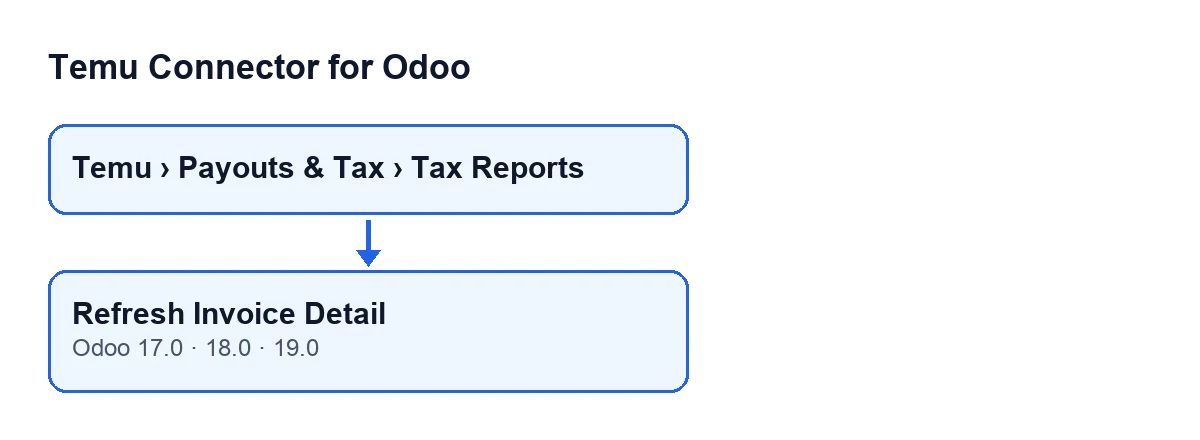
Las fichas de facturas fiscales se abren desde el menú Temu › Payouts & Tax › Tax Reports. En la pantalla Facturas fiscales está el botón Actualizar detalle de factura. No lleva ninguna condición de visibilidad: en Odoo 17, 18 y 19 se ve siempre, y existe en esas tres ramas.
Con Odoo en castellano, el botón se llama Actualizar detalle de factura.

El caso: una tienda inventada y una factura fiscal
Ejemplo Caso ilustrativo: la empresa y sus datos son inventados para explicar el flujo.
Tienda Aurora es una empresa inventada que vende en Temu y trabaja con Odoo 19. Una persona de administración abre Temu › Payouts & Tax › Tax Reports, entra en una ficha de Facturas fiscales y localiza dos campos: Instance y Parent Order Sn, que se ven tanto en la ficha como en la lista de Facturas fiscales. Pulsa Actualizar detalle de factura. Esto es lo que hace el botón, en el orden del código:
- Consulta a Temu. Es lo primero. Pide el detalle de la factura a la instancia de la ficha (
Instance), usando como parámetro el valor que tengaParent Order Snen ese momento. La consulta se hace con el método de detalle de factura que tiene configurado la instancia, y se le pasa además una lista de métodos alternativos para esa misma consulta. - Busca las líneas en la respuesta. Si la respuesta de Temu tiene forma de objeto con campos, coge la primera lista con contenido entre varios nombres de lista posibles, probados por orden. Si la respuesta tiene otra forma, o ninguna de esas listas trae nada, el resultado es una lista vacía.
- Se queda con la primera línea. De esa lista toma el primer elemento. Si la lista está vacía, trabaja con un elemento vacío.
- Escribe en la ficha. Guarda de una vez la respuesta completa junto con el método usado, la lista de líneas, el tipo de factura, el tipo de detalle de factura, la moneda y la fecha y hora de la sincronización, y borra el último error guardado en la ficha.
- Completa el pedido padre si faltaba. Si la primera línea es un objeto con campos y
Parent Order Snestá vacío, mira en la información del pedido que viene en esa línea. Si ahí hay un número de pedido padre, lo guarda enParent Order Sncomo texto.
Después de esos pasos, la acción termina.
Qué cambia exactamente y qué no
Visto desde la ficha de Tienda Aurora, después de pulsar:
- Respuesta y líneas. Se guardan la respuesta completa de Temu con el método usado y la lista de líneas. Cada pulsación sustituye lo que hubiera de la vez anterior.
- Tipo de factura y tipo de detalle de factura. Se guardan como números enteros, y solo si el valor de la primera línea está formado únicamente por dígitos. Si no, quedan sin valor.
- Moneda. Se toma de la primera línea cuando esta es un objeto con campos. Si la línea no la trae, queda sin valor.
- Fecha y hora de la última sincronización del detalle. Se anota la del momento de la pulsación.
- Último error. Se borra.
Parent Order Sn. Solo se toca si estaba vacío y la respuesta trae el número del pedido padre. Si ya tenía valor, el botón no lo modifica.
Hay un detalle de orden que conviene tener presente: la consulta se hace antes de completar Parent Order Sn. Es decir, la consulta sale con el valor que la ficha tuviera al pulsar, y el número que venga en la respuesta se guarda después. Por eso, antes de pulsar, merece la pena mirar qué valor hay en ese campo.
Qué mirar si el detalle no aparece o queda a medias
Para diagnosticar, mira la ficha y ten en cuenta el orden de los pasos:
- Primero la consulta, después la escritura. La consulta a Temu es lo primero y la escritura en la ficha va después.
- Tipo y moneda sin valor. Puede ocurrir porque la respuesta no traía ninguna de las listas que el botón busca, porque la primera línea no incluye esos datos, o porque el tipo no está formado solo por dígitos. En esos casos, los campos quedan sin valor aunque la acción termine.
- Revisa
InstanceyParent Order Sn. Son los dos datos con los que se hace la consulta: la instancia que la lanza y el pedido padre que se pregunta. - Repetir es posible. Cada pulsación vuelve a consultar y vuelve a escribir, y deja la fecha de la última sincronización del detalle en el momento de esa pulsación.
Qué necesitas para usarlo
Temu Connector for Odoo es un módulo de pago único por versión y necesita la suscripción a FlexigoTech Cloud. El plan Conector cuesta 49 €/mes o 490 €/año sin IVA (el plan Pro, 98 €/mes o 980 €/año). La conexión pasa por FlexigoTech Cloud, que guarda cifradas las credenciales, vigila la sincronización y avisa por correo si falla. Sin suscripción, o con el servicio suspendido, se para lo que da la suscripción; los datos se quedan en tu Odoo.
El módulo está publicado en Odoo Apps para 17.0, 18.0, 19.0 y 20.0. Con la suscripción, el módulo para las versiones nuevas de Odoo va incluido si lo compraste en flexigotech.com; en el Odoo App Store, cada versión de Odoo se compra allí. Tienes la ficha en Odoo Apps y la página del módulo.
Cómo te ayudamos desde FlexigoTech
FlexigoTech implanta Odoo 17, 18, 19 y 20 y desarrolla conectores e integraciones a medida. Si estás montando Temu en tu Odoo y quieres que alguien revise contigo la instancia y las fichas fiscales, puedes escribirnos.
Sigue leyendo
Comprobado en el código del conector (versión 19.0) y en las fuentes enlazadas
Fuentes
- Código del módulo: flexigobe_temu_connector 19.0 (455b3f0f): views/temu_tax_invoice_views.xml
- Código del módulo: flexigobe_temu_connector 19.0 (455b3f0f): models/temu_tax_invoice.py
- apps.odoo.com/apps/modules/19.0/flexigobe_temu_connector
- flexigotech.com/precios.html
- flexigotech.com/en/services.html