

 Español
 English
 Català
 Deutsch
 Français
 Português
 Italiano
 Polski
Waar staat de knop en wanneer zie je hem
De dossiers van fiscale facturen open je via het menu Temu › Payouts & Tax › Tax Reports. In het scherm Tax Invoices staat de knop Refresh Invoice Detail. Er is geen enkele zichtbaarheidsvoorwaarde: in Odoo 17, 18 en 19 zie je hem altijd, en hij bestaat in die drie versies.
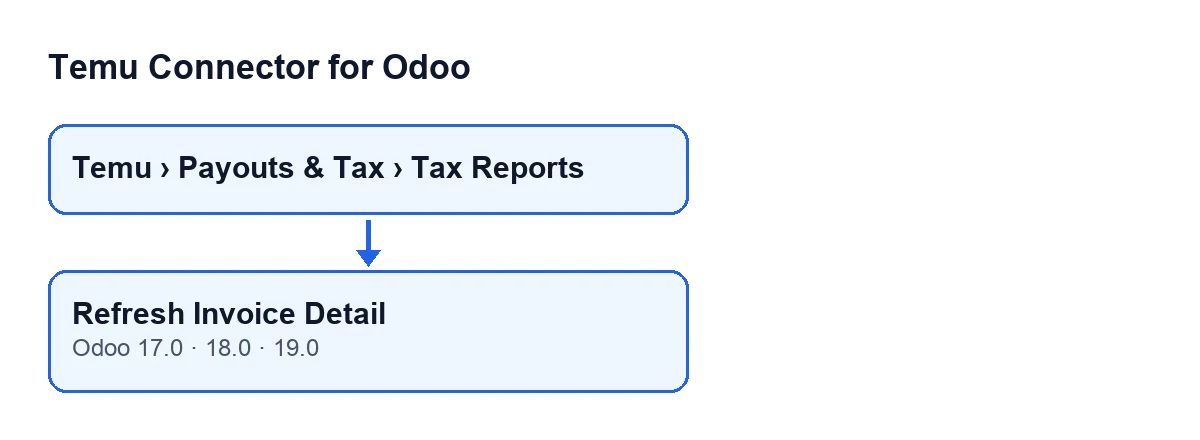
Ook met Odoo in het Nederlands heet de knop Refresh Invoice Detail.

Het voorbeeld: een verzonnen winkel en een fiscale factuur
Voorbeeld Fictief geval: het bedrijf en de cijfers zijn verzonnen om de werkwijze uit te leggen.
Tienda Aurora is een verzonnen bedrijf dat op Temu verkoopt en met Odoo 19 werkt. Een medewerker van de administratie opent Temu › Payouts & Tax › Tax Reports, gaat naar een dossier onder Tax Invoices en zoekt twee velden op: Instance en Parent Order Sn, die je zowel in het dossier als in de lijst Tax Invoices ziet. Hij klikt op Refresh Invoice Detail. Dit doet de knop, in de volgorde van de code:
- Vraagt Temu om het detail. Dit gebeurt eerst. Het detail van de factuur wordt opgevraagd bij de instantie van het dossier (
Instance), met als parameter de waarde dieParent Order Snop dat moment heeft. De aanvraag gebeurt met de methode voor factuurdetail die in de instantie is ingesteld, en er wordt ook een lijst met alternatieve methoden voor diezelfde aanvraag meegegeven. - Zoekt de regels in het antwoord. Heeft het antwoord van Temu de vorm van een object met velden, dan neemt de knop de eerste lijst met inhoud uit meerdere mogelijke lijstnamen, in volgorde geprobeerd. Heeft het antwoord een andere vorm, of levert geen van die lijsten iets op, dan is het resultaat een lege lijst.
- Houdt de eerste regel over. Uit die lijst neemt hij het eerste element. Is de lijst leeg, dan werkt hij met een leeg element.
- Schrijft naar het dossier. Hij slaat in één keer het volledige antwoord op, samen met de gebruikte methode, de lijst met regels, het factuurtype, het type factuurdetail, de valuta en de datum en tijd van de synchronisatie, en wist de laatste fout die in het dossier was opgeslagen.
- Vult de bovenliggende bestelling aan als die ontbrak. Is de eerste regel een object met velden en is
Parent Order Snleeg, dan kijkt hij in de bestelinformatie die in die regel zit. Staat daar een nummer van de bovenliggende bestelling, dan slaat hij dat als tekst op inParent Order Sn.
Na die stappen is de actie klaar.
Wat er precies verandert en wat niet
Vanuit het dossier van Tienda Aurora gezien, na de klik:
- Antwoord en regels. Het volledige antwoord van Temu met de gebruikte methode en de lijst met regels worden opgeslagen. Elke klik vervangt wat er van de vorige keer stond.
- Factuurtype en type factuurdetail. Ze worden opgeslagen als gehele getallen, en alleen als de waarde van de eerste regel uitsluitend uit cijfers bestaat. Anders blijven ze leeg.
- Valuta. Wordt overgenomen uit de eerste regel wanneer die een object met velden is. Staat ze er niet in, dan blijft ze leeg.
- Datum en tijd van de laatste synchronisatie van het detail. Het moment van de klik wordt vastgelegd.
- Laatste fout. Wordt gewist.
Parent Order Sn. Wordt alleen aangepast als het leeg was en het antwoord het nummer van de bovenliggende bestelling bevat. Had het al een waarde, dan wijzigt de knop het niet.
Er is een detail over de volgorde om in gedachten te houden: de aanvraag gebeurt voordat Parent Order Sn wordt aangevuld. De aanvraag vertrekt dus met de waarde die het dossier had op het moment van klikken, en het nummer uit het antwoord wordt pas daarna opgeslagen. Het loont daarom de moeite om vóór het klikken te kijken welke waarde in dat veld staat.
Waar je op let als het detail niet verschijnt of half blijft
Bekijk voor de diagnose het dossier en houd rekening met de volgorde van de stappen:
- Eerst de aanvraag, dan het schrijven. De aanvraag bij Temu komt eerst en het schrijven in het dossier daarna.
- Type en valuta zonder waarde. Dit kan gebeuren omdat het antwoord geen van de lijsten bevatte die de knop zoekt, omdat de eerste regel die gegevens niet bevat, of omdat het type niet uitsluitend uit cijfers bestaat. In die gevallen blijven de velden leeg, ook al wordt de actie afgerond.
- Controleer
InstanceenParent Order Sn. Dat zijn de twee gegevens waarmee de aanvraag wordt gedaan: de instantie die de aanvraag verstuurt en de bovenliggende bestelling waarnaar gevraagd wordt. - Herhalen kan. Elke klik vraagt opnieuw op en schrijft opnieuw, en zet de datum van de laatste synchronisatie van het detail op het moment van die klik.
Wat je nodig hebt om hem te gebruiken
Temu Connector for Odoo is een module met een eenmalige betaling per versie en vereist het abonnement op FlexigoTech Cloud. Het plan Connector kost € 49 per maand of € 490 per jaar excl. btw (het plan Pro € 98 per maand of € 980 per jaar). De verbinding loopt via FlexigoTech Cloud, dat de inloggegevens versleuteld bewaart, de synchronisatie bewaakt en per e-mail waarschuwt als er iets misgaat. Zonder abonnement, of met een opgeschorte dienst, stopt wat het abonnement levert; de gegevens blijven in je Odoo.
De module is gepubliceerd op Odoo Apps voor 17.0, 18.0, 19.0 en 20.0. Met het abonnement is de module voor de nieuwe Odoo-versies inbegrepen als je hem op flexigotech.com hebt gekocht; in de Odoo App Store koop je elke Odoo-versie daar apart. Je vindt de pagina op Odoo Apps en de pagina van de module.
Zo helpen we je vanuit FlexigoTech
FlexigoTech implementeert Odoo 17, 18, 19 en 20 en ontwikkelt connectoren en integraties op maat. Als je Temu in je Odoo aan het opzetten bent en iemand samen met je de instantie en de fiscale dossiers wilt laten nalopen, kun je ons schrijven.
Lees verder
Gecontroleerd in de broncode van de connector (versie 19.0) en in de gelinkte bronnen
Bronnen
- Broncode van de module: flexigobe_temu_connector 19.0 (455b3f0f): views/temu_tax_invoice_views.xml
- Broncode van de module: flexigobe_temu_connector 19.0 (455b3f0f): models/temu_tax_invoice.py
- apps.odoo.com/apps/modules/19.0/flexigobe_temu_connector
- flexigotech.com/precios.html
- flexigotech.com/en/services.html