

 Español
 English
 Català
 Deutsch
 Português
 Italiano
 Nederlands
 Polski
Où se trouve le bouton et quand il est visible
Les fiches de factures fiscales s'ouvrent depuis le menu Temu › Payouts & Tax › Tax Reports. Sur l'écran Tax Invoices se trouve le bouton Refresh Invoice Detail. Il n'a aucune condition de visibilité : dans Odoo 17, 18 et 19, il s'affiche toujours, et il existe dans ces trois branches.
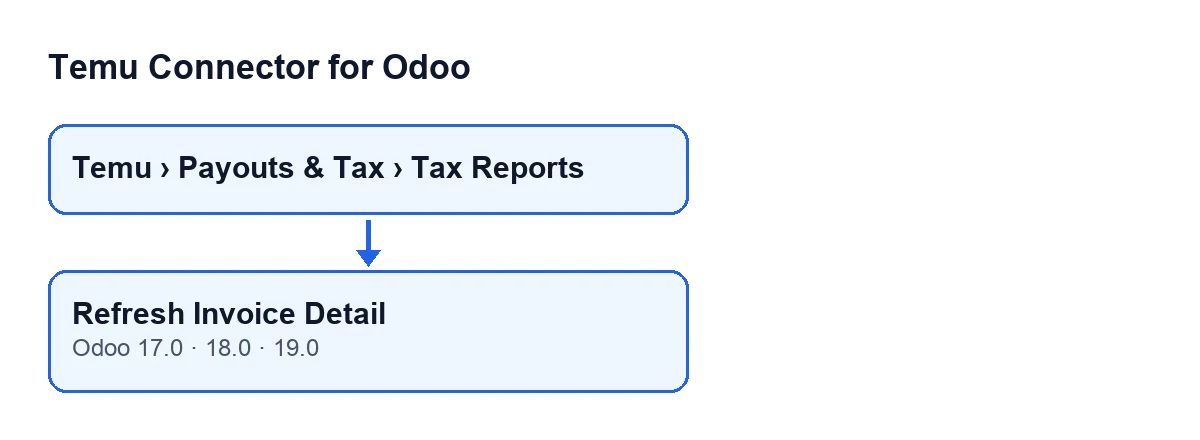
Avec Odoo en français, le bouton s'appelle Refresh Invoice Detail.

Le cas : une boutique inventée et une facture fiscale
Exemple Cas illustratif : l'entreprise et ses chiffres sont inventés pour expliquer le flux.
Tienda Aurora est une entreprise inventée qui vend sur Temu et travaille avec Odoo 19. Une personne de l'administration ouvre Temu › Payouts & Tax › Tax Reports, entre dans une fiche de Tax Invoices et repère deux champs : Instance et Parent Order Sn, visibles aussi bien dans la fiche que dans la liste de Tax Invoices. Elle clique sur Refresh Invoice Detail. Voici ce que fait le bouton, dans l'ordre du code :
- Requête à Temu. C'est la première étape. Il demande le détail de la facture à l'instance de la fiche (
Instance), en utilisant comme paramètre la valeur que contientParent Order Snà ce moment-là. La requête se fait avec la méthode de détail de facture configurée dans l'instance, et on lui transmet en plus une liste de méthodes alternatives pour cette même requête. - Recherche des lignes dans la réponse. Si la réponse de Temu a la forme d'un objet avec des champs, il prend la première liste non vide parmi plusieurs noms de liste possibles, testés dans l'ordre. Si la réponse a une autre forme, ou si aucune de ces listes ne contient quoi que ce soit, le résultat est une liste vide.
- Il garde la première ligne. Il prend le premier élément de cette liste. Si la liste est vide, il travaille avec un élément vide.
- Écriture dans la fiche. Il enregistre en une seule fois la réponse complète avec la méthode utilisée, la liste des lignes, le type de facture, le type de détail de facture, la devise ainsi que la date et l'heure de la synchronisation, et il efface la dernière erreur enregistrée dans la fiche.
- Complète la commande parente si elle manquait. Si la première ligne est un objet avec des champs et que
Parent Order Snest vide, il regarde dans les informations de commande présentes dans cette ligne. S'il s'y trouve un numéro de commande parente, il l'enregistre dansParent Order Snsous forme de texte.
Après ces étapes, l'action se termine.
Ce qui change exactement et ce qui ne change pas
Vu depuis la fiche de Tienda Aurora, après le clic :
- Réponse et lignes. La réponse complète de Temu avec la méthode utilisée et la liste des lignes sont enregistrées. Chaque clic remplace ce qui existait la fois précédente.
- Type de facture et type de détail de facture. Ils sont enregistrés sous forme de nombres entiers, et seulement si la valeur de la première ligne est composée uniquement de chiffres. Sinon, ils restent sans valeur.
- Devise. Elle est prise dans la première ligne lorsque celle-ci est un objet avec des champs. Si la ligne ne la fournit pas, elle reste sans valeur.
- Date et heure de la dernière synchronisation du détail. Celle du moment du clic est enregistrée.
- Dernière erreur. Elle est effacée.
Parent Order Sn. Il n'est modifié que s'il était vide et que la réponse fournit le numéro de la commande parente. S'il avait déjà une valeur, le bouton ne le modifie pas.
Un détail d'ordre mérite d'être gardé en tête : la requête est faite avant de compléter Parent Order Sn. Autrement dit, la requête part avec la valeur que la fiche avait au moment du clic, et le numéro qui arrive dans la réponse est enregistré ensuite. C'est pourquoi, avant de cliquer, il vaut la peine de regarder quelle valeur se trouve dans ce champ.
Que vérifier si le détail n'apparaît pas ou reste incomplet
Pour diagnostiquer, regardez la fiche et gardez en tête l'ordre des étapes :
- D'abord la requête, ensuite l'écriture. La requête à Temu vient en premier et l'écriture dans la fiche vient après.
- Type et devise sans valeur. Cela peut arriver parce que la réponse ne contenait aucune des listes que le bouton cherche, parce que la première ligne n'inclut pas ces données, ou parce que le type n'est pas composé uniquement de chiffres. Dans ces cas, les champs restent sans valeur même si l'action se termine.
- Vérifiez
InstanceetParent Order Sn. Ce sont les deux données avec lesquelles la requête est faite : l'instance qui la lance et la commande parente interrogée. - On peut recommencer. Chaque clic relance la requête et réécrit les données, et laisse la date de la dernière synchronisation du détail au moment de ce clic.
Ce dont vous avez besoin pour l'utiliser
Temu Connector for Odoo est un module à paiement unique par version et nécessite l'abonnement à FlexigoTech Cloud. Le plan Connecteur coûte 49 €/mois ou 490 €/an HT (le plan Pro, 98 €/mois ou 980 €/an). La connexion passe par FlexigoTech Cloud, qui conserve les identifiants chiffrés, surveille la synchronisation et prévient par e-mail en cas d'échec. Sans abonnement, ou avec le service suspendu, ce que fournit l'abonnement s'arrête ; les données restent dans votre Odoo.
Le module est publié sur Odoo Apps pour 17.0, 18.0, 19.0 et 20.0. Avec l'abonnement, le module pour les nouvelles versions d'Odoo est inclus si vous l'avez acheté sur flexigotech.com ; sur l'Odoo App Store, chaque version d'Odoo s'achète là-bas. Vous avez la fiche sur Odoo Apps et la page du module.
Comment FlexigoTech vous accompagne
FlexigoTech met en place Odoo 17, 18, 19 et 20 et développe des connecteurs et des intégrations sur mesure. Si vous êtes en train de monter Temu dans votre Odoo et que vous voulez que quelqu'un revoie avec vous l'instance et les fiches fiscales, vous pouvez nous écrire.
À lire aussi
Vérifié dans le code du connecteur (version 19.0) et dans les sources citées
Sources
- Code du module : flexigobe_temu_connector 19.0 (455b3f0f): views/temu_tax_invoice_views.xml
- Code du module : flexigobe_temu_connector 19.0 (455b3f0f): models/temu_tax_invoice.py
- apps.odoo.com/apps/modules/19.0/flexigobe_temu_connector
- flexigotech.com/precios.html
- flexigotech.com/en/services.html