

 Español
 English
 Català
 Deutsch
 Français
 Português
 Italiano
 Nederlands
Gdzie jest przycisk i kiedy go widać
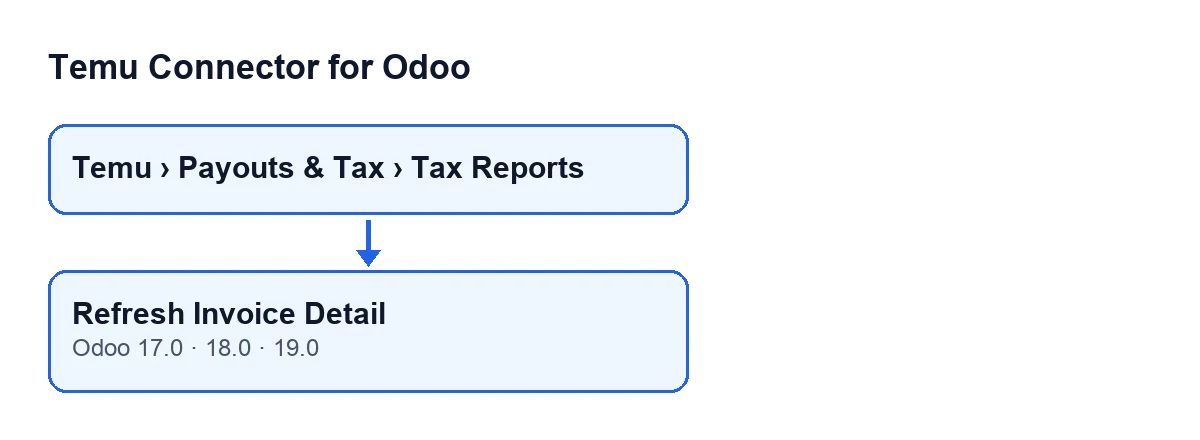
Karty faktur podatkowych otwierasz z menu Temu › Payouts & Tax › Tax Reports. Na ekranie Tax Invoices znajduje się przycisk Refresh Invoice Detail. Nie ma żadnego warunku widoczności: w Odoo 17, 18 i 19 widać go zawsze i istnieje we wszystkich trzech gałęziach.
Przy Odoo w języku polskim przycisk nazywa się Refresh Invoice Detail, bo moduł nie ma tłumaczenia na ten język.

Przypadek: zmyślony sklep i faktura podatkowa
Przykład Przypadek poglądowy: firma i jej dane są zmyślone, żeby pokazać przebieg.
Tienda Aurora to zmyślona firma, która sprzedaje na Temu i pracuje z Odoo 19. Osoba z administracji otwiera Temu › Payouts & Tax › Tax Reports, wchodzi w kartę Tax Invoices i odnajduje dwa pola: Instance i Parent Order Sn, widoczne zarówno w karcie, jak i na liście Tax Invoices. Klika Refresh Invoice Detail. Oto co robi przycisk, w kolejności z kodu:
- Zapytanie do Temu. To pierwszy krok. Prosi o szczegóły faktury instancja z karty (
Instance), używając jako parametru wartości, jakąParent Order Snma w tej chwili. Zapytanie idzie metodą szczegółów faktury skonfigurowaną w instancji, a dodatkowo przekazywana jest lista metod zastępczych dla tego samego zapytania. - Szuka pozycji w odpowiedzi. Jeśli odpowiedź Temu ma postać obiektu z polami, bierze pierwszą niepustą listę spośród kilku możliwych nazw list, sprawdzanych po kolei. Jeśli odpowiedź ma inną postać albo żadna z tych list nic nie zawiera, wynikiem jest pusta lista.
- Zostaje przy pierwszej pozycji. Z tej listy bierze pierwszy element. Jeśli lista jest pusta, pracuje z pustym elementem.
- Zapisuje w karcie. Jednym ruchem zapisuje całą odpowiedź wraz z użytą metodą, listę pozycji, typ faktury, typ szczegółów faktury, walutę oraz datę i godzinę synchronizacji, a także czyści ostatni błąd zapisany w karcie.
- Uzupełnia zamówienie nadrzędne, jeśli go brakowało. Jeśli pierwsza pozycja jest obiektem z polami, a
Parent Order Snjest puste, przycisk zagląda do informacji o zamówieniu w tej pozycji. Jeśli jest tam numer zamówienia nadrzędnego, zapisuje go wParent Order Snjako tekst.
Po tych krokach akcja się kończy.
Co dokładnie się zmienia, a co nie
Z perspektywy karty sklepu Aurora, po kliknięciu:
- Odpowiedź i pozycje. Zapisywana jest cała odpowiedź Temu wraz z użytą metodą oraz lista pozycji. Każde kliknięcie zastępuje to, co zostało zapisane poprzednio.
- Typ faktury i typ szczegółów faktury. Zapisują się jako liczby całkowite, i to tylko wtedy, gdy wartość z pierwszej pozycji składa się wyłącznie z cyfr. W przeciwnym razie pozostają puste.
- Waluta. Jest brana z pierwszej pozycji, gdy ta jest obiektem z polami. Jeśli pozycja jej nie zawiera, pole zostaje puste.
- Data i godzina ostatniej synchronizacji szczegółów. Zapisuje się ta z chwili kliknięcia.
- Ostatni błąd. Zostaje wyczyszczony.
Parent Order Sn. Jest ruszane tylko wtedy, gdy było puste, a odpowiedź zawiera numer zamówienia nadrzędnego. Jeśli pole miało już wartość, przycisk go nie zmienia.
Warto pamiętać o kolejności: zapytanie jest wysyłane przed uzupełnieniem Parent Order Sn. Czyli zapytanie wychodzi z wartością, jaką karta miała w chwili kliknięcia, a numer z odpowiedzi zapisuje się dopiero potem. Dlatego przed kliknięciem warto sprawdzić, jaka wartość jest w tym polu.
Co sprawdzić, gdy szczegółów nie widać lub są niepełne
Do diagnozy spójrz na kartę i pamiętaj o kolejności kroków:
- Najpierw zapytanie, potem zapis. Zapytanie do Temu idzie jako pierwsze, a zapis w karcie następuje później.
- Typ i waluta bez wartości. Może się tak zdarzyć, bo odpowiedź nie zawierała żadnej z list, których szuka przycisk, bo pierwsza pozycja nie ma tych danych albo typ nie składa się wyłącznie z cyfr. W takich przypadkach pola zostają puste, mimo że akcja się kończy.
- Sprawdź
InstanceiParent Order Sn. To dwie dane, z którymi wykonywane jest zapytanie: instancja, która je wysyła, i zamówienie nadrzędne, o które pytasz. - Można powtarzać. Każde kliknięcie znów pyta i znów zapisuje, a datę ostatniej synchronizacji szczegółów ustawia na moment tego kliknięcia.
Czego potrzebujesz, żeby z tego korzystać
Temu Connector for Odoo to moduł z jednorazową płatnością za wersję i wymaga subskrypcji FlexigoTech Cloud. Plan Conector kosztuje 49 €/mies. lub 490 €/rok netto (bez VAT) (plan Pro: 98 €/mies. lub 980 €/rok). Połączenie przechodzi przez FlexigoTech Cloud, które przechowuje poświadczenia w postaci zaszyfrowanej, pilnuje synchronizacji i wysyła e-mail, gdy coś zawiedzie. Bez subskrypcji lub przy zawieszonej usłudze zatrzymuje się to, co daje subskrypcja; dane zostają w Twoim Odoo.
Moduł jest opublikowany w Odoo Apps dla wersji 17.0, 18.0, 19.0 i 20.0. Wraz z subskrypcją moduł dla nowych wersji Odoo jest wliczony, jeśli kupiłeś go na flexigotech.com; w Odoo App Store każdą wersję Odoo kupuje się tam. Masz do dyspozycji kartę w Odoo Apps i stronę modułu.
Jak pomagamy w FlexigoTech
FlexigoTech wdraża Odoo 17, 18, 19 i 20 oraz tworzy konektory i integracje na zamówienie. Jeśli konfigurujesz Temu w swoim Odoo i chcesz, żeby ktoś razem z Tobą przejrzał instancję i karty podatkowe, napisz do nas.
Czytaj dalej
Sprawdzone w kodzie źródłowym konektora (wersja 19.0) i w podlinkowanych źródłach
Źródła
- Kod modułu: flexigobe_temu_connector 19.0 (455b3f0f): views/temu_tax_invoice_views.xml
- Kod modułu: flexigobe_temu_connector 19.0 (455b3f0f): models/temu_tax_invoice.py
- apps.odoo.com/apps/modules/19.0/flexigobe_temu_connector
- flexigotech.com/precios.html
- flexigotech.com/en/services.html