

 Español
 English
 Català
 Deutsch
 Français
 Italiano
 Nederlands
 Polski
Antes de começar
Precisa de uma conta do Scrive registada no Odoo, em Scrive › Configuration › Accounts. Se quiser que o cliente se identifique com BankID, MitID, itsme ou outra eID, esse método tem de ser ativado pelo Scrive na sua conta: depende do seu plano e o Scrive pode cobrá-lo à parte.
O conector está publicado para o Odoo 17, 18, 19 e 20.
Passos
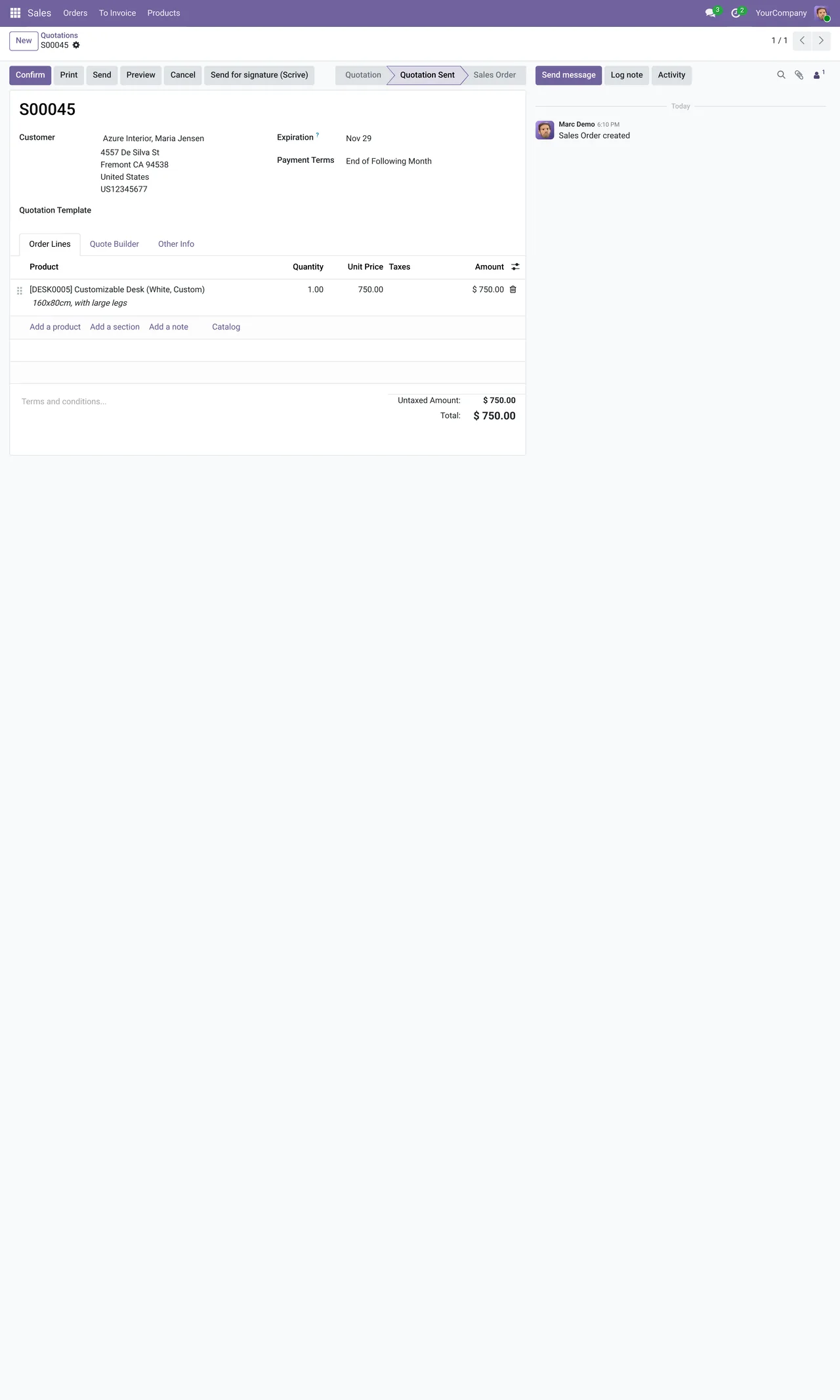
- Abra o orçamento em Vendas e carregue no botão de enviar para assinatura. O assistente do Scrive abre-se com o PDF do orçamento já anexado.
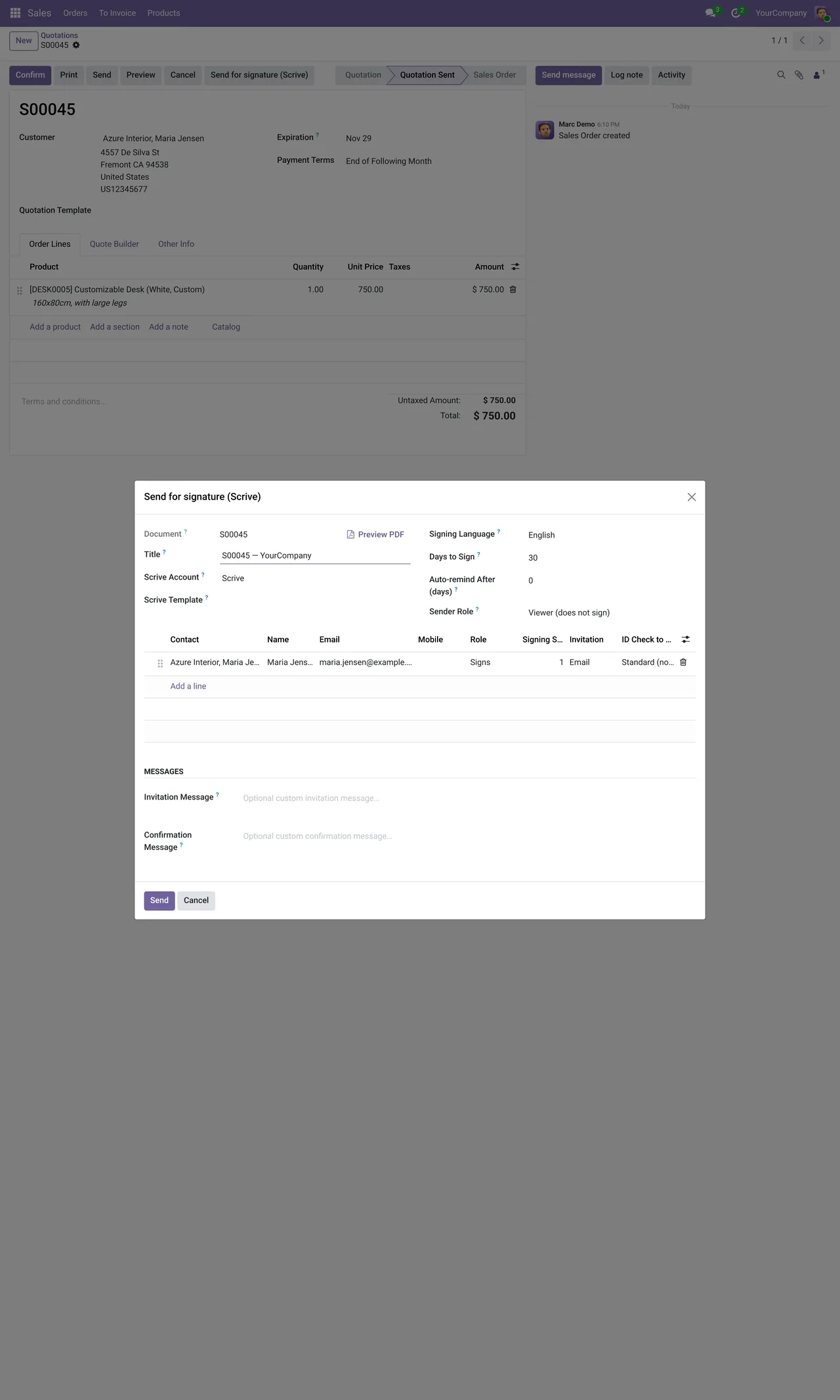
- Adicione os signatários. Para cada um escolhe como lhe chega: e-mail, SMS, assinatura presencial ou uma ligação partilhável.
- Escolha o método de identificação, se precisar de um: BankID sueco ou norueguês, MitID, FTN, iDIN, Freja, Onfido, OneID, Verimi, itsme, Smart-ID, a assinatura qualificada do Scrive ou um PIN por SMS.
- Se usa modelos do Scrive, escolha o modelo em vez de montar o documento do zero.
- Defina o prazo de assinatura e os lembretes automáticos. O prazo vai de 1 a 365 dias; o lembrete, de 0, que o desliga, a 364, e sempre antes de o documento expirar.
- Envie. O orçamento passa a «à espera de assinatura».
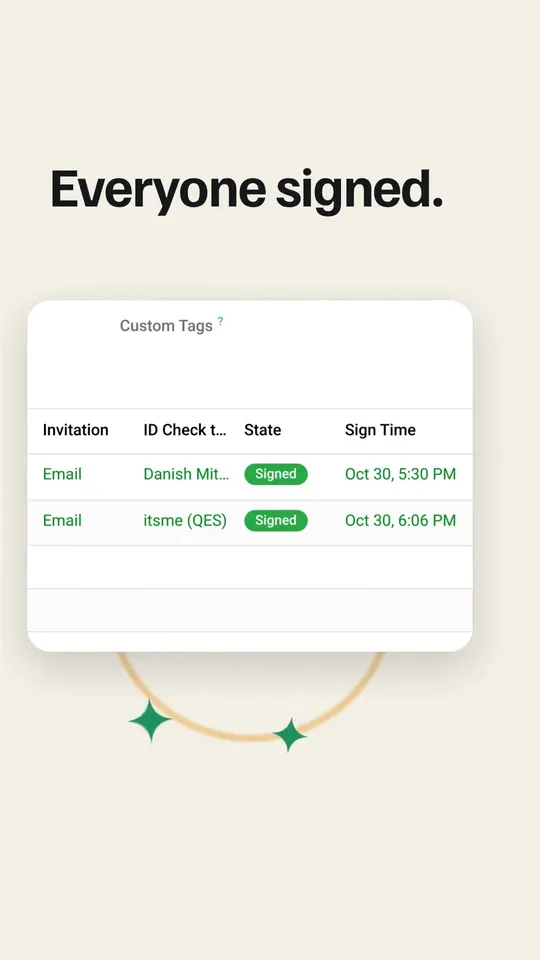
- Quando o cliente assina, o orçamento passa a assinado e o PDF selado, com o seu ZIP de provas, fica guardado nele.
Estados que vai ver
Um documento enviado passa por estes estados no Odoo: não enviado, rascunho, à espera de assinatura, assinado, cancelado, expirado, rejeitado ou erro. Além disso, cada signatário tem o estado de entrega do seu e-mail e do seu SMS: desconhecido, não entregue, entregue ou adiado. Se alguém diz que não recebeu nada, é aí que se verifica.
O conector verifica os documentos pendentes a cada hora, além dos avisos que o Scrive envia quando algo muda. Se um estado se atrasar, a verificação seguinte atualiza-o.
Erros que pode encontrar
Scrive can only sign PDF attachments.Só se assinam PDF. Se anexar um ficheiro Word, converta-o primeiro.Days to Sign must be between 1 and 365…O prazo está fora do intervalo.Auto-remind After must be between 0 (disabled) and 364…O lembrete está fora do intervalo.
Se o cliente não assinar
Um documento por assinar não fica no limbo. Se o prazo passar, fica marcado como expirado; se o cliente o rejeitar, como rejeitado; e, se o cancelar, como cancelado. A partir desse estado decide se o volta a enviar com um prazo novo ou se dá o orçamento por perdido.
E depois de assinar
O PDF selado e as provas ficam no orçamento, por isso não é preciso descarregá-los para nenhuma pasta. Os seus clientes têm também uma página no portal onde veem os documentos que esperam a sua assinatura e assinam os que foram enviados por ligação.
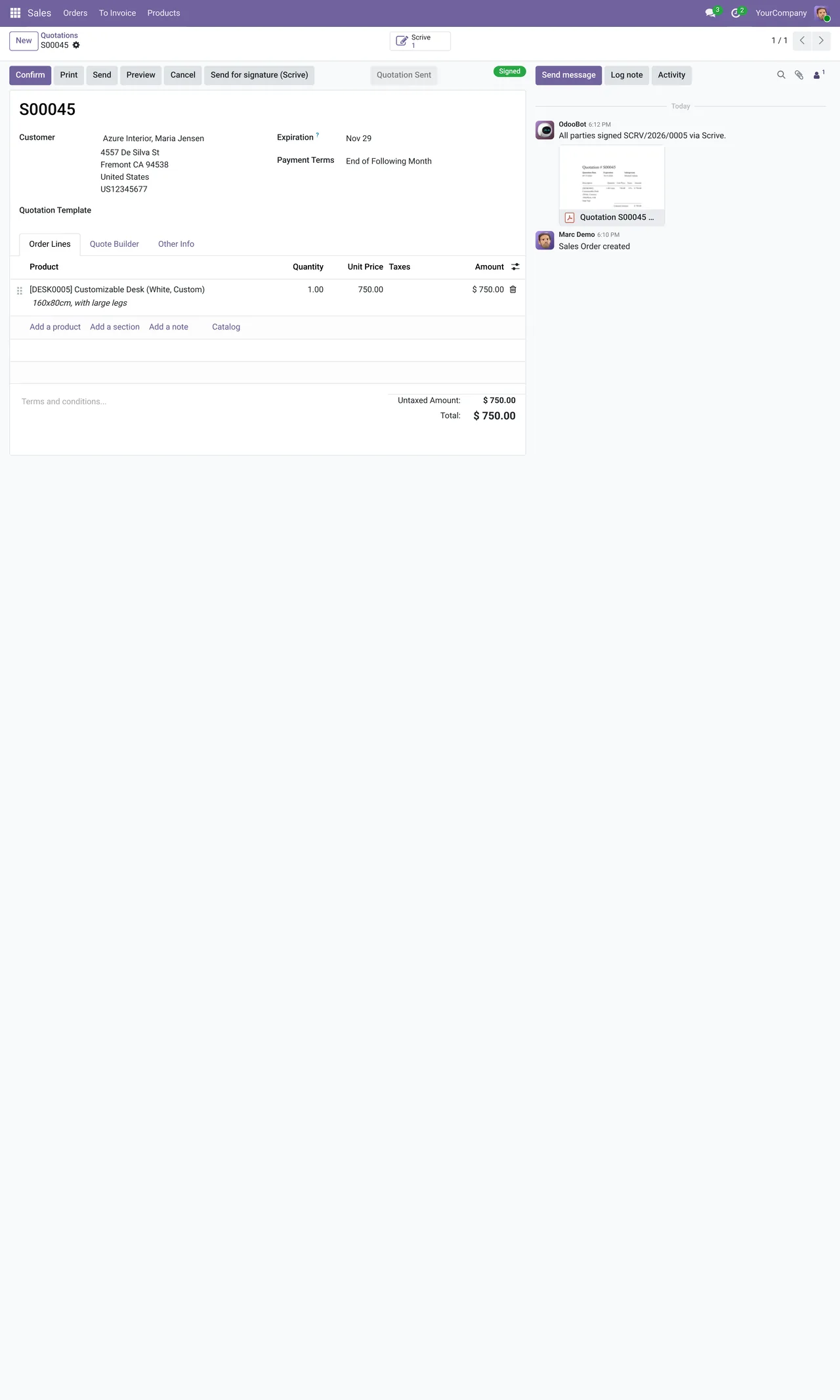
O envio também se pode fazer em lote a partir da lista, ou automaticamente quando a encomenda é confirmada.
Continue a ler
Verificado no código do conector (versão 20.0) e nas fontes indicadas
Fontes
- Código do módulo: flexigobe_scrive_connector 20.0 (21b3b940): static/description/index.html
- Código do módulo: flexigobe_scrive_connector 20.0 (21b3b940): models/scrive_account.py
- Código do módulo: flexigobe_scrive_connector 20.0 (21b3b940): models/ir_attachment.py
- Código do módulo: flexigobe_scrive_connector 20.0 (21b3b940): models/scrive_mixin.py
- Código do módulo: flexigobe_scrive_connector 20.0 (21b3b940): models/scrive_party.py
- Código do módulo: flexigobe_scrive_connector 20.0 (21b3b940): data/ir_cron.xml
- Código do módulo: flexigobe_scrive_connector 20.0 (21b3b940): views/menus.xml
- apps.odoo.com/apps/modules/20.0/flexigobe_scrive_connector
- youtube.com/shorts/GfbctRfwkV8