

 Español
 English
 Català
 Deutsch
 Français
 Português
 Italiano
 Polski
Voordat je begint
Je hebt een Scrive-account nodig dat in Odoo is geregistreerd, onder Scrive › Configuration › Accounts. Wil je dat de klant zich identificeert met BankID, MitID, itsme of een andere eID, dan moet Scrive die methode op je account aanzetten: dat hangt af van je abonnement en Scrive kan het apart in rekening brengen.
De connector is gepubliceerd voor Odoo 17, 18, 19 en 20.
Stappen
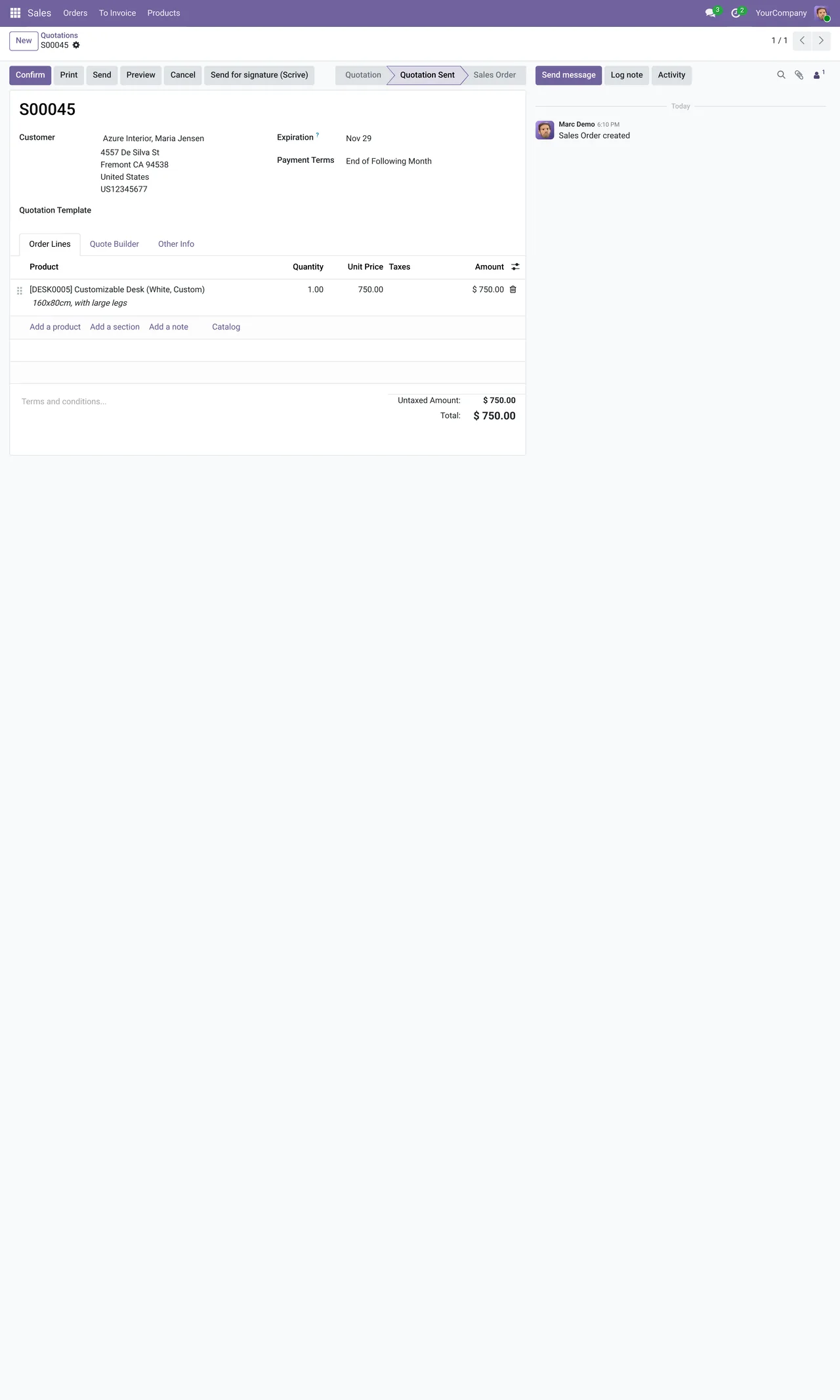
- Open de offerte in Verkoop en druk op de knop om ter ondertekening te versturen. De wizard van Scrive opent met de pdf van de offerte al als bijlage.
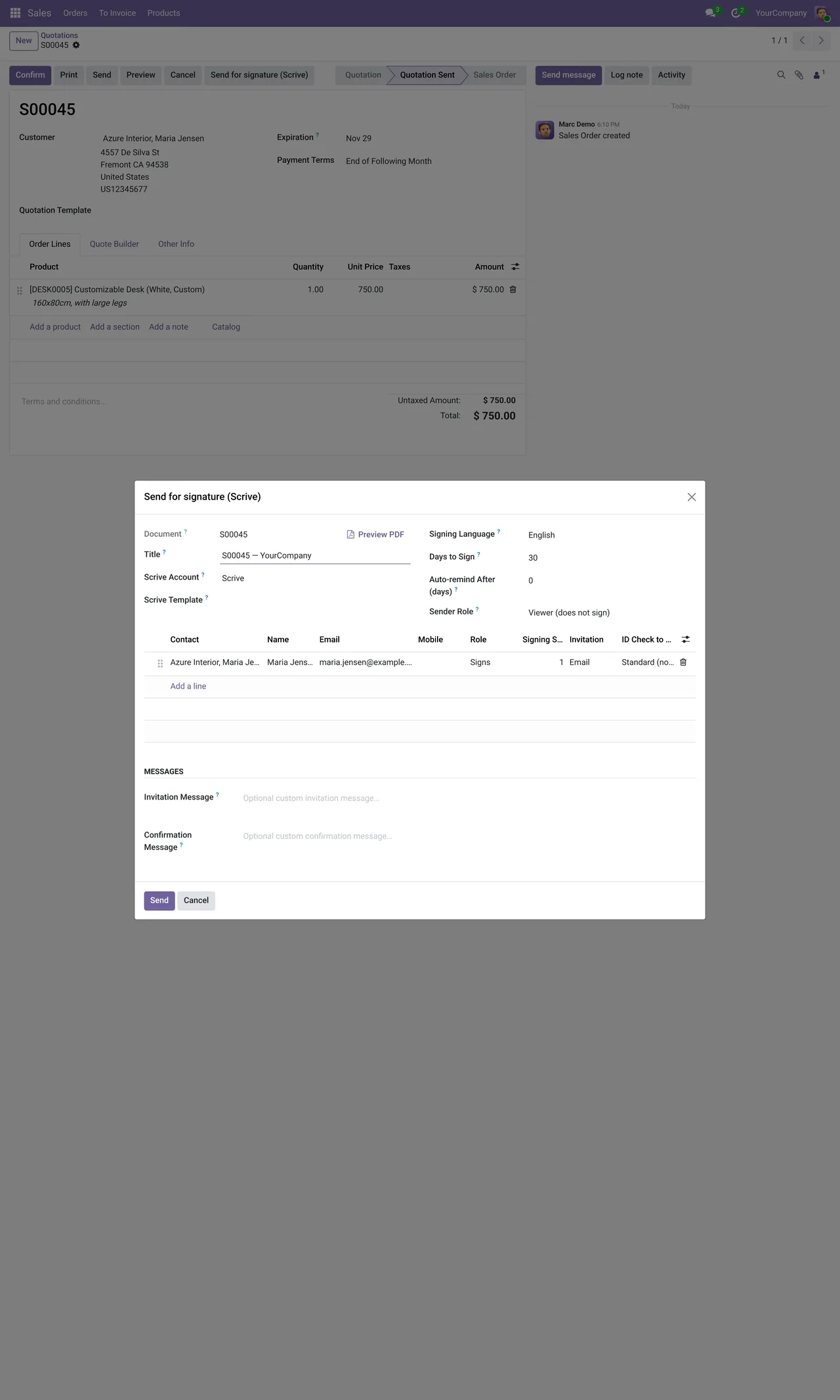
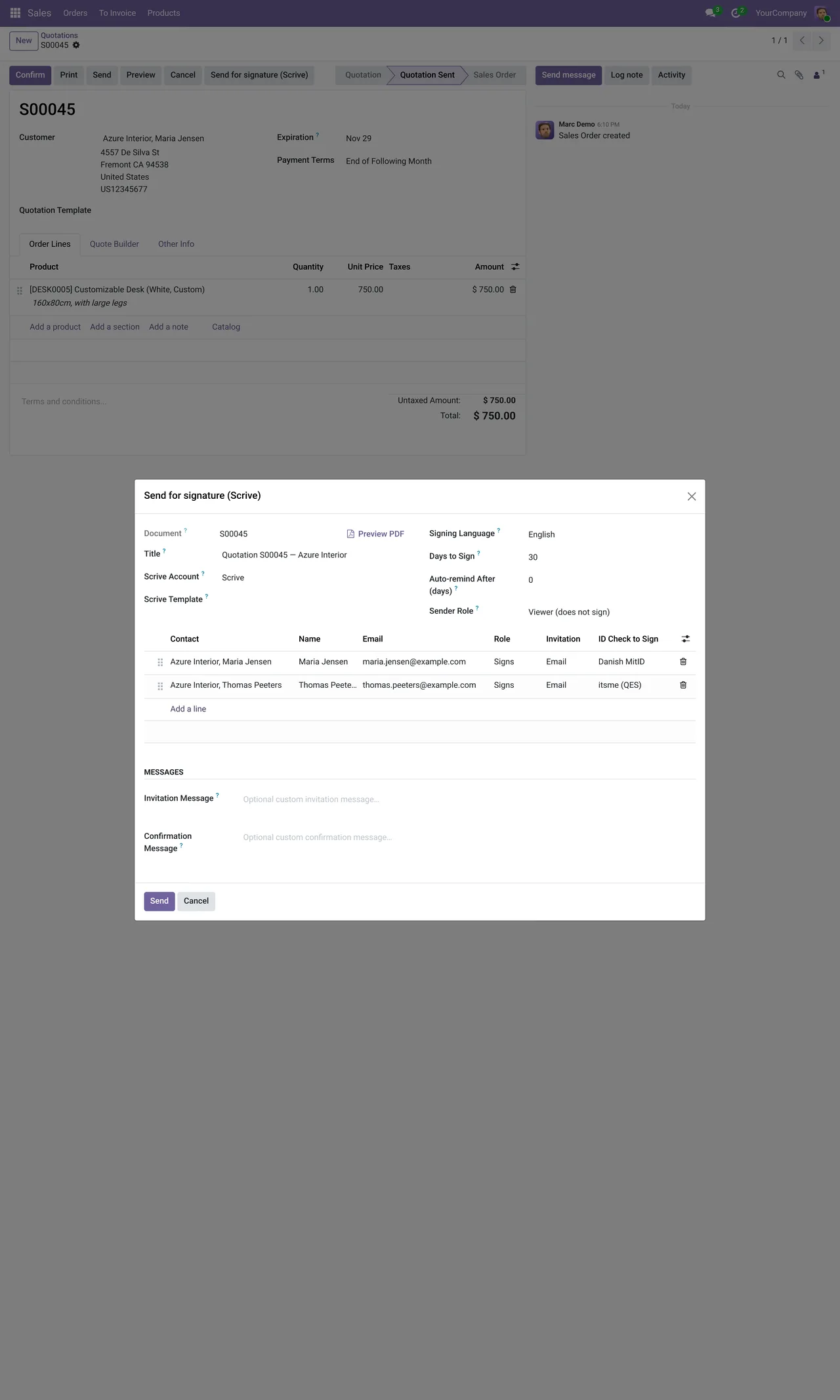
- Voeg de ondertekenaars toe. Per ondertekenaar kies je hoe het document aankomt: e-mail, sms, ondertekenen ter plekke of een deelbare link.
- Kies zo nodig de identificatiemethode: Zweedse of Noorse BankID, MitID, FTN, iDIN, Freja, Onfido, OneID, Verimi, itsme, Smart-ID, de gekwalificeerde handtekening van Scrive of een sms-pincode.
- Gebruik je Scrive-sjablonen, kies dan het sjabloon in plaats van het document vanaf nul op te bouwen.
- Stel de ondertekentermijn en de automatische herinneringen in. De termijn loopt van 1 tot 365 dagen; de herinnering van 0, wat hem uitzet, tot 364, en altijd voordat het document verloopt.
- Verstuur. De offerte gaat naar "wacht op handtekening".
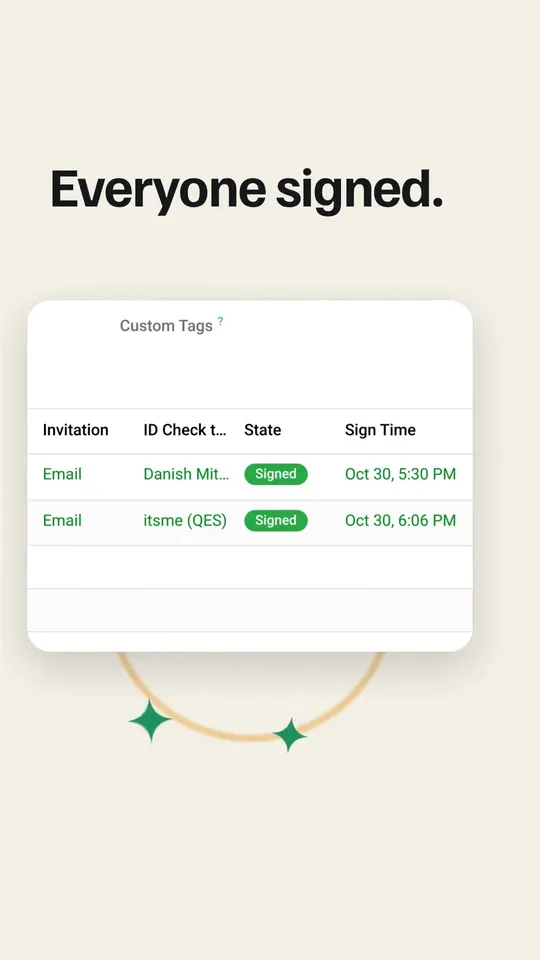
- Tekent de klant, dan gaat de offerte naar getekend en worden de verzegelde pdf en de zip met bewijsstukken erbij bewaard.
Statussen die je ziet
Een verstuurd document doorloopt in Odoo deze statussen: niet verstuurd, concept, wacht op handtekening, getekend, geannuleerd, verlopen, afgewezen of fout. Daarnaast heeft elke ondertekenaar de afleverstatus van zijn e-mail en zijn sms: onbekend, niet afgeleverd, afgeleverd of uitgesteld. Zegt iemand dat hij niets heeft ontvangen, dan kijk je daar.
De connector controleert openstaande documenten elk uur, naast de meldingen die Scrive stuurt als er iets verandert. Loopt een status achter, dan werkt de volgende controle hem bij.
Fouten die je kunt tegenkomen
Scrive can only sign PDF attachments.Alleen pdf's worden getekend. Voeg je een Word-bestand toe, zet het dan eerst om.Days to Sign must be between 1 and 365…De termijn valt buiten het bereik.Auto-remind After must be between 0 (disabled) and 364…De herinnering valt buiten het bereik.
Als de klant niet tekent
Een niet-getekend document blijft niet in het ongewisse. Verstrijkt de termijn, dan wordt het als verlopen gemarkeerd; wijst de klant het af, als afgewezen; en annuleer je het zelf, als geannuleerd. Vanuit die status beslis je of je het opnieuw verstuurt met een nieuwe termijn of de offerte afschrijft.
En na het tekenen
De verzegelde pdf en het bewijs blijven bij de offerte, dus je hoeft ze niet naar een map te downloaden. Je klanten krijgen ook een pagina in het portaal waar ze de documenten zien die op hun handtekening wachten en de documenten tekenen die via een link zijn verstuurd.
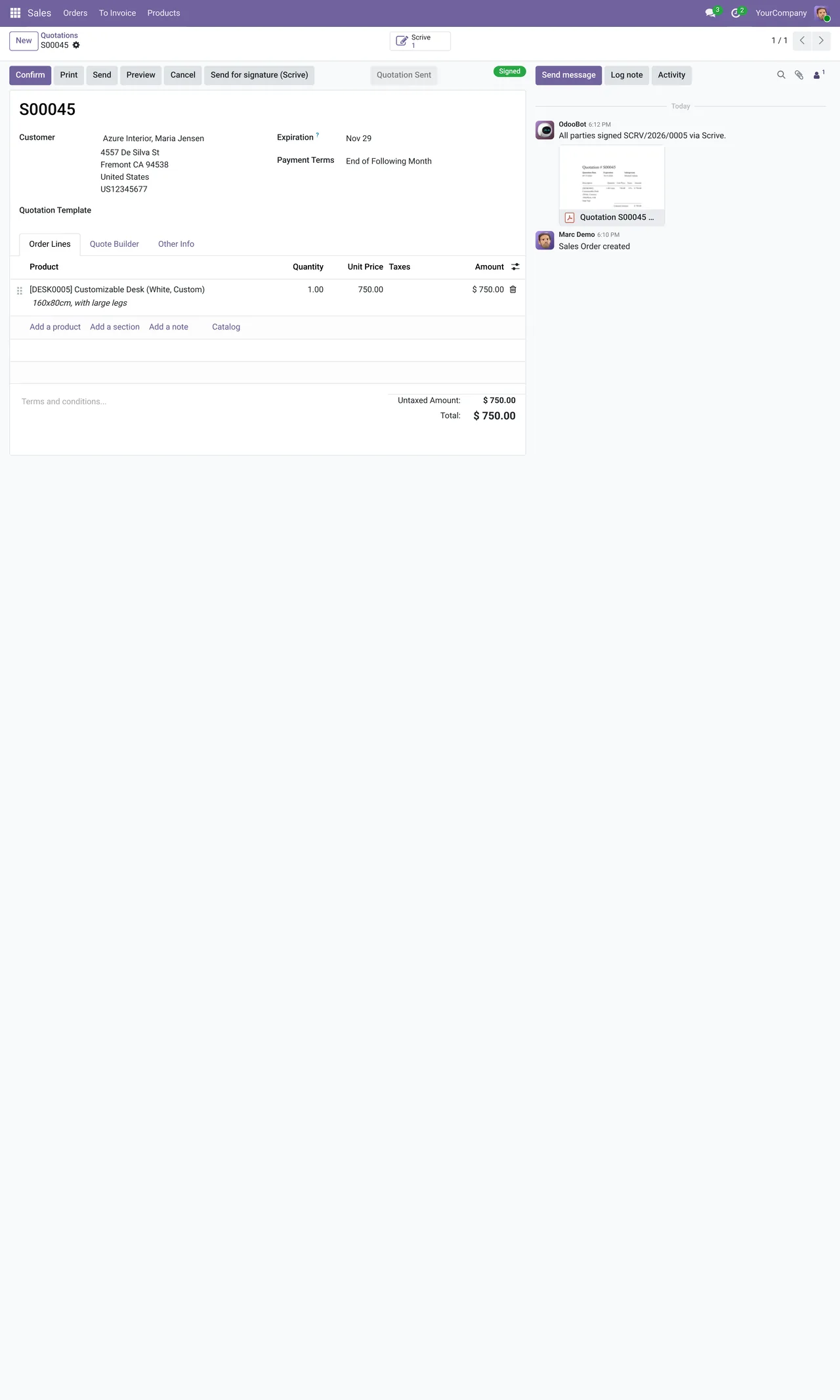
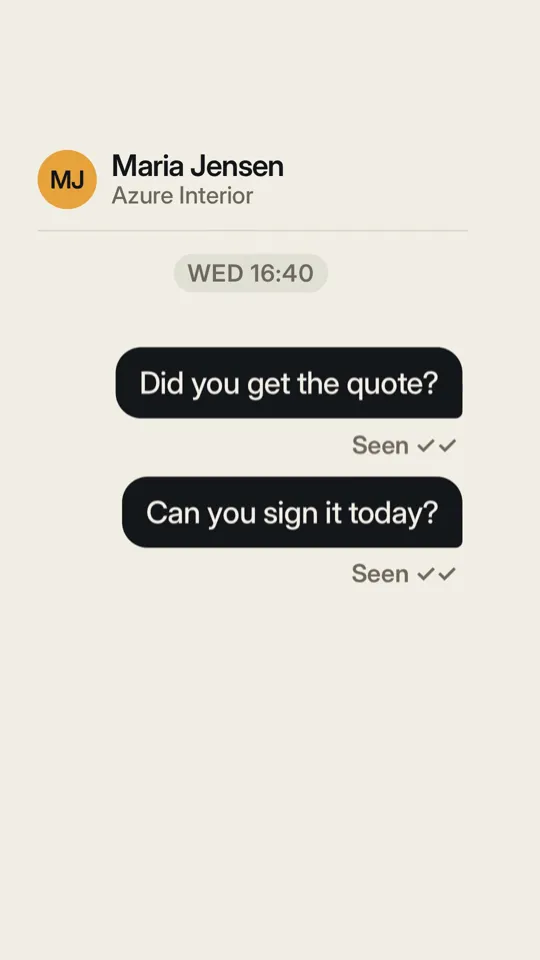
Versturen kan ook in bulk vanuit de lijst, of automatisch bij het bevestigen van de order.
Lees verder
Gecontroleerd in de broncode van de connector (versie 20.0) en in de gelinkte bronnen
Bronnen
- Broncode van de module: flexigobe_scrive_connector 20.0 (21b3b940): static/description/index.html
- Broncode van de module: flexigobe_scrive_connector 20.0 (21b3b940): models/scrive_account.py
- Broncode van de module: flexigobe_scrive_connector 20.0 (21b3b940): models/ir_attachment.py
- Broncode van de module: flexigobe_scrive_connector 20.0 (21b3b940): models/scrive_mixin.py
- Broncode van de module: flexigobe_scrive_connector 20.0 (21b3b940): models/scrive_party.py
- Broncode van de module: flexigobe_scrive_connector 20.0 (21b3b940): data/ir_cron.xml
- Broncode van de module: flexigobe_scrive_connector 20.0 (21b3b940): views/menus.xml
- apps.odoo.com/apps/modules/20.0/flexigobe_scrive_connector
- youtube.com/shorts/GfbctRfwkV8